Documentacion del producto
Documentacion disponible proximamente
- PDFs
- Fichas tecnicas
- Manuales
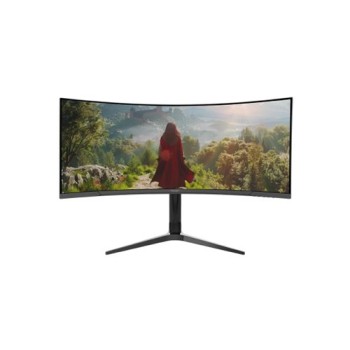
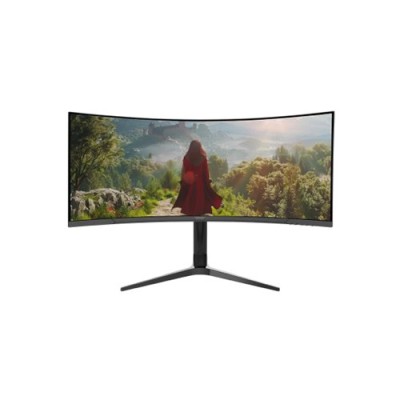
Monitor Gamer Naceb 34 Pulgadas Curvo WQHD 165Hz NA-0645
SKU
NA-0645
Experimenta la máxima inmersión con este monitor gamer curvo de 34 pulgadas. Resolución WQHD 3440x1440, tasa de refresco de 165Hz y compatibilidad con AMD FreeSync y NVIDIA G-SYNC para un juego fluido sin tearing.
$5,949.00
Impuestos: $5,949.00
Solo 1 piezas disponibles
Entrega estimada
Entrega entre el 12/02/2026 y el 15/02/2026
Costo de envio
Calculado en el checkout
Se ajustara automaticamente con Skydropx
Compra con confianza
- Pago seguro
- MSI con tarjetas participantes
- Factura electronica SAT
Garantia
Garantia incluida segun fabricante
Garantia extendible disponible
Metodos de pago
Metodos disponibles al finalizar la compra
El Monitor Gamer Naceb NA-0645 está diseñado para jugadores exigentes que buscan una experiencia visual envolvente. Con su pantalla curva de 34 pulgadas y relación de aspecto 21:9, disfrutarás de un campo de visión amplio que te sumerge por completo en tus juegos favoritos.La resolución Wide Quad HD (3440x1440 píxeles) garantiza imágenes nítidas y detalladas, mientras que la tasa de refresco de 165Hz y el tiempo de respuesta de 1ms eliminan el motion blur y el ghosting. Compatible con tecnologías AMD FreeSync y NVIDIA G-SYNC, asegura una sincronización perfecta entre la tarjeta gráfica y el monitor para un gameplay suave sin tearing.Ideal para gaming, trabajo multitarea y entretenimiento, cuenta con panel VA que ofrece colores vibrantes y alto contraste 3000:1. Incluye soporte ajustable en altura, montaje VESA 100x100mm y conexiones HDMI y DisplayPort para máxima versatilidad.
Especificaciones
| Contenido del empaque | |
|---|---|
| Stand incluido | Si |
| Cables incluidos | Corriente alterna, DisplayPort |
| Control de energía | |
| Clase de eficiencia energética (HDR) | No disponible |
| Clase de eficiencia energética (SDR) | No disponible |
| Desempeño | |
| AMD FreeSync | Si |
| NVIDIA G-SYNC | Si |
| Tipo de AMD FreeSync | FreeSync |
| Tipo G-SYNC de NVIDIA | G-SYNC |
| Diseño | |
| Color de pies | Gris |
| Color del producto | Gris |
| Soporte desmontable | Si |
| Posicionamiento de mercado | Juego |
| Ergonomía | |
| montaje VESA | Si |
| Montaje de pared | Si |
| Ajustes de altura | Si |
| Interfaces de montaje de panel | 100 x 100 mm |
| Ranura para cable de seguridad | No |
| Exhibición | |
| Tipo HD | Wide Quad HD |
| Tipo de panel | VA |
| Pantalla táctil | No |
| Tiempo de respuesta | 1 ms |
| Forma de la pantalla | Curva |
| Retroiluminación LED | Si |
| Diagonal de la pantalla | 86.4 cm (34") |
| Resolución de la pantalla | 3440 x 1440 Pixeles |
| Relación de aspecto nativa | 21:9 |
| Razón de contraste (típica) | 3000:1 |
| Tecnología de visualización | LED |
| Brillo de la pantalla (típico) | 300 cd / m² |
| Máxima velocidad de actualización | 165 Hz |
| Clasificación de la curvatura de la pantalla | 1500R |
| Multimedia | |
| Cámara incorporada | No |
| Altavoces incorporados | No |
| Puertos e Interfaces | |
| HDMI | Si |
| Número de puertos HDMI | 2 |
| Cantidad de DisplayPorts | 2 |
| Concentrador USB integrado | No |
**Preguntas Frecuentes (FAQ)**
**1. ¿Qué cables incluye el monitor?**
El monitor incluye un cable de alimentación y un cable DisplayPort. Para usar HDMI, necesitarás un cable HDMI por separado.
**2. ¿Es compatible con mi tarjeta gráfica (NVIDIA o AMD)?**
Sí. El monitor es compatible con tecnologías AMD FreeSync y NVIDIA G-SYNC Compatible, funcionando con tarjetas gráficas modernas de ambas marcas.
**3. ¿Cómo activo la alta tasa de refresco de 165Hz?**
Debes conectar el monitor usando el cable DisplayPort incluido (o un cable HDMI 2.0 o superior) y configurar la tasa de refresco en los ajustes de pantalla de tu sistema operativo y/o controlador de gráficos.
**4. ¿Qué hago si la imagen se ve borrosa o los colores no son buenos?**
Primero, verifica que la resolución esté configurada en 3440x1440 (WQHD) en tu PC. Luego, ajusta el modo de imagen (Game, FPS, RTS, etc.) desde el menú OSD del monitor usando los botones traseros.
**5. ¿El monitor tiene altavoces integrados?**
No, este modelo no incluye altavoces. Para audio, necesitarás auriculares o altavoces externos conectados a tu PC o consola.
**6. ¿Cómo solicito la garantía en México?**
Conserva tu ticket o factura de compra. Para cualquier defecto de fabricación, contacta directamente al vendedor (Diten) o al soporte técnico de Naceb en México, cuyos datos deben figurar en el manual o la caja del producto.
**7. ¿Cómo limpio la pantalla de forma segura?**
Apaga el monitor y desconéctalo. Usa un paño de microfibra suave y seco. Para manchas persistentes, humedece ligeramente el paño con agua destilada. Nunca apliques líquido directamente sobre la pantalla, ni uses productos de limpieza agresivos como alcohol o limpiacristales.
**8. ¿Puedo montarlo en un brazo o soporte VESA?**
Sí, el monitor es compatible con el estándar VESA. Consulta el manual para conocer el patrón de montaje específico (por ejemplo, 75x75 mm o 100x100 mm) antes de comprar un brazo o soporte.
**9. ¿Por qué no se enciende?**
Verifica que el cable de alimentación esté bien conectado tanto al monitor como al contacto de pared. Asegúrate de que el botón de encendido (generalmente en la parte trasera o inferior) esté presionado. Si usas una regleta, comprueba que esté encendida.
**10. ¿Es bueno para consolas como PS5 o Xbox Series X?**
Sí, es compatible. Sin embargo, para aprovechar al máximo las funciones de alta tasa de refresco en consolas, debes revisar la compatibilidad exacta de resolución y Hz en la ficha técnica del producto, ya que puede variar.
**1. ¿Qué cables incluye el monitor?**
El monitor incluye un cable de alimentación y un cable DisplayPort. Para usar HDMI, necesitarás un cable HDMI por separado.
**2. ¿Es compatible con mi tarjeta gráfica (NVIDIA o AMD)?**
Sí. El monitor es compatible con tecnologías AMD FreeSync y NVIDIA G-SYNC Compatible, funcionando con tarjetas gráficas modernas de ambas marcas.
**3. ¿Cómo activo la alta tasa de refresco de 165Hz?**
Debes conectar el monitor usando el cable DisplayPort incluido (o un cable HDMI 2.0 o superior) y configurar la tasa de refresco en los ajustes de pantalla de tu sistema operativo y/o controlador de gráficos.
**4. ¿Qué hago si la imagen se ve borrosa o los colores no son buenos?**
Primero, verifica que la resolución esté configurada en 3440x1440 (WQHD) en tu PC. Luego, ajusta el modo de imagen (Game, FPS, RTS, etc.) desde el menú OSD del monitor usando los botones traseros.
**5. ¿El monitor tiene altavoces integrados?**
No, este modelo no incluye altavoces. Para audio, necesitarás auriculares o altavoces externos conectados a tu PC o consola.
**6. ¿Cómo solicito la garantía en México?**
Conserva tu ticket o factura de compra. Para cualquier defecto de fabricación, contacta directamente al vendedor (Diten) o al soporte técnico de Naceb en México, cuyos datos deben figurar en el manual o la caja del producto.
**7. ¿Cómo limpio la pantalla de forma segura?**
Apaga el monitor y desconéctalo. Usa un paño de microfibra suave y seco. Para manchas persistentes, humedece ligeramente el paño con agua destilada. Nunca apliques líquido directamente sobre la pantalla, ni uses productos de limpieza agresivos como alcohol o limpiacristales.
**8. ¿Puedo montarlo en un brazo o soporte VESA?**
Sí, el monitor es compatible con el estándar VESA. Consulta el manual para conocer el patrón de montaje específico (por ejemplo, 75x75 mm o 100x100 mm) antes de comprar un brazo o soporte.
**9. ¿Por qué no se enciende?**
Verifica que el cable de alimentación esté bien conectado tanto al monitor como al contacto de pared. Asegúrate de que el botón de encendido (generalmente en la parte trasera o inferior) esté presionado. Si usas una regleta, comprueba que esté encendida.
**10. ¿Es bueno para consolas como PS5 o Xbox Series X?**
Sí, es compatible. Sin embargo, para aprovechar al máximo las funciones de alta tasa de refresco en consolas, debes revisar la compatibilidad exacta de resolución y Hz en la ficha técnica del producto, ya que puede variar.
**Guía Rápida de Configuración**
1. **Desembalaje:** Saca el monitor, la base y los cables (alimentación y DisplayPort) de la caja.
2. **Ensamblaje:** Coloca el monitor boca abajo sobre una superficie suave. Acopla la base al soporte hasta que encaje y gira la tuerca de fijación (generalmente con la mano) para asegurarla.
3. **Conexión de Energía:** Conecta el cable de alimentación al monitor y luego a un enchufe o regleta.
4. **Conexión a la PC:** Usa el cable DisplayPort incluido para conectar el puerto DisplayPort del monitor a tu tarjeta gráfica. (Para HDMI, usa tu propio cable HDMI).
5. **Encendido:** Presiona el botón de encendido (normalmente con el símbolo de poder ⏻) en la parte trasera o inferior del monitor.
6. **Selección de Fuente:** Si no ves imagen, usa el botón o joystick de control del monitor para abrir el Menú OSD y seleccionar la fuente de entrada correcta (DisplayPort o HDMI).
7. **Configuración en PC (Windows):** Ve a Configuración > Sistema > Pantalla. Selecciona el monitor Naceb, establece la **Resolución** en **3440 x 1440** y en **Avanzado** ajusta la **Frecuencia de actualización** a **165 Hz**.
8. **Ajuste de Imagen:** Usa los botones del monitor para acceder al Menú OSD. Explora los modos predefinidos (Game, FPS, etc.) y ajusta brillo/contraste según tu preferencia.
9. **Activación de FreeSync/G-SYNC:** En el Menú OSD, busca la opción "FreeSync" o "Adaptive Sync" y actívala. Luego, habilita G-SYNC Compatible o FreeSync en el panel de control de tu tarjeta gráfica (NVIDIA o AMD).
10. **Posicionamiento:** Ajusta la inclinación del monitor moviendo suavemente la pantalla hacia adelante o atrás para un ángulo cómodo.
**Nota:** Para detalles sobre todas las funciones del menú OSD, montaje VESA o solución de problemas, consulta el manual de usuario incluido en la caja o la ficha técnica completa del producto.
1. **Desembalaje:** Saca el monitor, la base y los cables (alimentación y DisplayPort) de la caja.
2. **Ensamblaje:** Coloca el monitor boca abajo sobre una superficie suave. Acopla la base al soporte hasta que encaje y gira la tuerca de fijación (generalmente con la mano) para asegurarla.
3. **Conexión de Energía:** Conecta el cable de alimentación al monitor y luego a un enchufe o regleta.
4. **Conexión a la PC:** Usa el cable DisplayPort incluido para conectar el puerto DisplayPort del monitor a tu tarjeta gráfica. (Para HDMI, usa tu propio cable HDMI).
5. **Encendido:** Presiona el botón de encendido (normalmente con el símbolo de poder ⏻) en la parte trasera o inferior del monitor.
6. **Selección de Fuente:** Si no ves imagen, usa el botón o joystick de control del monitor para abrir el Menú OSD y seleccionar la fuente de entrada correcta (DisplayPort o HDMI).
7. **Configuración en PC (Windows):** Ve a Configuración > Sistema > Pantalla. Selecciona el monitor Naceb, establece la **Resolución** en **3440 x 1440** y en **Avanzado** ajusta la **Frecuencia de actualización** a **165 Hz**.
8. **Ajuste de Imagen:** Usa los botones del monitor para acceder al Menú OSD. Explora los modos predefinidos (Game, FPS, etc.) y ajusta brillo/contraste según tu preferencia.
9. **Activación de FreeSync/G-SYNC:** En el Menú OSD, busca la opción "FreeSync" o "Adaptive Sync" y actívala. Luego, habilita G-SYNC Compatible o FreeSync en el panel de control de tu tarjeta gráfica (NVIDIA o AMD).
10. **Posicionamiento:** Ajusta la inclinación del monitor moviendo suavemente la pantalla hacia adelante o atrás para un ángulo cómodo.
**Nota:** Para detalles sobre todas las funciones del menú OSD, montaje VESA o solución de problemas, consulta el manual de usuario incluido en la caja o la ficha técnica completa del producto.