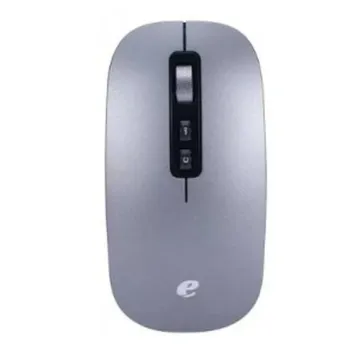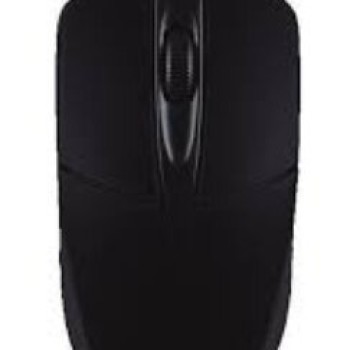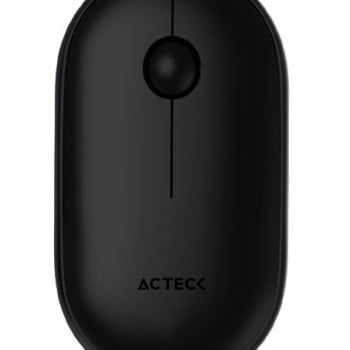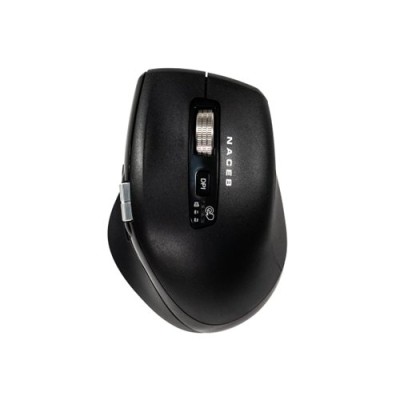
Mouse Naceb Infinity Confort CS1 Inalámbrico 6 Botones 3200 DPI Negro NA-0133
Disfruta de máxima comodidad y precisión con el mouse Naceb Infinity Confort CS1. Inalámbrico con 6 botones programables y resolución de 3200 DPI para un control perfecto en tus actividades diarias.
$419.00
Impuestos: $419.00
- Disponibilidad: 3
- Marca: Naceb Technologies
- Modelo: NA-0133
- Peso: 0.25kg
- SKU: NA-0133

Etiquetas:
mouse
, naceb
, inalámbrico
, 6 botones
, 3200 dpi
, oficina
, ergonómico
, recargable
, 2.4 ghz
, multidispositivo
, negro
, computadora
, trabajo
, estudio
El mouse Naceb Infinity Confort CS1 está diseñado para ofrecerte una experiencia de uso excepcional en tu día a día. Con su tecnología inalámbrica de 2.4 GHz, te brinda libertad de movimiento sin cables que limiten tu productividad. Ideal para oficina, estudios o uso doméstico, cuenta con 6 botones que puedes personalizar según tus necesidades y una resolución de 3200 DPI para movimientos suaves y precisos.Su batería integrada de 500 mAh es recargable y viene con pilas incluidas, asegurando que siempre estés listo para trabajar o jugar. El diseño ergonómico diestro en color negro se adapta cómodamente a tu mano, reduciendo la fatiga durante largas sesiones. Además, es compatible con múltiples dispositivos, lo que lo hace versátil para conectar a diferentes computadoras.Incluye garantía de 1 año y es perfecto para quienes buscan un mouse confiable, con excelente duración de batería y fácil de usar. Su compacto tamaño (67.1 mm de ancho, 40.6 mm de alto, 117.5 mm de profundidad) lo hace portátil y práctico para llevar a cualquier lugar.
Especificaciones
| Contenido del empaque | |
|---|---|
| Pilas incluidas | Si |
| Control de energía | |
| Recargable | Si |
| Tipo de batería | Batería integrada |
| Fuente de energía | Baterías |
| Capacidad de batería | 500 mAh |
| Diseño | |
| Factor de forma | Diestro |
| Color del producto | Negro |
| Coloración de superficie | Monocromático |
| Empaquetado de datos | |
| Cantidad por paquete | 1 pieza(s) |
| Otras características | |
| Periodo de garantía | 1 Año(s) |
| Peso y dimensiones | |
| Ancho | 67.1 mm |
| Altura | 40.6 mm |
| Profundidad | 117.5 mm |
| Ratón | |
| Tipo de botones | Botones presionados |
| Cantidad de botones | 6 |
| Frecuencia de banda | 2.4 GHz |
| Tipo de desplazamiento | Rueda |
| Interfaz del dispositivo | RF inalámbrico |
| Soporte multidispositivo | Si |
| Resolución de movimiento | 3200 DPI |
| Número de ruedas de desplazamiento | 2 |
**Preguntas Frecuentes (FAQ)**
**1. ¿Cómo conecto el mouse por primera vez?**
Primero, carga completamente el mouse. Luego, conecta el receptor USB incluido a un puerto libre de tu computadora. El sistema operativo generalmente lo detectará automáticamente.
**2. ¿Es compatible con mi sistema operativo?**
Es compatible con Windows, macOS y Chrome OS. Para sistemas operativos específicos o versiones antiguas, se recomienda revisar la ficha técnica completa del producto.
**3. ¿Cómo cargo la batería y cuánto dura?**
El mouse incluye una batería recargable. Para cargarlo, conecta el cable USB (incluido) al puerto del mouse y a un puerto USB de la computadora o cargador. El tiempo de carga y autonomía exactos pueden variar; consulta el manual para más detalles.
**4. ¿Qué hago si el mouse no responde o se desconecta?**
1. Verifica que el receptor USB esté bien conectado.
2. Asegúrate de que el mouse esté cargado.
3. Intenta reiniciar tu computadora.
4. Prueba el mouse en otro puerto USB. Si el problema persiste, contacta a soporte técnico.
**5. ¿Puedo ajustar la sensibilidad (DPI)?**
Sí, este modelo tiene 3200 DPI ajustables. Normalmente, hay un botón dedicado (generalmente cerca de la rueda de desplazamiento) para cambiar entre los niveles de DPI preconfigurados.
**6. ¿Cómo activo la garantía de 1 año?**
Conserva tu ticket o comprobante de compra. En caso de una falla cubierta, contacta al punto de venta o al servicio de atención al cliente de Diten/Naceb con el modelo (NA-0133) y tu comprobante a la mano.
**7. ¿Cómo limpio y mantengo el mouse?**
Apágalo o desconéctalo. Limpia la superficie exterior con un paño suave ligeramente humedecido. No uses productos químicos abrasivos. Evita que entre polvo o líquidos en los sensores o botones.
**8. ¿Funciona en cualquier superficie?**
Está diseñado para funcionar en la mayoría de superficies planas (escritorio, alfombrilla). Puede tener un rendimiento irregular en superficies brillantes, de vidrio o muy irregulares.
**1. ¿Cómo conecto el mouse por primera vez?**
Primero, carga completamente el mouse. Luego, conecta el receptor USB incluido a un puerto libre de tu computadora. El sistema operativo generalmente lo detectará automáticamente.
**2. ¿Es compatible con mi sistema operativo?**
Es compatible con Windows, macOS y Chrome OS. Para sistemas operativos específicos o versiones antiguas, se recomienda revisar la ficha técnica completa del producto.
**3. ¿Cómo cargo la batería y cuánto dura?**
El mouse incluye una batería recargable. Para cargarlo, conecta el cable USB (incluido) al puerto del mouse y a un puerto USB de la computadora o cargador. El tiempo de carga y autonomía exactos pueden variar; consulta el manual para más detalles.
**4. ¿Qué hago si el mouse no responde o se desconecta?**
1. Verifica que el receptor USB esté bien conectado.
2. Asegúrate de que el mouse esté cargado.
3. Intenta reiniciar tu computadora.
4. Prueba el mouse en otro puerto USB. Si el problema persiste, contacta a soporte técnico.
**5. ¿Puedo ajustar la sensibilidad (DPI)?**
Sí, este modelo tiene 3200 DPI ajustables. Normalmente, hay un botón dedicado (generalmente cerca de la rueda de desplazamiento) para cambiar entre los niveles de DPI preconfigurados.
**6. ¿Cómo activo la garantía de 1 año?**
Conserva tu ticket o comprobante de compra. En caso de una falla cubierta, contacta al punto de venta o al servicio de atención al cliente de Diten/Naceb con el modelo (NA-0133) y tu comprobante a la mano.
**7. ¿Cómo limpio y mantengo el mouse?**
Apágalo o desconéctalo. Limpia la superficie exterior con un paño suave ligeramente humedecido. No uses productos químicos abrasivos. Evita que entre polvo o líquidos en los sensores o botones.
**8. ¿Funciona en cualquier superficie?**
Está diseñado para funcionar en la mayoría de superficies planas (escritorio, alfombrilla). Puede tener un rendimiento irregular en superficies brillantes, de vidrio o muy irregulares.
**Guía Rápida de Uso**
1. **Carga Inicial:** Conecta el mouse a la corriente usando el cable USB incluido hasta que se cargue por completo (una luz indicadora suele mostrar el estado).
2. **Conexión:** Inserta el pequeño receptor USB (dongle) incluido en un puerto USB libre de tu computadora o laptop.
3. **Encendido:** Desliza el interruptor de encendido/apagado (generalmente en la parte inferior) a la posición "ON".
4. **Emparejamiento:** En la mayoría de los casos, el mouse y el receptor se emparejarán automáticamente. Si no, mantén presionado el botón de emparejamiento (si existe) en la parte inferior durante unos segundos.
5. **Uso Básico:** Mueve el mouse para controlar el cursor. Usa los botones izquierdo y derecho para hacer clic. La rueda central sirve para desplazarte.
6. **Botones Adicionales:** Los botones laterales extras suelen estar programados por defecto para funciones de navegación (avanzar/retroceder). Puedes personalizarlos desde la configuración de tu sistema operativo.
7. **Cambiar DPI:** Presiona el botón de cambio de DPI (cerca de la rueda) para alternar entre los niveles de sensibilidad y encontrar el que más te acomode.
8. **Recargar:** Cuando la batería esté baja, conecta el cable USB al mouse mientras lo usas o durante periodos de inactividad para cargarlo.
9. **Apagar:** Si no vas a usar el mouse por un tiempo prolongado, desliza el interruptor a "OFF" para ahorrar batería.
**Nota:** Para detalles específicos sobre los botones, luces indicadoras o procedimientos de reset, consulta el manual de usuario incluido en el empaque o la ficha técnica del producto en el sitio web.
1. **Carga Inicial:** Conecta el mouse a la corriente usando el cable USB incluido hasta que se cargue por completo (una luz indicadora suele mostrar el estado).
2. **Conexión:** Inserta el pequeño receptor USB (dongle) incluido en un puerto USB libre de tu computadora o laptop.
3. **Encendido:** Desliza el interruptor de encendido/apagado (generalmente en la parte inferior) a la posición "ON".
4. **Emparejamiento:** En la mayoría de los casos, el mouse y el receptor se emparejarán automáticamente. Si no, mantén presionado el botón de emparejamiento (si existe) en la parte inferior durante unos segundos.
5. **Uso Básico:** Mueve el mouse para controlar el cursor. Usa los botones izquierdo y derecho para hacer clic. La rueda central sirve para desplazarte.
6. **Botones Adicionales:** Los botones laterales extras suelen estar programados por defecto para funciones de navegación (avanzar/retroceder). Puedes personalizarlos desde la configuración de tu sistema operativo.
7. **Cambiar DPI:** Presiona el botón de cambio de DPI (cerca de la rueda) para alternar entre los niveles de sensibilidad y encontrar el que más te acomode.
8. **Recargar:** Cuando la batería esté baja, conecta el cable USB al mouse mientras lo usas o durante periodos de inactividad para cargarlo.
9. **Apagar:** Si no vas a usar el mouse por un tiempo prolongado, desliza el interruptor a "OFF" para ahorrar batería.
**Nota:** Para detalles específicos sobre los botones, luces indicadoras o procedimientos de reset, consulta el manual de usuario incluido en el empaque o la ficha técnica del producto en el sitio web.