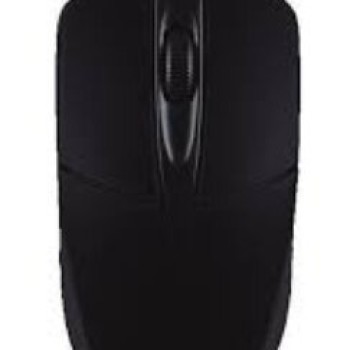
Mouse Naceb Alámbrico 6 Botones 2400 DPI Negro - Modelo NA-0115N
Mouse Naceb alámbrico con 6 botones y resolución ajustable de 2400 DPI. Diseño ergonómico para diestros, ideal para oficina y uso diario. Conexión USB para máxima compatibilidad.
$119.00
Impuestos: $119.00
- Disponibilidad: 5
- Marca: Naceb Technologies
- Modelo: NA-0115N
- Peso: 0.12kg
- SKU: NA-0115N

Etiquetas:
mouse
, naceb
, alámbrico
, 6 botones
, 2400 dpi
, oficina
, usb
, ergonómico
, negro
, tecnología óptica
, computadora
, periféricos
, modelo na-0115n
El mouse Naceb NA-0115N es un dispositivo alámbrico diseñado para ofrecer precisión y comodidad en tus tareas diarias. Con 6 botones de alta resistencia (3 millones de clics) y tecnología óptica, garantiza un rendimiento duradero y respuestas rápidas. Su resolución de 2400 DPI es personalizable en 4 modos, adaptándose a diferentes necesidades, desde trabajo de oficina hasta navegación web.El diseño ergonómico para diestros y superficie monocromática en negro lo hace cómodo para largas sesiones de uso. Incluye una rueda de desplazamiento vertical y cable de 1.5 metros para mayor libertad de movimiento. Compatible con sistemas Windows, es perfecto para profesionales, estudiantes o cualquier usuario que busque un mouse confiable y funcional.
Especificaciones
| Control de energía | |
|---|---|
| Fuente de energía | Cable |
| Diseño | |
| Factor de forma | Diestro |
| Color del producto | Negro |
| Coloración de superficie | Monocromático |
| Empaquetado de datos | |
| Cantidad por paquete | 1 pieza(s) |
| Ergonomía | |
| Longitud de cable | 1.5 m |
| Peso y dimensiones | |
| Ancho | 70 mm |
| Altura | 35 mm |
| Profundidad | 120 mm |
| Ratón | |
| Utilizar con | Oficina |
| Tipo de botones | Botones presionados |
| Cantidad de botones | 6 |
| Tipo de desplazamiento | Rueda |
| Interfaz del dispositivo | USB tipo A |
| Resolución de movimiento | 2400 DPI |
| Direcciones de desplazamiento | Vertical |
| Número de ruedas de desplazamiento | 1 |
| Resolución de movimiento personalizable | Si |
| Tecnología de detección de movimientos | Óptico |
| Cantidad de modos de resolución de movimiento | 4 |
| Resistencia de los botones (millones de clics) | 3 |
| Requisitos del sistema | |
| Sistemas operativos Windows soportados | Si |
**Preguntas Frecuentes (FAQ)**
**1. ¿Es compatible con mi computadora?**
Sí, es compatible con la mayoría de los sistemas operativos (Windows, macOS, Linux) que reconozcan dispositivos USB HID. Solo conéctalo a un puerto USB disponible.
**2. ¿Cómo cambio los DPI (sensibilidad)?**
Este mouse tiene un botón dedicado, generalmente ubicado cerca de la rueda de desplazamiento. Presiónalo para ciclar entre los diferentes niveles de DPI preconfigurados (por ejemplo, 800, 1600, 2400).
**3. ¿Necesito instalar controladores o software?**
No, para las funciones básicas (clic, desplazamiento, botones laterales, cambio de DPI) no se requiere software. Es plug & play. Para asignar funciones avanzadas a los botones, consulta si el fabricante ofrece software en su sitio web.
**4. ¿Los 6 botones son programables?**
Los botones izquierdo, derecho y la rueda de desplazamiento tienen funciones fijas. Los botones laterales y el botón de DPI suelen tener funciones predefinidas (avance/retroceso en navegador, cambio de sensibilidad). Para reprogramarlos, verifica si existe software de configuración en el sitio del fabricante.
**5. ¿Cómo limpio el mouse?**
Desconéctalo. Limpia la superficie exterior con un paño suave ligeramente humedecido. Para la óptica y los sensores, usa aire comprimido o un cepillo suave para retirar el polvo. No uses líquidos abrasivos.
**6. ¿Qué hago si el cursor se mueve de forma errática o no responde?**
1. Prueba con otro puerto USB.
2. Limpia el sensor óptico en la parte inferior con un hisopo seco.
3. Prueba el mouse en otra computadora para descartar un problema del sistema.
4. Asegúrate de que la superficie donde lo usas no sea reflectante o de vidrio; usa un pad de mouse.
**7. ¿Cuál es la garantía y cómo la hago válida?**
El producto incluye garantía. Para hacerla válida, conserva tu ticket o comprobante de compra. Contacta directamente al punto de venta o al soporte del fabricante (Diten) con el modelo NA-0115N a la mano.
**8. ¿Funciona para juegos?**
Está diseñado principalmente para oficina y uso diario. Su sensor de 2400 DPI es adecuado para tareas generales y juegos casuales, pero no es un mouse especializado para gaming de alto rendimiento.
**1. ¿Es compatible con mi computadora?**
Sí, es compatible con la mayoría de los sistemas operativos (Windows, macOS, Linux) que reconozcan dispositivos USB HID. Solo conéctalo a un puerto USB disponible.
**2. ¿Cómo cambio los DPI (sensibilidad)?**
Este mouse tiene un botón dedicado, generalmente ubicado cerca de la rueda de desplazamiento. Presiónalo para ciclar entre los diferentes niveles de DPI preconfigurados (por ejemplo, 800, 1600, 2400).
**3. ¿Necesito instalar controladores o software?**
No, para las funciones básicas (clic, desplazamiento, botones laterales, cambio de DPI) no se requiere software. Es plug & play. Para asignar funciones avanzadas a los botones, consulta si el fabricante ofrece software en su sitio web.
**4. ¿Los 6 botones son programables?**
Los botones izquierdo, derecho y la rueda de desplazamiento tienen funciones fijas. Los botones laterales y el botón de DPI suelen tener funciones predefinidas (avance/retroceso en navegador, cambio de sensibilidad). Para reprogramarlos, verifica si existe software de configuración en el sitio del fabricante.
**5. ¿Cómo limpio el mouse?**
Desconéctalo. Limpia la superficie exterior con un paño suave ligeramente humedecido. Para la óptica y los sensores, usa aire comprimido o un cepillo suave para retirar el polvo. No uses líquidos abrasivos.
**6. ¿Qué hago si el cursor se mueve de forma errática o no responde?**
1. Prueba con otro puerto USB.
2. Limpia el sensor óptico en la parte inferior con un hisopo seco.
3. Prueba el mouse en otra computadora para descartar un problema del sistema.
4. Asegúrate de que la superficie donde lo usas no sea reflectante o de vidrio; usa un pad de mouse.
**7. ¿Cuál es la garantía y cómo la hago válida?**
El producto incluye garantía. Para hacerla válida, conserva tu ticket o comprobante de compra. Contacta directamente al punto de venta o al soporte del fabricante (Diten) con el modelo NA-0115N a la mano.
**8. ¿Funciona para juegos?**
Está diseñado principalmente para oficina y uso diario. Su sensor de 2400 DPI es adecuado para tareas generales y juegos casuales, pero no es un mouse especializado para gaming de alto rendimiento.
**Guía Rápida de Uso**
1. **Conexión:** Localiza un puerto USB libre en tu computadora e inserta el conector del mouse.
2. **Reconocimiento:** El sistema operativo instalará los controladores básicos automáticamente. En segundos, el mouse estará listo.
3. **Funciones Básicas:**
- **Botón Izquierdo:** Clic para seleccionar, arrastrar y soltar.
- **Botón Derecho:** Clic para abrir menús contextuales.
- **Rueda de Desplazamiento:** Gírala para desplazarte por páginas. Presiónala para funcionar como botón central (abrir enlaces en nueva pestaña, por ejemplo).
4. **Botones Laterales:** Por defecto, suelen ser **Avance** y **Retroceso** en navegadores web y exploradores de archivos.
5. **Ajuste de DPI:** Localiza el botón de cambio de DPI (cerca de la rueda o en el lado izquierdo). Presiónalo para cambiar la sensibilidad del cursor. Un LED puede indicar el nivel seleccionado.
6. **Superficie Recomendada:** Úsalo sobre una superficie plana, opaca y no reflectante (como un pad de mouse o un escritorio de madera) para un óptimo funcionamiento del sensor.
7. **Mantenimiento:** Para un rendimiento duradero, desconecta el mouse y límpialo periódicamente siguiendo las instrucciones de la sección de FAQs.
8. **Soporte:** Si experimentas problemas, consulta la sección de solución de problemas en las FAQs o contacta al soporte técnico con el modelo **NA-0115N**.
1. **Conexión:** Localiza un puerto USB libre en tu computadora e inserta el conector del mouse.
2. **Reconocimiento:** El sistema operativo instalará los controladores básicos automáticamente. En segundos, el mouse estará listo.
3. **Funciones Básicas:**
- **Botón Izquierdo:** Clic para seleccionar, arrastrar y soltar.
- **Botón Derecho:** Clic para abrir menús contextuales.
- **Rueda de Desplazamiento:** Gírala para desplazarte por páginas. Presiónala para funcionar como botón central (abrir enlaces en nueva pestaña, por ejemplo).
4. **Botones Laterales:** Por defecto, suelen ser **Avance** y **Retroceso** en navegadores web y exploradores de archivos.
5. **Ajuste de DPI:** Localiza el botón de cambio de DPI (cerca de la rueda o en el lado izquierdo). Presiónalo para cambiar la sensibilidad del cursor. Un LED puede indicar el nivel seleccionado.
6. **Superficie Recomendada:** Úsalo sobre una superficie plana, opaca y no reflectante (como un pad de mouse o un escritorio de madera) para un óptimo funcionamiento del sensor.
7. **Mantenimiento:** Para un rendimiento duradero, desconecta el mouse y límpialo periódicamente siguiendo las instrucciones de la sección de FAQs.
8. **Soporte:** Si experimentas problemas, consulta la sección de solución de problemas en las FAQs o contacta al soporte técnico con el modelo **NA-0115N**.