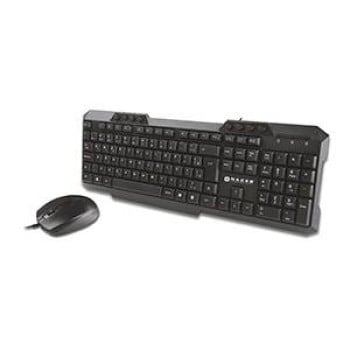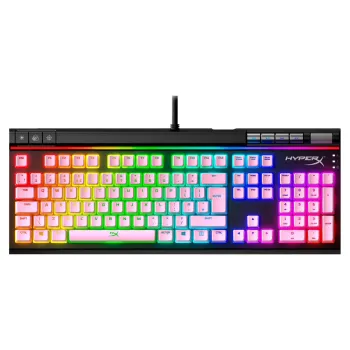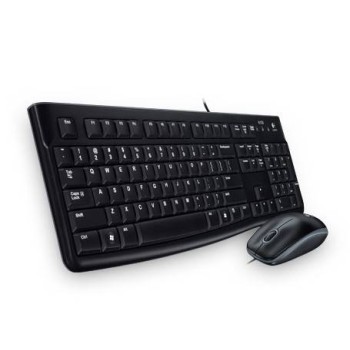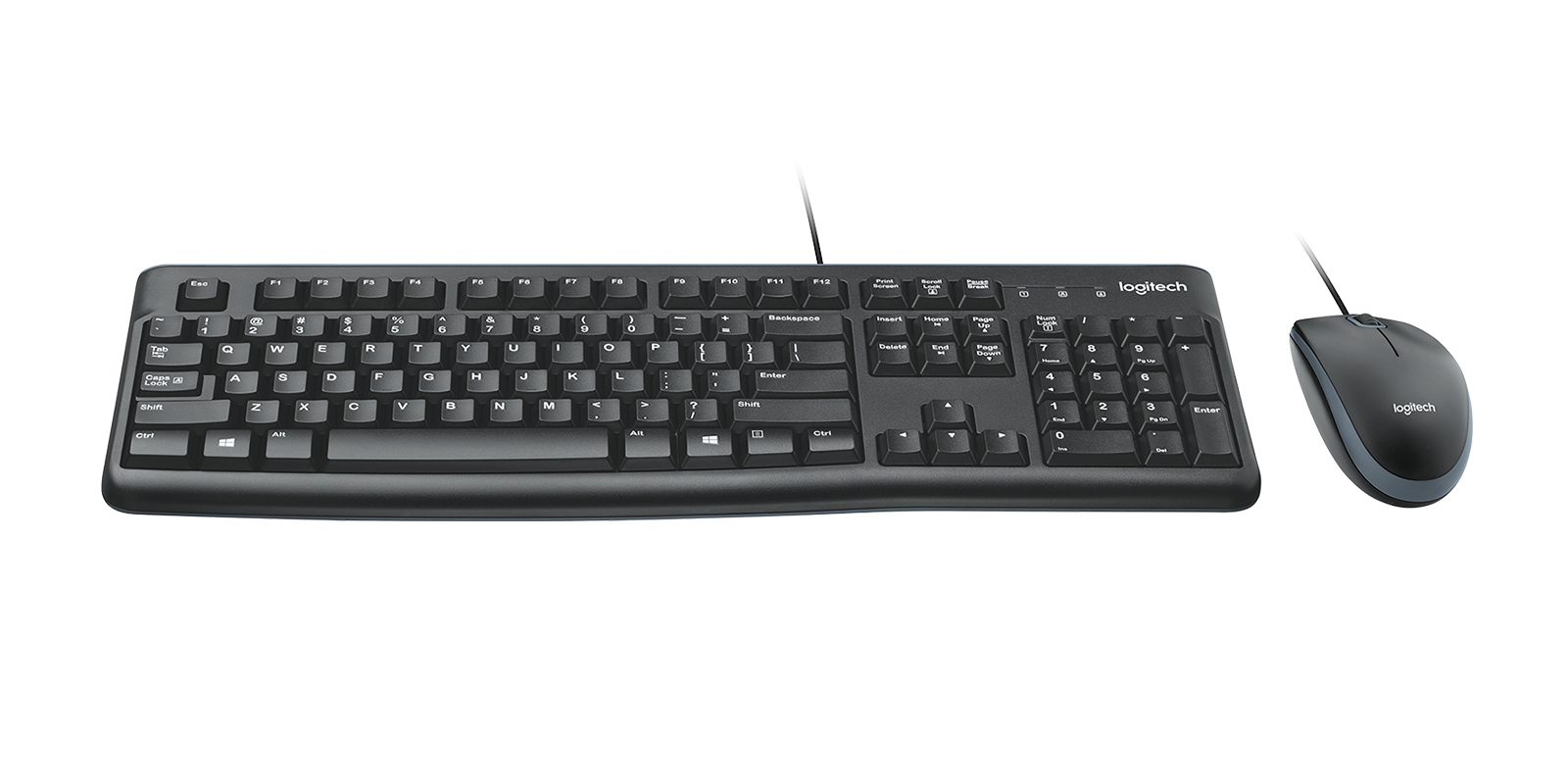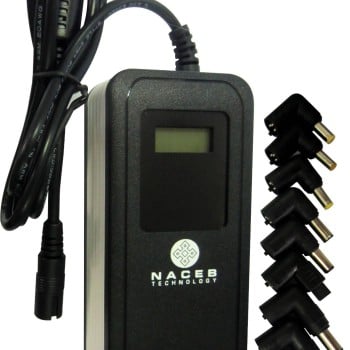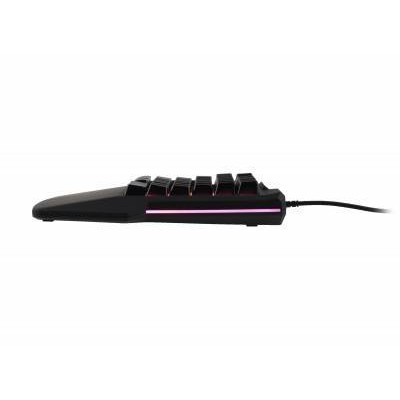
Teclado Naceb Technology One Hand Atheris Mini RGB USB para Gaming - NA-0938
Teclado gaming compacto Naceb Technology con diseño ergonómico para una mano, retroiluminación RGB multicolor y teclas programables. Ideal para jugadores que buscan comodidad y personalización en sus partidas.
$159.00
Impuestos: $159.00
- Disponibilidad: 3
- Marca: Naceb Technologies
- Modelo: NA-0938
- Peso: 0.45kg
- SKU: NA-0938

Etiquetas:
teclado
, naceb
, gaming
, one hand
, rgb
, mini
, usb
, ergonómico
, teclas programables
, retroiluminación
, windows
, negro
Descubre el teclado Naceb Technology One Hand Atheris, diseñado específicamente para gaming con un formato mini que optimiza el espacio en tu escritorio. Su diseño ergonómico incluye descansamuñecas integrado y está pensado para uso con una sola mano, brindando mayor comodidad durante largas sesiones de juego.Caracterizado por su retroiluminación LED RGB multicolor y ajustable, permite personalizar la iluminación según tus preferencias. Incluye 3 teclas de acceso rápido programables para asignar funciones frecuentes y teclas multimedia para controlar audio y otros medios fácilmente. Conectado vía USB alámbrico, es compatible con Windows 7, 8, 8.1 y 10, ofreciendo una respuesta rápida y estable.Este teclado es perfecto para gamers que valoran la ergonomía y la personalización, así como para usuarios que necesitan un dispositivo compacto y funcional para el hogar o la oficina. Su construcción en color negro y superficie monocromática asegura un estilo moderno y duradero.
Especificaciones
| Control de energía | |
|---|---|
| Tipo de alimentación | USB |
| Diseño | |
| Descansa muñecas | Si |
| Estilo de teclado | Derecho |
| Color del producto | Negro |
| Retro iluminación | Si |
| Color de luz de fondo | Multicolor |
| Luz de fondo ajustable | Si |
| Coloración de superficie | Monocromático |
| Tipo de retroiluminación | LED RGB |
| Diseño de plancha ergonómico | Si |
| Ratón | |
| Ratón incluido | No |
| Requisitos del sistema | |
| Sistemas operativos Windows soportados | Windows 10, Windows 10 Education, Windows 10 Enterprise, Windows 10 Enterprise x64, Windows 10 Home, Windows 10 Home x64, Windows 10 IOT Core, Windows 10 IoT Enterprise, Windows 10 Pro, Windows 10 Pro x64, Windows 10 x64, Windows 7, Windows 7 Enterprise, Windows 7 Enterprise x64, Windows 7 Home Basic, Windows 7 Home Basic x64, Windows 7 Home Premium, Windows 7 Home Premium x64, Windows 7 Professional, Windows 7 Professional x64, Windows 7 Starter, Windows 7 Starter x64, Windows 7 Ultimate, Windows 7 Ultimate x64, Windows 7 x64, Windows 8, Windows 8 Enterprise, Windows 8 Enterprise x64, Windows 8 Pro, Windows 8 Pro x64, Windows 8 x64, Windows 8.1, Windows 8.1 Enterprise, Windows 8.1 Enterprise x64, Windows 8.1 Pro, Windows 8.1 Pro x64, Windows 8.1 x64 |
| Teclado | |
| Uso recomendado | Juego |
| Teclado numérico | No |
| Teclas multimedia | Si |
| Idioma del teclado | Inglés |
| Formato del teclado | Mini |
| Dispositivo apuntador | No |
| Interfaz del dispositivo | USB |
| Tecnología de conectividad | Alámbrico |
| Teclas rápidas programables | Si |
| Número de teclas de acceso rápido | 3 |
**Preguntas Frecuentes (FAQ)**
**1. ¿Es compatible con mi computadora?**
Sí, es compatible con cualquier computadora (Windows, macOS, Linux) que tenga un puerto USB disponible. No requiere controladores especiales para funcionamiento básico.
**2. ¿Cómo conecto y configuro el teclado?**
Simplemente conecta el cable USB a un puerto libre de tu computadora. El sistema lo reconocerá automáticamente. Para configurar el RGB o las teclas programables, consulta el manual incluido o la página de soporte del fabricante.
**3. ¿Se puede programar el teclado?**
Sí, cuenta con teclas programables. El método para programarlas (si es mediante software o combinaciones de teclas) se detalla en el manual del producto. Si no lo tienes, revisa la ficha técnica en el sitio web o contacta a soporte.
**4. ¿Cómo cambio los efectos de iluminación RGB?**
Generalmente, estos teclados tienen una tecla dedicada (FN) combinada con otras teclas (F1-F12 o flechas) para cambiar modos, colores y brillo. Consulta el manual para la combinación exacta de tu modelo NA-0938.
**5. ¿Qué hago si una tecla no responde o el teclado no enciende?**
Primero, verifica que el cable USB esté bien conectado en ambos extremos. Prueba con otro puerto USB. Si el problema persiste, reinicia tu computadora. Si solo falla una tecla, podría necesitar limpieza.
**6. ¿Cómo limpio el teclado?**
Desconéctalo. Usa aire comprimido para sacar el polvo entre las teclas. Para limpiar la superficie y las teclas, usa un paño suave ligeramente humedecido con agua o alcohol isopropílico. Nunca lo sumerjas en líquido.
**7. ¿Tiene garantía y cómo la activo?**
Sí, los productos Naceb tienen garantía. Conserva tu ticket o comprobante de compra. Para cualquier defecto de fabricación, contacta directamente al punto de venta o al soporte del fabricante con tu número de modelo (NA-0938) a la mano.
**8. ¿Es seguro para uso prolongado (ergonomía)?**
Su diseño compacto y ergonómico está pensado para reducir la fatiga. Sin embargo, se recomienda tomar descansos periódicos durante sesiones de juego o trabajo muy largas para evitar lesiones por esfuerzo repetitivo.
**1. ¿Es compatible con mi computadora?**
Sí, es compatible con cualquier computadora (Windows, macOS, Linux) que tenga un puerto USB disponible. No requiere controladores especiales para funcionamiento básico.
**2. ¿Cómo conecto y configuro el teclado?**
Simplemente conecta el cable USB a un puerto libre de tu computadora. El sistema lo reconocerá automáticamente. Para configurar el RGB o las teclas programables, consulta el manual incluido o la página de soporte del fabricante.
**3. ¿Se puede programar el teclado?**
Sí, cuenta con teclas programables. El método para programarlas (si es mediante software o combinaciones de teclas) se detalla en el manual del producto. Si no lo tienes, revisa la ficha técnica en el sitio web o contacta a soporte.
**4. ¿Cómo cambio los efectos de iluminación RGB?**
Generalmente, estos teclados tienen una tecla dedicada (FN) combinada con otras teclas (F1-F12 o flechas) para cambiar modos, colores y brillo. Consulta el manual para la combinación exacta de tu modelo NA-0938.
**5. ¿Qué hago si una tecla no responde o el teclado no enciende?**
Primero, verifica que el cable USB esté bien conectado en ambos extremos. Prueba con otro puerto USB. Si el problema persiste, reinicia tu computadora. Si solo falla una tecla, podría necesitar limpieza.
**6. ¿Cómo limpio el teclado?**
Desconéctalo. Usa aire comprimido para sacar el polvo entre las teclas. Para limpiar la superficie y las teclas, usa un paño suave ligeramente humedecido con agua o alcohol isopropílico. Nunca lo sumerjas en líquido.
**7. ¿Tiene garantía y cómo la activo?**
Sí, los productos Naceb tienen garantía. Conserva tu ticket o comprobante de compra. Para cualquier defecto de fabricación, contacta directamente al punto de venta o al soporte del fabricante con tu número de modelo (NA-0938) a la mano.
**8. ¿Es seguro para uso prolongado (ergonomía)?**
Su diseño compacto y ergonómico está pensado para reducir la fatiga. Sin embargo, se recomienda tomar descansos periódicos durante sesiones de juego o trabajo muy largas para evitar lesiones por esfuerzo repetitivo.
**Guía Rápida de Uso - Teclado Naceb Atheris NA-0938**
1. **Conexión:** Encuentra un puerto USB libre en tu computadora.
2. **Conecta:** Inserta firmemente el conector USB del teclado en el puerto.
3. **Encendido:** El teclado se encenderá automáticamente, mostrando la iluminación RGB.
4. **Reconocimiento:** Tu sistema operativo detectará el teclado al instante (plug & play).
5. **Uso Básico:** Ya puedes usarlo para escribir, jugar o navegar normalmente.
6. **Control RGB:** Localiza la tecla **FN (Función)**. Manteniéndola presionada, pulsa las teclas designadas (comúnmente F1-F12 o flechas) para cambiar modos de luz, color y brillo. *(Consulta el manual para las combinaciones específicas del NA-0938).*
7. **Teclas Programables:** Si deseas asignar macros o funciones especiales, revisa el manual incluido o la página de soporte de Naceb para conocer el software o método de programación.
8. **Mantenimiento:** Para limpiar, desconecta siempre el teclado. Usa aire comprimido y un paño suave ligeramente humedecido.
9. **Desconexión:** Para quitarlo, simplemente desconecta el cable USB de la computadora.
**Nota:** Para funciones avanzadas (programación compleja, perfiles de juego), se recomienda consultar la documentación oficial del producto en el sitio web del fabricante.
1. **Conexión:** Encuentra un puerto USB libre en tu computadora.
2. **Conecta:** Inserta firmemente el conector USB del teclado en el puerto.
3. **Encendido:** El teclado se encenderá automáticamente, mostrando la iluminación RGB.
4. **Reconocimiento:** Tu sistema operativo detectará el teclado al instante (plug & play).
5. **Uso Básico:** Ya puedes usarlo para escribir, jugar o navegar normalmente.
6. **Control RGB:** Localiza la tecla **FN (Función)**. Manteniéndola presionada, pulsa las teclas designadas (comúnmente F1-F12 o flechas) para cambiar modos de luz, color y brillo. *(Consulta el manual para las combinaciones específicas del NA-0938).*
7. **Teclas Programables:** Si deseas asignar macros o funciones especiales, revisa el manual incluido o la página de soporte de Naceb para conocer el software o método de programación.
8. **Mantenimiento:** Para limpiar, desconecta siempre el teclado. Usa aire comprimido y un paño suave ligeramente humedecido.
9. **Desconexión:** Para quitarlo, simplemente desconecta el cable USB de la computadora.
**Nota:** Para funciones avanzadas (programación compleja, perfiles de juego), se recomienda consultar la documentación oficial del producto en el sitio web del fabricante.