Documentacion del producto
Documentacion disponible proximamente
- PDFs
- Fichas tecnicas
- Manuales
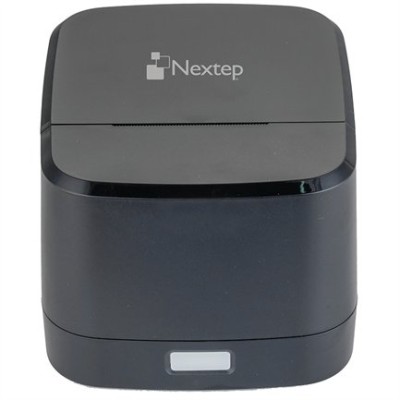
Miniprinter Nextep NE-510X - 58mm - 90 mm/s - USB y Bluetooth
SKU
NE-510X
La miniprinter Nextep NE-510X ofrece impresión térmica rápida a 90 mm/s con conectividad USB y Bluetooth. Ideal para tickets y recibos en negocios, compatible con Windows, Linux, Android e iOS.
$559.00
Impuestos: $559.00
Solo 3 piezas disponibles
Entrega estimada
Entrega entre el 29/01/2026 y el 01/02/2026
Costo de envio
Calculado en el checkout
Se ajustara automaticamente con Skydropx
Compra con confianza
- Pago seguro
- MSI con tarjetas participantes
- Factura electronica SAT
Garantia
Garantia incluida segun fabricante
Garantia extendible disponible
Metodos de pago
Metodos disponibles al finalizar la compra
Etiquetas:
miniprinter
, nextep
, ne-510x
, impresora térmica
, 58mm
, usb
, bluetooth
, tickets
, tpv
, negocios
, android
, ios
, windows
, linux
, códigos de barras
Optimiza la eficiencia de tu negocio con la miniprinter Nextep NE-510X, diseñada para impresión térmica directa a alta velocidad de 90 mm/s. Con un ancho de papel de 58 mm y conectividad dual USB y Bluetooth, es perfecta para entornos comerciales que requieren impresión rápida de tickets, recibos o etiquetas. Su tecnología soporta múltiples códigos de barras (1D, 2D, EAN13, UPC-A, entre otros) y es compatible con sistemas operativos como Windows, Linux, Android e iOS, asegurando versatilidad en tiendas, restaurantes o puntos de venta. Compacta y ligera (450 g), opera en un rango de 0 a 45 °C, ofreciendo fiabilidad en condiciones variadas. Incluye memoria flash de 1 MB y funciona con alimentación AC de 110/240 V, ideal para emprendedores y pequeñas empresas que buscan una solución económica y confiable.
Especificaciones
| Características | |
|---|---|
| Memoria Flash | 1 MB |
| Código de barras incorporado | 1D, 2D, CODABAR (NW-7), Code 39, Code 93, Code-128 Codabar Library, EAN13, EAN8, ITF, UPC-A, UPC-E |
| Idiomas de la descripción de la página | ESC/POS |
| Condiciones ambientales | |
| Intervalo de temperatura operativa (T-T) | 0 - 45 °C |
| Intervalo de humedad relativa para funcionamiento | 10 - 80% |
| Control de energía | |
| Tipo de alimentación | Corriente alterna |
| Voltaje de entrada AC | 110/240 V |
| Frecuencia de entrada AC | 50/60 Hz |
| Dirección de papel | |
| Ancho de papel soportado | 58 mm |
| Máximo diámetro del rollo | 6 cm |
| Diseño | |
| Color del producto | Negro |
| Peso y dimensiones | |
| Peso | 450 g |
| Ancho | 138.8 mm |
| Altura | 93.3 mm |
| Profundidad | 122.9 mm |
| Puertos e Interfaces | |
| Bluetooth | Si |
| Puerto USB | Si |
| Tecnología de conectividad | Inalámbrico y alámbrico |
| Red | |
| Ethernet | No |
| Requisitos del sistema | |
| Sistemas operativos Linux soportados | Si |
| Sistemas operativos Windows soportados | Si |
| Sistemas operativos móviles soportados | Android, iOS |
| Velocidad de impresión | |
| Tipo | Impresora de TPV |
| Resolución máxima | 203 x 203 DPI |
| Velocidad de impresión | 90 mm/seg |
| Tecnología de impresión | Térmica directa |
**Preguntas Frecuentes (FAQ)**
**1. ¿Qué sistemas operativos son compatibles con esta impresora?**
La impresora es compatible con Windows, Android y iOS. Para conexión Bluetooth con dispositivos móviles, asegúrate de que tu dispositivo tenga Bluetooth 2.0 o superior.
**2. ¿Cómo conecto la impresora por primera vez?**
Para USB: Conecta el cable USB a la impresora y a tu computadora. El sistema debería detectarla automáticamente. Para Bluetooth: Enciende la impresora, activa el Bluetooth en tu dispositivo móvil y busca "NE-510X" en la lista de dispositivos disponibles para emparejar.
**3. ¿Necesito instalar un controlador o software especial?**
Sí, para un funcionamiento óptimo, especialmente en Windows, se recomienda instalar los controladores o el software de configuración proporcionado por el fabricante. Para Android/iOS, puedes usar aplicaciones de impresión genéricas o el SDK del fabricante.
**4. ¿Qué tipo de papel usa?**
Utiliza rollos de papel térmico de 58mm de ancho (diámetro máximo típico de 40mm). Es importante usar papel térmico de calidad para evitar daños en el cabezal de impresión.
**5. ¿Cómo cambio el rollo de papel?**
Abre la tapa superior de la impresora (generalmente presionando un botón o liberación). Retira el núcleo vacío, coloca el nuevo rollo asegurándote de que el papel salga por la parte frontal, y cierra la tapa firmemente.
**6. ¿Qué hago si la impresión es muy débil o no imprime?**
1) Verifica que el papel esté colocado correctamente. 2) Limpia el cabezal térmico con un hisopo de algodón seco o ligeramente humedecido con alcohol isopropílico (con la impresora APAGADA). 3) Asegúrate de que la densidad de impresión esté configurada correctamente en el software o controlador.
**7. ¿La impresora tiene garantía en México?**
Sí, el producto incluye garantía. Para cualquier reclamación, debes contactar al soporte técnico del proveedor (Diten) con tu comprobante de compra. No abras la impresora, ya que esto podría anular la garantía.
**8. ¿Puedo usarla para imprimir facturas fiscales (CFDI)?**
Sí, es apta para imprimir tickets, recibos y representaciones impresas de CFDI (facturas), siempre que el software de tu negocio (punto de venta, facturación) sea compatible y esté correctamente configurado.
**9. ¿Cuál es la vida útil del cabezal de impresión?**
El cabezal térmico tiene una vida útil aproximada de 100 kilómetros de papel impreso. Esta duración puede variar según la calidad del papel usado y la frecuencia de limpieza del cabezal.
**10. ¿Se puede usar conectada a la corriente eléctrica todo el tiempo?**
Sí, está diseñada para funcionar de manera continua. Para mayor seguridad y ahorro de energía, se recomienda apagarla cuando no se vaya a usar por periodos largos (ej., por la noche).
**1. ¿Qué sistemas operativos son compatibles con esta impresora?**
La impresora es compatible con Windows, Android y iOS. Para conexión Bluetooth con dispositivos móviles, asegúrate de que tu dispositivo tenga Bluetooth 2.0 o superior.
**2. ¿Cómo conecto la impresora por primera vez?**
Para USB: Conecta el cable USB a la impresora y a tu computadora. El sistema debería detectarla automáticamente. Para Bluetooth: Enciende la impresora, activa el Bluetooth en tu dispositivo móvil y busca "NE-510X" en la lista de dispositivos disponibles para emparejar.
**3. ¿Necesito instalar un controlador o software especial?**
Sí, para un funcionamiento óptimo, especialmente en Windows, se recomienda instalar los controladores o el software de configuración proporcionado por el fabricante. Para Android/iOS, puedes usar aplicaciones de impresión genéricas o el SDK del fabricante.
**4. ¿Qué tipo de papel usa?**
Utiliza rollos de papel térmico de 58mm de ancho (diámetro máximo típico de 40mm). Es importante usar papel térmico de calidad para evitar daños en el cabezal de impresión.
**5. ¿Cómo cambio el rollo de papel?**
Abre la tapa superior de la impresora (generalmente presionando un botón o liberación). Retira el núcleo vacío, coloca el nuevo rollo asegurándote de que el papel salga por la parte frontal, y cierra la tapa firmemente.
**6. ¿Qué hago si la impresión es muy débil o no imprime?**
1) Verifica que el papel esté colocado correctamente. 2) Limpia el cabezal térmico con un hisopo de algodón seco o ligeramente humedecido con alcohol isopropílico (con la impresora APAGADA). 3) Asegúrate de que la densidad de impresión esté configurada correctamente en el software o controlador.
**7. ¿La impresora tiene garantía en México?**
Sí, el producto incluye garantía. Para cualquier reclamación, debes contactar al soporte técnico del proveedor (Diten) con tu comprobante de compra. No abras la impresora, ya que esto podría anular la garantía.
**8. ¿Puedo usarla para imprimir facturas fiscales (CFDI)?**
Sí, es apta para imprimir tickets, recibos y representaciones impresas de CFDI (facturas), siempre que el software de tu negocio (punto de venta, facturación) sea compatible y esté correctamente configurado.
**9. ¿Cuál es la vida útil del cabezal de impresión?**
El cabezal térmico tiene una vida útil aproximada de 100 kilómetros de papel impreso. Esta duración puede variar según la calidad del papel usado y la frecuencia de limpieza del cabezal.
**10. ¿Se puede usar conectada a la corriente eléctrica todo el tiempo?**
Sí, está diseñada para funcionar de manera continua. Para mayor seguridad y ahorro de energía, se recomienda apagarla cuando no se vaya a usar por periodos largos (ej., por la noche).
**Guía Rápida de Uso - Miniprinter Nextep NE-510X**
1. **Desempaque:** Retira la impresora y sus accesorios (cable USB, manual) del embalaje.
2. **Inserción del Papel:** Abre la tapa superior. Coloca un rollo de papel térmico de 58mm, asegurándote de que el extremo libre quede hacia afuera, pasando por el canal de salida. Cierra la tapa.
3. **Alimentación de Papel (Primera Vez):** Con la impresora encendida, presiona el botón de alimentación (generalmente marcado con un símbolo de papel) para que avance y se posicione correctamente.
4. **Conexión Física (USB):** Conecta el cable USB incluido a la impresora y al puerto USB de tu computadora o POS.
5. **Conexión Inalámbrica (Bluetooth - Opcional):** Enciende la impresora. Activa el Bluetooth en tu smartphone o tablet y busca el dispositivo "NE-510X". Selecciónalo para emparejar (el PIN suele ser 0000 o 1234).
6. **Instalación de Software:** En tu computadora (Windows), instala los controladores o software de configuración recomendados por el fabricante (consulta el manual o el sitio web de soporte). En móviles, usa una app de impresión compatible.
7. **Configuración Básica:** Desde el software instalado o la app, selecciona la impresora "NE-510X" como predeterminada. Configura el tamaño de papel (58mm x rollo) y la velocidad según tus necesidades.
8. **Prueba de Impresión:** Realiza una prueba de impresión desde el software de tu punto de venta o usando la utilidad de "Imprimir Página de Prueba" en los controladores.
9. **Mantenimiento Regular:** Apaga la impresora y limpia el cabezal térmico y el rodillo con un hisopo seco de forma periódica para mantener la calidad de impresión.
10. **Apagado:** Apaga la impresora usando el interruptor lateral cuando no la uses por varias horas.
**Nota:** Para detalles específicos sobre configuración avanzada, comandos de impresión o solución de problemas, consulta el manual de usuario completo o la ficha técnica del producto en el sitio web del fabricante.
1. **Desempaque:** Retira la impresora y sus accesorios (cable USB, manual) del embalaje.
2. **Inserción del Papel:** Abre la tapa superior. Coloca un rollo de papel térmico de 58mm, asegurándote de que el extremo libre quede hacia afuera, pasando por el canal de salida. Cierra la tapa.
3. **Alimentación de Papel (Primera Vez):** Con la impresora encendida, presiona el botón de alimentación (generalmente marcado con un símbolo de papel) para que avance y se posicione correctamente.
4. **Conexión Física (USB):** Conecta el cable USB incluido a la impresora y al puerto USB de tu computadora o POS.
5. **Conexión Inalámbrica (Bluetooth - Opcional):** Enciende la impresora. Activa el Bluetooth en tu smartphone o tablet y busca el dispositivo "NE-510X". Selecciónalo para emparejar (el PIN suele ser 0000 o 1234).
6. **Instalación de Software:** En tu computadora (Windows), instala los controladores o software de configuración recomendados por el fabricante (consulta el manual o el sitio web de soporte). En móviles, usa una app de impresión compatible.
7. **Configuración Básica:** Desde el software instalado o la app, selecciona la impresora "NE-510X" como predeterminada. Configura el tamaño de papel (58mm x rollo) y la velocidad según tus necesidades.
8. **Prueba de Impresión:** Realiza una prueba de impresión desde el software de tu punto de venta o usando la utilidad de "Imprimir Página de Prueba" en los controladores.
9. **Mantenimiento Regular:** Apaga la impresora y limpia el cabezal térmico y el rodillo con un hisopo seco de forma periódica para mantener la calidad de impresión.
10. **Apagado:** Apaga la impresora usando el interruptor lateral cuando no la uses por varias horas.
**Nota:** Para detalles específicos sobre configuración avanzada, comandos de impresión o solución de problemas, consulta el manual de usuario completo o la ficha técnica del producto en el sitio web del fabricante.