Documentacion del producto
Documentacion disponible proximamente
- PDFs
- Fichas tecnicas
- Manuales
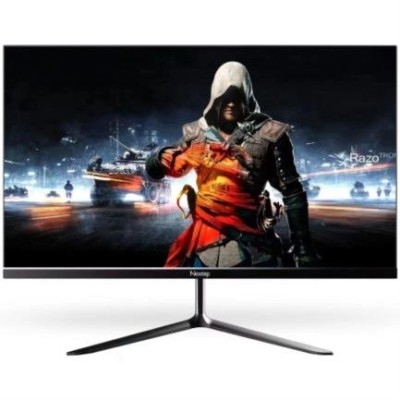
Monitor Nextep 23.8 Pulgadas Full HD Panel VA HDMI VGA Modelo NE-723
SKU
NE-723
Disfruta de una experiencia visual nítida con el monitor Nextep NE-723 de 23.8 pulgadas Full HD. Ideal para trabajo y entretenimiento, cuenta con diseño sin marco, panel VA y conectividad HDMI y VGA para máxima versatilidad.
$1,739.00
Impuestos: $1,739.00
Solo 5 piezas disponibles
Atributos clave
- Tamaño de Monitor 24"
Entrega estimada
Entrega entre el 29/01/2026 y el 01/02/2026
Costo de envio
Calculado en el checkout
Se ajustara automaticamente con Skydropx
Compra con confianza
- Pago seguro
- MSI con tarjetas participantes
- Factura electronica SAT
Garantia
Garantia incluida segun fabricante
Garantia extendible disponible
Metodos de pago
Metodos disponibles al finalizar la compra
Etiquetas:
monitor
, nextep
, 23.8 pulgadas
, full hd
, hdmi
, vga
, panel va
, oficina
, estudiantes
, entretenimiento
, diseño sin marco
, monitor mexico
, ne-723
El monitor Nextep NE-723 es la elección perfecta para quienes buscan calidad y funcionalidad en un solo dispositivo. Con una pantalla de 23.8 pulgadas en resolución Full HD (1920x1080 píxeles) y panel VA, ofrece colores vibrantes y ángulos de visión amplios de 178°, ideales para ver contenido desde cualquier posición. Su diseño sin marco en color negro no solo es estéticamente atractivo, sino que también permite configuraciones multi-monitor sin distracciones.Gracias a su brillo típico de 200 cd/m² y superficie antirreflejante, reduces el cansancio visual durante largas sesiones de trabajo o entretenimiento. Es compatible con una amplia gama de dispositivos a través de sus puertos HDMI y VGA, y su ajuste de inclinación te permite encontrar el ángulo perfecto para mayor comodidad. Con un consumo eficiente de energía (100-240 V) y un peso ligero de 3.6 kg, es fácil de instalar en cualquier espacio.Este monitor está dirigido a estudiantes, profesionales y usuarios domésticos que valoran la claridad visual y la durabilidad. Ya sea para tareas diarias, streaming o juegos casuales, el NE-723 combina rendimiento y diseño a un precio accesible, respaldado por la confianza de la marca Nextep.
Especificaciones
| Control de energía | |
|---|---|
| Voltaje de entrada AC | 100 - 240 V |
| Diseño | |
| Diseño sin marco | Si |
| Color del producto | Negro |
| Ergonomía | |
| Ajuste de la inclinación | Si |
| Exhibición | |
| Tipo HD | Full HD |
| Tipo de panel | VA |
| Pantalla táctil | No |
| Forma de la pantalla | Plana |
| Diagonal de la pantalla | 60.5 cm (23.8") |
| Pantalla antirreflejante | Si |
| Resolución de la pantalla | 1920 x 1080 Pixeles |
| Relación de aspecto nativa | 16:9 |
| Ángulo de visión, vertical | 178° |
| Ángulo de visión, horizontal | 178° |
| Brillo de la pantalla (típico) | 200 cd / m² |
| Número de colores de la pantalla | 16.7 millones de colores |
| Máxima velocidad de actualización | 60 Hz |
| Multimedia | |
| Cámara incorporada | No |
| Altavoces incorporados | No |
| Peso y dimensiones | |
| Alto (con soporte) | 538.6 mm |
| Peso (con soporte) | 3.6 kg |
| Largo (con soporte) | 403.9 mm |
| Ancho del dispositivo (con soporte) | 162.7 mm |
| Puertos e Interfaces | |
| HDMI | Si |
| Número de puertos HDMI | 1 |
| Concentrador USB integrado | No |
| Cantidad de puertos VGA (D-Sub) | 1 |
**Preguntas Frecuentes (FAQs) - Monitor Nextep NE-723**
**1. ¿Qué cables incluye el monitor?**
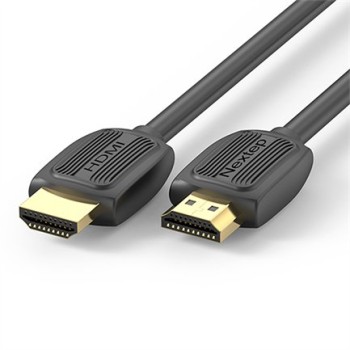
El monitor generalmente incluye un cable de alimentación. Los cables de video (HDMI o VGA) pueden o no estar incluidos. Se recomienda verificar el contenido del empaque al recibirlo o consultar la ficha técnica del producto.
**2. ¿Es compatible con mi computadora o laptop?**
Sí, es compatible con la mayoría de dispositivos que tengan salida de video HDMI o VGA (analógica). Para laptops modernas con solo puerto USB-C, necesitarás un adaptador a HDMI.
**3. ¿Cómo cambio la entrada de video entre HDMI y VGA?**
Usa el botón de menú/control del monitor para acceder al menú OSD (On-Screen Display). Navega hasta la opción de "Fuente" o "Input" y selecciona HDMI o VGA, según el cable que estés usando.
**4. ¿Cómo limpio la pantalla de manera segura?**
Apaga el monitor y desconéctalo. Usa un paño suave, seco y sin pelusa (como el de microfibra). Si es necesario, humedece ligeramente el paño con agua destilada. Nunca apliques líquido directamente sobre la pantalla, ni uses limpiadores con alcohol, amoniaco o abrasivos.
**5. ¿Tiene altavoces integrados?**
No, el monitor Nextep NE-723 no incluye altavoces integrados. Para audio, deberás conectar tus propios altavoces o audífonos directamente a la salida de audio de tu computadora.
**6. ¿Cuál es la garantía y cómo la activo?**
El monitor cuenta con garantía contra defectos de fabricación. Para activarla, conserva tu ticket o factura de compra. En caso de necesitar soporte, contacta al vendedor o al centro de servicio autorizado de Nextep en México.
**7. La imagen se ve borrosa o con colores extraños, ¿qué hago?**
Primero, verifica que el cable (HDMI o VGA) esté bien conectado en ambos extremos. Si usas VGA, asegúrate de que esté ajustado y luego usa la opción "Auto Ajuste" en el menú OSD del monitor. También prueba con otro cable o puerto de tu computadora.
**8. ¿Puedo montarlo en una pared o brazo ergonómico?**
Sí, el monitor es compatible con el estándar de montaje VESA. Consulta la ficha técnica o el manual para conocer el patrón de tornillos específico (por ejemplo, 75x75 mm o 100x100 mm) y el peso soportado.
**9. ¿Qué significa "diseño sin marco" (sin bordes)?**
Se refiere a que los biseles (bordes) de la pantalla son muy delgados, especialmente en tres de sus lados. Esto ofrece una experiencia de visualización más inmersiva y es ideal para configuraciones con múltiples monitores.
**10. ¿Cómo ajusto el brillo o el contraste?**
Presiona el botón de menú/control en la parte posterior o inferior del monitor. Navega por el menú OSD hasta encontrar las opciones de "Brillo" y "Contraste". Ajusta los valores a tu preferencia.
**1. ¿Qué cables incluye el monitor?**
El monitor generalmente incluye un cable de alimentación. Los cables de video (HDMI o VGA) pueden o no estar incluidos. Se recomienda verificar el contenido del empaque al recibirlo o consultar la ficha técnica del producto.
**2. ¿Es compatible con mi computadora o laptop?**
Sí, es compatible con la mayoría de dispositivos que tengan salida de video HDMI o VGA (analógica). Para laptops modernas con solo puerto USB-C, necesitarás un adaptador a HDMI.
**3. ¿Cómo cambio la entrada de video entre HDMI y VGA?**
Usa el botón de menú/control del monitor para acceder al menú OSD (On-Screen Display). Navega hasta la opción de "Fuente" o "Input" y selecciona HDMI o VGA, según el cable que estés usando.
**4. ¿Cómo limpio la pantalla de manera segura?**
Apaga el monitor y desconéctalo. Usa un paño suave, seco y sin pelusa (como el de microfibra). Si es necesario, humedece ligeramente el paño con agua destilada. Nunca apliques líquido directamente sobre la pantalla, ni uses limpiadores con alcohol, amoniaco o abrasivos.
**5. ¿Tiene altavoces integrados?**
No, el monitor Nextep NE-723 no incluye altavoces integrados. Para audio, deberás conectar tus propios altavoces o audífonos directamente a la salida de audio de tu computadora.
**6. ¿Cuál es la garantía y cómo la activo?**
El monitor cuenta con garantía contra defectos de fabricación. Para activarla, conserva tu ticket o factura de compra. En caso de necesitar soporte, contacta al vendedor o al centro de servicio autorizado de Nextep en México.
**7. La imagen se ve borrosa o con colores extraños, ¿qué hago?**
Primero, verifica que el cable (HDMI o VGA) esté bien conectado en ambos extremos. Si usas VGA, asegúrate de que esté ajustado y luego usa la opción "Auto Ajuste" en el menú OSD del monitor. También prueba con otro cable o puerto de tu computadora.
**8. ¿Puedo montarlo en una pared o brazo ergonómico?**
Sí, el monitor es compatible con el estándar de montaje VESA. Consulta la ficha técnica o el manual para conocer el patrón de tornillos específico (por ejemplo, 75x75 mm o 100x100 mm) y el peso soportado.
**9. ¿Qué significa "diseño sin marco" (sin bordes)?**
Se refiere a que los biseles (bordes) de la pantalla son muy delgados, especialmente en tres de sus lados. Esto ofrece una experiencia de visualización más inmersiva y es ideal para configuraciones con múltiples monitores.
**10. ¿Cómo ajusto el brillo o el contraste?**
Presiona el botón de menú/control en la parte posterior o inferior del monitor. Navega por el menú OSD hasta encontrar las opciones de "Brillo" y "Contraste". Ajusta los valores a tu preferencia.
**Guía Rápida de Uso - Monitor Nextep NE-723**
1. **Desempaque:** Saca el monitor y sus accesorios (base, soporte, cable de poder).
2. **Ensamblaje:** Conecta el soporte vertical a la base hasta que encaje. Luego, acopla con cuidado el conjunto base al monitor hasta oír un clic.
3. **Ubicación:** Coloca el monitor en una superficie estable, lejos de fuentes de calor o humedad directa.
4. **Conexión de Video:** Conecta UNO de estos cables a tu computadora: Cable HDMI (para mejor calidad) o cable VGA.
5. **Conexión de Energía:** Conecta el cable de alimentación al monitor y luego a un contacto de pared.
6. **Encendido:** Presiona el botón de encendido (generalmente con el símbolo de poder ⏻).
7. **Seleccionar Fuente:** Si la pantalla está en negro, presiona el botón de menú y busca la opción "Fuente" o "Input". Selecciona HDMI o VGA, según el cable que usaste.
8. **Ajuste Básico (OSD):** Usa los botones del monitor para abrir el menú OSD. Aquí puedes ajustar brillo, contraste y usar la función "Auto Ajuste" (especialmente útil con VGA).
9. **Configuración de PC (Recomendado):** En tu computadora, ve a Configuración de Pantalla y selecciona la resolución nativa recomendada: **1920 x 1080 (Full HD)**.
10. **Apagado:** Para apagar, presiona el botón de encendido. Se recomienda desconectar el monitor durante tormentas eléctricas o si no se usará por largos periodos.
**Nota:** Para detalles sobre todas las funciones del menú OSD, montaje VESA o especificaciones técnicas exactas, consulta el manual de usuario incluido o la ficha del producto en el sitio web.
1. **Desempaque:** Saca el monitor y sus accesorios (base, soporte, cable de poder).
2. **Ensamblaje:** Conecta el soporte vertical a la base hasta que encaje. Luego, acopla con cuidado el conjunto base al monitor hasta oír un clic.
3. **Ubicación:** Coloca el monitor en una superficie estable, lejos de fuentes de calor o humedad directa.
4. **Conexión de Video:** Conecta UNO de estos cables a tu computadora: Cable HDMI (para mejor calidad) o cable VGA.
5. **Conexión de Energía:** Conecta el cable de alimentación al monitor y luego a un contacto de pared.
6. **Encendido:** Presiona el botón de encendido (generalmente con el símbolo de poder ⏻).
7. **Seleccionar Fuente:** Si la pantalla está en negro, presiona el botón de menú y busca la opción "Fuente" o "Input". Selecciona HDMI o VGA, según el cable que usaste.
8. **Ajuste Básico (OSD):** Usa los botones del monitor para abrir el menú OSD. Aquí puedes ajustar brillo, contraste y usar la función "Auto Ajuste" (especialmente útil con VGA).
9. **Configuración de PC (Recomendado):** En tu computadora, ve a Configuración de Pantalla y selecciona la resolución nativa recomendada: **1920 x 1080 (Full HD)**.
10. **Apagado:** Para apagar, presiona el botón de encendido. Se recomienda desconectar el monitor durante tormentas eléctricas o si no se usará por largos periodos.
**Nota:** Para detalles sobre todas las funciones del menú OSD, montaje VESA o especificaciones técnicas exactas, consulta el manual de usuario incluido o la ficha del producto en el sitio web.
| Tamaño de Monitor | |
| Tamaño de Monitor | 24" |