Documentacion del producto
Documentacion disponible proximamente
- PDFs
- Fichas tecnicas
- Manuales
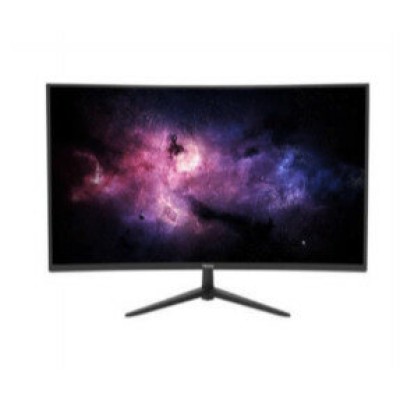
Monitor Nextep 23.8 Pulgadas Full HD Curvo 75Hz HDMI VGA Modelo NE-723C
SKU
NE-723C
Disfruta de una experiencia visual envolvente con el monitor Nextep NE-723C de 23.8 pulgadas Full HD curvo. Ideal para trabajo, estudio y entretenimiento con conectividad HDMI y VGA, y una tasa de refresco de 75Hz para movimientos más fluidos.
$1,819.00
Impuestos: $1,819.00
Solo 5 piezas disponibles
Entrega estimada
Entrega entre el 29/01/2026 y el 01/02/2026
Costo de envio
Calculado en el checkout
Se ajustara automaticamente con Skydropx
Compra con confianza
- Pago seguro
- MSI con tarjetas participantes
- Factura electronica SAT
Garantia
Garantia incluida segun fabricante
Garantia extendible disponible
Metodos de pago
Metodos disponibles al finalizar la compra
Etiquetas:
monitor
, nextep
, 23.8 pulgadas
, full hd
, curvo
, 75hz
, hdmi
, vga
, va
, vesa
, trabajo
, entretenimiento
, estudiantes
El monitor Nextep NE-723C combina diseño curvo y tecnología avanzada para ofrecerte una visualización excepcional. Con una pantalla de 23.8 pulgadas en resolución Full HD (1920x1080 píxeles), disfrutarás de imágenes nítidas y colores vibrantes gracias al panel VA y tecnología LED. Su diseño curvo te sumerge en el contenido, reduciendo la fatiga visual y mejorando la concentración durante largas sesiones de trabajo o entretenimiento.Perfecto para usuarios que buscan versatilidad, este monitor cuenta con una tasa de refresco de 75Hz, ideal para navegación suave y contenido multimedia. Las conexiones HDMI y VGA te permiten conectarlo fácilmente a computadoras, consolas de videojuegos y otros dispositivos. Además, su montaje VESA compatible (100x100 mm) facilita la instalación en soportes ergonómicos para un espacio de trabajo optimizado.Dirigido a estudiantes, profesionales y aficionados a los videojuegos, el Nextep NE-723C es una opción confiable y accesible. Su brillo de 200 cd/m² asegura una visualización clara en diferentes condiciones de luz, mientras que la relación de aspecto 16:9 se adapta a películas, documentos y más. Eleva tu productividad y disfruta de cada detalle con este monitor diseñado para el día a día.
Especificaciones
| Diseño | |
|---|---|
| Color del producto | Negro |
| Ergonomía | |
| montaje VESA | Si |
| Interfaces de montaje de panel | 100 x 100 mm |
| Exhibición | |
| Tipo HD | Full HD |
| Tipo de panel | VA |
| Pantalla táctil | No |
| Forma de la pantalla | Curva |
| Diagonal de la pantalla | 60.5 cm (23.8") |
| Resolución de la pantalla | 1920 x 1080 Pixeles |
| Relación de aspecto nativa | 16:9 |
| Tecnología de visualización | LED |
| Brillo de la pantalla (típico) | 200 cd / m² |
| Máxima velocidad de actualización | 75 Hz |
| Puertos e Interfaces | |
| HDMI | Si |
| Cantidad de puertos VGA (D-Sub) | 1 |
**Preguntas Frecuentes (FAQ)**
**1. ¿Qué cables incluye el monitor?**
El monitor generalmente incluye un cable de alimentación. Para los cables de video (HDMI o VGA), se recomienda verificar el contenido de la caja al recibirlo, ya que puede variar. Si no se incluyen, son cables estándar fáciles de conseguir.
**2. ¿Es compatible con mi computadora o laptop?**
Sí, es compatible con la mayoría de dispositivos. Si tu equipo tiene salida HDMI (la más común y recomendada) o VGA, funcionará sin problemas. Para conexiones como DisplayPort o USB-C, necesitarías un adaptador.
**3. ¿Cómo cambio entre las entradas HDMI y VGA?**
Usa el botón de menú/control en la parte inferior o trasera del monitor para acceder al menú OSD (On-Screen Display). Navega hasta la opción de "Fuente" o "Input" y selecciona la entrada que estés usando (HDMI o VGA).
**4. ¿Cómo activo los 75Hz de tasa de refresco?**
Primero, debes usar el cable HDMI (el VGA no suele soportar 75Hz). Luego, en la configuración de tu sistema operativo (Windows: Configuración de pantalla > Propiedades del adaptador; macOS: Preferencias del Sistema), ajusta la frecuencia de actualización a 75Hz.
**5. ¿La pantalla curva afecta el trabajo con texto o hojas de cálculo?**
No, la curvatura es suave y está diseñada para ofrecer una experiencia de visualización más inmersiva y cómoda, reduciendo la fatiga visual tanto en trabajo como en entretenimiento.
**6. ¿Qué garantía tiene y cómo la hago válida?**
El producto cuenta con garantía en México. Para hacerla válida, conserva tu ticket o comprobante de compra. En caso de defecto de fabricación, contacta directamente al vendedor (Diten) o al soporte técnico de Nextep con los datos de tu compra.
**7. ¿Cómo limpio la pantalla de manera segura?**
Apaga y desenchufa el monitor. Usa un paño suave, de microfibra y sin pelusa, ligeramente humedecido con agua. Nunca apliques líquido directamente sobre la pantalla, ni uses productos de limpieza agresivos como alcohol o limpiacristales.
**8. No tengo imagen, ¿qué puedo revisar?**
Verifica lo siguiente: 1) Que el monitor esté encendido (luz LED encendida). 2) Que el cable de video (HDMI/VGA) esté bien conectado tanto al monitor como a tu PC. 3) Que hayas seleccionado la fuente de entrada correcta (HDMI o VGA) en el menú del monitor. 4) Que tu PC no esté en modo suspensión.
**1. ¿Qué cables incluye el monitor?**
El monitor generalmente incluye un cable de alimentación. Para los cables de video (HDMI o VGA), se recomienda verificar el contenido de la caja al recibirlo, ya que puede variar. Si no se incluyen, son cables estándar fáciles de conseguir.
**2. ¿Es compatible con mi computadora o laptop?**
Sí, es compatible con la mayoría de dispositivos. Si tu equipo tiene salida HDMI (la más común y recomendada) o VGA, funcionará sin problemas. Para conexiones como DisplayPort o USB-C, necesitarías un adaptador.
**3. ¿Cómo cambio entre las entradas HDMI y VGA?**
Usa el botón de menú/control en la parte inferior o trasera del monitor para acceder al menú OSD (On-Screen Display). Navega hasta la opción de "Fuente" o "Input" y selecciona la entrada que estés usando (HDMI o VGA).
**4. ¿Cómo activo los 75Hz de tasa de refresco?**
Primero, debes usar el cable HDMI (el VGA no suele soportar 75Hz). Luego, en la configuración de tu sistema operativo (Windows: Configuración de pantalla > Propiedades del adaptador; macOS: Preferencias del Sistema), ajusta la frecuencia de actualización a 75Hz.
**5. ¿La pantalla curva afecta el trabajo con texto o hojas de cálculo?**
No, la curvatura es suave y está diseñada para ofrecer una experiencia de visualización más inmersiva y cómoda, reduciendo la fatiga visual tanto en trabajo como en entretenimiento.
**6. ¿Qué garantía tiene y cómo la hago válida?**
El producto cuenta con garantía en México. Para hacerla válida, conserva tu ticket o comprobante de compra. En caso de defecto de fabricación, contacta directamente al vendedor (Diten) o al soporte técnico de Nextep con los datos de tu compra.
**7. ¿Cómo limpio la pantalla de manera segura?**
Apaga y desenchufa el monitor. Usa un paño suave, de microfibra y sin pelusa, ligeramente humedecido con agua. Nunca apliques líquido directamente sobre la pantalla, ni uses productos de limpieza agresivos como alcohol o limpiacristales.
**8. No tengo imagen, ¿qué puedo revisar?**
Verifica lo siguiente: 1) Que el monitor esté encendido (luz LED encendida). 2) Que el cable de video (HDMI/VGA) esté bien conectado tanto al monitor como a tu PC. 3) Que hayas seleccionado la fuente de entrada correcta (HDMI o VGA) en el menú del monitor. 4) Que tu PC no esté en modo suspensión.
**Guía Rápida de Configuración**
1. **Desembalar:** Saca el monitor, la base y los cables de la caja con cuidado.
2. **Ensamblar:** Acopla la base al soporte del monitor hasta que encaje. Suele requerir un leve giro o presión hasta oír un clic.
3. **Conectar la energía:** Enchufa el cable de alimentación al monitor y luego a un contacto de pared.
4. **Conectar la señal:** Usa un cable HDMI (recomendado) o VGA para conectar el puerto correspondiente del monitor a la salida de video de tu computadora o laptop.
5. **Encender:** Presiona el botón de encendido del monitor (generalmente en la parte inferior o trasera).
6. **Seleccionar la fuente:** Si no ves imagen, usa los botones de control del monitor para abrir el menú y seleccionar "Fuente" (Input). Elige "HDMI" o "VGA" según el cable que uses.
7. **Ajustar resolución (PC):** En tu computadora, ve a Configuración de Pantalla y asegúrate de que la resolución esté en 1920x1080 (Full HD) para la mejor calidad.
8. **Ajustar frecuencia (Opcional):** Para usar los 75Hz, ve a la configuración avanzada de pantalla de tu sistema y cambia la "Frecuencia de actualización" a 75 Hz (requiere cable HDMI).
9. **Personalizar:** Usa los botones y el menú OSD del monitor para ajustar el brillo, contraste y otros parámetros visuales a tu gusto.
10. **Mantenimiento:** Para limpiar, usa solo un paño de microfibra seco o ligeramente humedecido. Apaga el monitor antes de limpiarlo.
1. **Desembalar:** Saca el monitor, la base y los cables de la caja con cuidado.
2. **Ensamblar:** Acopla la base al soporte del monitor hasta que encaje. Suele requerir un leve giro o presión hasta oír un clic.
3. **Conectar la energía:** Enchufa el cable de alimentación al monitor y luego a un contacto de pared.
4. **Conectar la señal:** Usa un cable HDMI (recomendado) o VGA para conectar el puerto correspondiente del monitor a la salida de video de tu computadora o laptop.
5. **Encender:** Presiona el botón de encendido del monitor (generalmente en la parte inferior o trasera).
6. **Seleccionar la fuente:** Si no ves imagen, usa los botones de control del monitor para abrir el menú y seleccionar "Fuente" (Input). Elige "HDMI" o "VGA" según el cable que uses.
7. **Ajustar resolución (PC):** En tu computadora, ve a Configuración de Pantalla y asegúrate de que la resolución esté en 1920x1080 (Full HD) para la mejor calidad.
8. **Ajustar frecuencia (Opcional):** Para usar los 75Hz, ve a la configuración avanzada de pantalla de tu sistema y cambia la "Frecuencia de actualización" a 75 Hz (requiere cable HDMI).
9. **Personalizar:** Usa los botones y el menú OSD del monitor para ajustar el brillo, contraste y otros parámetros visuales a tu gusto.
10. **Mantenimiento:** Para limpiar, usa solo un paño de microfibra seco o ligeramente humedecido. Apaga el monitor antes de limpiarlo.