Documentacion del producto
Documentacion disponible proximamente
- PDFs
- Fichas tecnicas
- Manuales
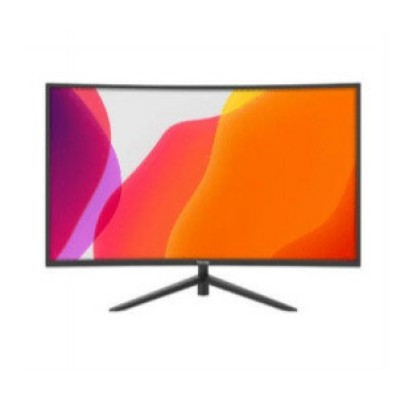
Monitor Nextep 27 Pulgadas Curvo Full HD 75Hz VA Modelo NE-727C
SKU
NE-727C
Disfruta de una experiencia visual envolvente con este monitor curvo Nextep de 27 pulgadas. Resolución Full HD, panel VA y frecuencia de 75Hz para un rendimiento excepcional en trabajo y entretenimiento.
$2,749.00
Impuestos: $2,749.00
Solo 5 piezas disponibles
Entrega estimada
Entrega entre el 29/01/2026 y el 01/02/2026
Costo de envio
Calculado en el checkout
Se ajustara automaticamente con Skydropx
Compra con confianza
- Pago seguro
- MSI con tarjetas participantes
- Factura electronica SAT
Garantia
Garantia incluida segun fabricante
Garantia extendible disponible
Metodos de pago
Metodos disponibles al finalizar la compra
Etiquetas:
monitor
, nextep
, 27 pulgadas
, curvo
, full hd
, 75hz
, panel va
, vga
, vesa
, trabajo
, entretenimiento
, oficina
, gaming casual
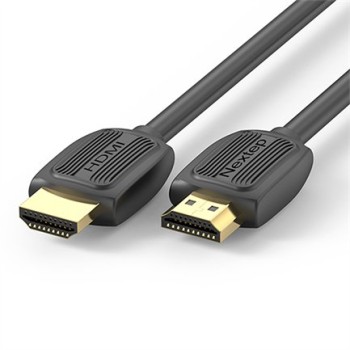
El monitor Nextep NE-727C de 27 pulgadas está diseñado para ofrecerte una visualización superior con su pantalla curva que envuelve tu campo de visión, creando una experiencia más inmersiva. Con resolución Full HD (1920 x 1080 píxeles) y tecnología de panel VA, disfrutarás de colores vibrantes y contrastes profundos en cada contenido que visualices.Ideal para uso profesional, gaming casual o consumo multimedia, cuenta con una frecuencia de actualización de 75Hz que garantiza movimientos más suaves y menor fatiga visual durante largas sesiones. Su diseño ergonómico incluye soporte para montaje VESA (100x100 mm), permitiéndote ajustar la posición según tus necesidades.Incluye conexión VGA y viene con cable HDMI de 1.8 metros, facilitando la integración con tu computadora, consola o dispositivo multimedia. Perfecto para estudiantes, profesionales y usuarios que buscan calidad y comodidad a un precio accesible.
Especificaciones
| Contenido del empaque | |
|---|---|
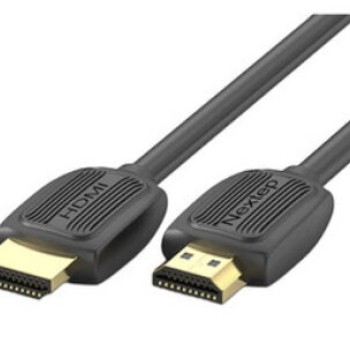
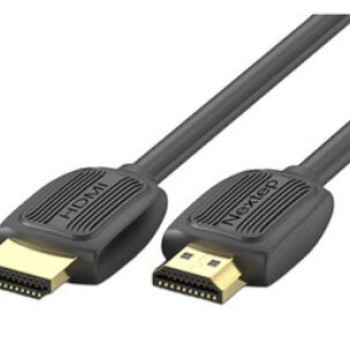
| Cables incluidos | HDMI |
| Longitud del cable HDMI | 1.8 m |
| Diseño | |
| Color del producto | Negro |
| Ergonomía | |
| montaje VESA | Si |
| Interfaces de montaje de panel | 100 x 100 mm |
| Exhibición | |
| Tipo HD | Full HD |
| Tipo de panel | VA |
| Pantalla táctil | No |
| Forma de la pantalla | Curva |
| Diagonal de la pantalla | 68.6 cm (27") |
| Resolución de la pantalla | 1920 x 1080 Pixeles |
| Relación de aspecto nativa | 16:9 |
| Tecnología de visualización | LED |
| Brillo de la pantalla (típico) | 250 cd / m² |
| Máxima velocidad de actualización | 75 Hz |
| Puertos e Interfaces | |
| HDMI | No |
| Cantidad de puertos VGA (D-Sub) | 1 |
**Preguntas Frecuentes (FAQ)**
**1. ¿Qué cables incluye el monitor?**
El monitor incluye un cable de alimentación. Los cables de video (HDMI o VGA) pueden variar según el paquete. Te sugerimos revisar la lista de contenido en la caja o la ficha técnica del producto.
**2. ¿Es compatible con mi PC o laptop?**
Sí, es compatible con cualquier dispositivo que tenga salida de video HDMI o VGA (como la mayoría de PCs, laptops y consolas). Solo necesitas el cable correcto.
**3. ¿Cómo activo los 75Hz de tasa de refresco?**
Primero, conecta el monitor usando el puerto HDMI para mejor rendimiento. Luego, debes configurarlo desde la pantalla de ajustes de tu tarjeta gráfica (NVIDIA Control Panel, AMD Radeon Settings o Configuración de Pantalla de Windows).
**4. ¿Cómo limpio la pantalla de forma segura?**
Apaga y desenchufa el monitor. Usa un paño suave, seco y sin pelusa (como el de microfibra para lentes). Si es necesario, humedece ligeramente el paño con agua, nunca apliques líquido directamente sobre la pantalla.
**5. ¿Qué hago si la pantalla no enciende?**
Verifica lo siguiente: 1) Que el cable de alimentación esté bien conectado en el monitor y en el contacto. 2) Que el botón de encendido esté presionado (la luz LED debe encender). 3) Que el cable de video (HDMI/VGA) esté firme en el monitor y en tu computadora.
**6. ¿La curvatura afecta para trabajar con texto o hojas de cálculo?**
No, la curvatura suave está diseñada para brindar una experiencia de inmersión más envolvente sin distorsionar el contenido. Es apto para trabajo de oficina, navegación y entretenimiento.
**7. ¿Cuál es el proceso de garantía en México?**
Diten.mx ofrece garantía. Para cualquier defecto de fabricación, debes contactar directamente al soporte del vendedor (Diten) con tu número de orden y datos de compra. Conserva la caja y empaques originales.
**8. ¿Puedo montar este monitor en un brazo o soporte VESA?**
Este modelo tiene una base fija incluida. Para confirmar si la parte trasera es compatible con el estándar VESA (75x75 mm o 100x100 mm), te recomendamos revisar las especificaciones técnicas completas en la página del producto o el manual del usuario.
**9. ¿Por qué la imagen se ve borrosa o los colores extraños?**
Asegúrate de que la resolución en tu computadora esté configurada en 1920x1080 (Full HD). Si usas cable VGA, verifica que esté bien ajustado (este cable puede perder calidad). Prueba con un cable HDMI para la mejor calidad de imagen.
**10. ¿Es seguro dejarlo encendido por muchas horas?**
Sí, está diseñado para uso prolongado. Para ahorrar energía y prolongar la vida útil, activa el modo de ahorro de energía o apágalo cuando no lo uses por periodos largos.
**1. ¿Qué cables incluye el monitor?**
El monitor incluye un cable de alimentación. Los cables de video (HDMI o VGA) pueden variar según el paquete. Te sugerimos revisar la lista de contenido en la caja o la ficha técnica del producto.
**2. ¿Es compatible con mi PC o laptop?**
Sí, es compatible con cualquier dispositivo que tenga salida de video HDMI o VGA (como la mayoría de PCs, laptops y consolas). Solo necesitas el cable correcto.
**3. ¿Cómo activo los 75Hz de tasa de refresco?**
Primero, conecta el monitor usando el puerto HDMI para mejor rendimiento. Luego, debes configurarlo desde la pantalla de ajustes de tu tarjeta gráfica (NVIDIA Control Panel, AMD Radeon Settings o Configuración de Pantalla de Windows).
**4. ¿Cómo limpio la pantalla de forma segura?**
Apaga y desenchufa el monitor. Usa un paño suave, seco y sin pelusa (como el de microfibra para lentes). Si es necesario, humedece ligeramente el paño con agua, nunca apliques líquido directamente sobre la pantalla.
**5. ¿Qué hago si la pantalla no enciende?**
Verifica lo siguiente: 1) Que el cable de alimentación esté bien conectado en el monitor y en el contacto. 2) Que el botón de encendido esté presionado (la luz LED debe encender). 3) Que el cable de video (HDMI/VGA) esté firme en el monitor y en tu computadora.
**6. ¿La curvatura afecta para trabajar con texto o hojas de cálculo?**
No, la curvatura suave está diseñada para brindar una experiencia de inmersión más envolvente sin distorsionar el contenido. Es apto para trabajo de oficina, navegación y entretenimiento.
**7. ¿Cuál es el proceso de garantía en México?**
Diten.mx ofrece garantía. Para cualquier defecto de fabricación, debes contactar directamente al soporte del vendedor (Diten) con tu número de orden y datos de compra. Conserva la caja y empaques originales.
**8. ¿Puedo montar este monitor en un brazo o soporte VESA?**
Este modelo tiene una base fija incluida. Para confirmar si la parte trasera es compatible con el estándar VESA (75x75 mm o 100x100 mm), te recomendamos revisar las especificaciones técnicas completas en la página del producto o el manual del usuario.
**9. ¿Por qué la imagen se ve borrosa o los colores extraños?**
Asegúrate de que la resolución en tu computadora esté configurada en 1920x1080 (Full HD). Si usas cable VGA, verifica que esté bien ajustado (este cable puede perder calidad). Prueba con un cable HDMI para la mejor calidad de imagen.
**10. ¿Es seguro dejarlo encendido por muchas horas?**
Sí, está diseñado para uso prolongado. Para ahorrar energía y prolongar la vida útil, activa el modo de ahorro de energía o apágalo cuando no lo uses por periodos largos.
**Guía Rápida de Configuración y Uso**
1. **Desembala:** Saca el monitor, la base y los cables de la caja con cuidado.
2. **Arma la base:** Si la base y el monitor vienen separados, acopla la base al monitor hasta que encaje con un clic seguro.
3. **Conecta la energía:** Enchufa el cable de alimentación en la parte trasera del monitor y luego a un contacto de pared.
4. **Conecta la señal:** Usa un cable HDMI (recomendado) o VGA para conectar el puerto correspondiente del monitor a la salida de video de tu computadora o laptop.
5. **Enciende:** Presiona el botón de encendido (generalmente en la parte inferior o trasera, cerca de la luz LED indicadora).
6. **Selecciona la fuente:** Si conectaste más de un cable, usa los botones del monitor para entrar al menú y seleccionar la fuente correcta (HDMI o VGA).
7. **Ajusta la resolución:** En tu computadora, ve a Configuración > Sistema > Pantalla y selecciona la resolución recomendada: **1920 x 1080**.
8. **Configura los 75Hz (Opcional):** En la configuración de pantalla avanzada de tu sistema o panel de control de la tarjeta gráfica, busca "Frecuencia de actualización" y cámbiala a **75 Hz**.
9. **Personaliza (Opcional):** Usa los botones del monitor para acceder al menú OSD y ajustar brillo, contraste o modos de visión según tu preferencia.
10. **Apagado correcto:** Para apagar, usa el botón de encendido. Es recomendable desconectar el monitor de la corriente eléctrica durante tormentas o si no se usará por varios días.
1. **Desembala:** Saca el monitor, la base y los cables de la caja con cuidado.
2. **Arma la base:** Si la base y el monitor vienen separados, acopla la base al monitor hasta que encaje con un clic seguro.
3. **Conecta la energía:** Enchufa el cable de alimentación en la parte trasera del monitor y luego a un contacto de pared.
4. **Conecta la señal:** Usa un cable HDMI (recomendado) o VGA para conectar el puerto correspondiente del monitor a la salida de video de tu computadora o laptop.
5. **Enciende:** Presiona el botón de encendido (generalmente en la parte inferior o trasera, cerca de la luz LED indicadora).
6. **Selecciona la fuente:** Si conectaste más de un cable, usa los botones del monitor para entrar al menú y seleccionar la fuente correcta (HDMI o VGA).
7. **Ajusta la resolución:** En tu computadora, ve a Configuración > Sistema > Pantalla y selecciona la resolución recomendada: **1920 x 1080**.
8. **Configura los 75Hz (Opcional):** En la configuración de pantalla avanzada de tu sistema o panel de control de la tarjeta gráfica, busca "Frecuencia de actualización" y cámbiala a **75 Hz**.
9. **Personaliza (Opcional):** Usa los botones del monitor para acceder al menú OSD y ajustar brillo, contraste o modos de visión según tu preferencia.
10. **Apagado correcto:** Para apagar, usa el botón de encendido. Es recomendable desconectar el monitor de la corriente eléctrica durante tormentas o si no se usará por varios días.