Documentacion del producto
Documentacion disponible proximamente
- PDFs
- Fichas tecnicas
- Manuales
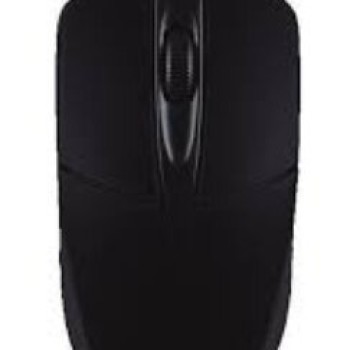
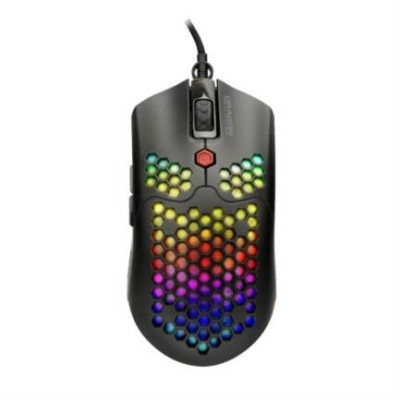
Mouse Gamer Nextep Dragon XT Alámbrico 6 Botones RGB 6400 DPI Modelo NE-480U
SKU
NE-480U
El mouse gamer Nextep Dragon XT ofrece precisión extrema con 6400 DPI y 6 botones programables. Diseñado para diestros con iluminación RGB personalizable, es ideal para gaming competitivo y sesiones largas.
$199.00
Impuestos: $199.00
Solo 5 piezas disponibles
Entrega estimada
Entrega entre el 29/01/2026 y el 01/02/2026
Costo de envio
Calculado en el checkout
Se ajustara automaticamente con Skydropx
Compra con confianza
- Pago seguro
- MSI con tarjetas participantes
- Factura electronica SAT
Garantia
Garantia incluida segun fabricante
Garantia extendible disponible
Metodos de pago
Metodos disponibles al finalizar la compra
Experimenta un rendimiento superior con el mouse gamer Nextep Dragon XT, diseñado específicamente para jugadores que buscan precisión y comodidad. Con una resolución ajustable de hasta 6400 DPI, cada movimiento es suave y exacto, permitiéndote apuntar con confianza en tus juegos favoritos. Sus 6 botones programables te dan el control total para personalizar comandos y macros, adaptándose a tu estilo de juego.El diseño ergonómico para diestros garantiza un agarre cómodo durante largas sesiones de gaming, reduciendo la fatiga. La iluminación RGB con colores azul, verde y rojo añade un toque de estilo a tu setup, mientras que la conexión USB tipo A asegura una respuesta instantánea sin retrasos. Fabricado en color negro monocromático, este mouse no solo es funcional sino también estéticamente atractivo.Ideal para gamers de todos los niveles, desde principiantes hasta expertos, el Nextep Dragon XT es tu aliado para dominar en partidas multijugador, juegos de estrategia o aventuras intensas. Su construcción duradera y empaque individual lo convierten en una opción confiable y lista para usar desde el primer momento.
Especificaciones
| Control de energía | |
|---|---|
| Fuente de energía | Cable |
| Diseño | |
| Iluminación | Si |
| Factor de forma | Diestro |
| Color del producto | Negro |
| Iluminación de color | Azul, Verde, Rojo |
| Coloración de superficie | Monocromático |
| Empaquetado de datos | |
| Cantidad por paquete | 1 pieza(s) |
| Ratón | |
| Utilizar con | Juego |
| Tipo de botones | Botones presionados |
| Cantidad de botones | 6 |
| Tipo de desplazamiento | Rueda |
| Interfaz del dispositivo | USB tipo A |
| Resolución de movimiento | 6400 DPI |
**Preguntas Frecuentes (FAQs)**
**1. ¿Es compatible con mi computadora?**
Sí, es compatible con cualquier computadora (Windows, macOS, Linux) que tenga un puerto USB disponible. Se conecta y funciona de inmediato, sin necesidad de instalar controladores adicionales para las funciones básicas.
**2. ¿Cómo cambio el DPI o los colores RGB?**
El mouse tiene un botón dedicado (generalmente cerca de la rueda de desplazamiento) para cambiar entre los niveles de DPI preconfigurados (por ejemplo, 800, 1600, 3200, 6400). Los efectos de iluminación RGB suelen cambiar automáticamente o con una combinación de botones (consulta el manual rápido incluido).
**3. ¿Necesito instalar algún software?**
No es obligatorio para su funcionamiento básico. Para personalizar a fondo los botones, perfiles de DPI o los efectos de iluminación RGB, puedes buscar el software específico "Nextep" en el sitio web oficial del fabricante.
**4. ¿Cómo limpio el mouse?**
Apaga tu computadora o desenchufa el mouse. Usa un paño suave, seco y ligeramente humedecido para limpiar la superficie. No uses alcohol o limpiadores abrasivos directamente sobre el mouse, especialmente en las zonas con iluminación.
**5. ¿Qué hago si el cursor se mueve de forma errática o no responde?**
1. Prueba el mouse en otro puerto USB de tu computadora.
2. Prueba el mouse en otra computadora para descartar un problema del sistema.
3. Limpia el sensor óptico (la "luz" roja en la parte inferior) con un copito de algodón seco.
4. Asegúrate de que la superficie donde lo usas no sea reflectante o de vidrio; usa un pad para mouse.
**6. ¿Cuál es la garantía y dónde la hago válida?**
El producto cuenta con garantía contra defectos de fabricación. Para hacerla válida, conserva tu ticket o factura de compra y contacta al lugar donde lo adquiriste o al soporte oficial de Nextep a través de su sitio web.
**7. ¿Los 6 botones son programables?**
Los botones adicionales (aparte del clic izquierdo, derecho y la rueda) suelen tener funciones preasignadas (avance/retroceso en navegador, cambio de DPI). Para reprogramarlos, necesitarías el software de configuración oficial del fabricante.
**8. ¿Funciona en consolas como PlayStation o Xbox?**
Puede funcionar en algunas consolas que permiten la conexión de mouse y teclado por USB, pero su compatibilidad y rendimiento no están garantizados, ya que está diseñado principalmente para PC.
**1. ¿Es compatible con mi computadora?**
Sí, es compatible con cualquier computadora (Windows, macOS, Linux) que tenga un puerto USB disponible. Se conecta y funciona de inmediato, sin necesidad de instalar controladores adicionales para las funciones básicas.
**2. ¿Cómo cambio el DPI o los colores RGB?**
El mouse tiene un botón dedicado (generalmente cerca de la rueda de desplazamiento) para cambiar entre los niveles de DPI preconfigurados (por ejemplo, 800, 1600, 3200, 6400). Los efectos de iluminación RGB suelen cambiar automáticamente o con una combinación de botones (consulta el manual rápido incluido).
**3. ¿Necesito instalar algún software?**
No es obligatorio para su funcionamiento básico. Para personalizar a fondo los botones, perfiles de DPI o los efectos de iluminación RGB, puedes buscar el software específico "Nextep" en el sitio web oficial del fabricante.
**4. ¿Cómo limpio el mouse?**
Apaga tu computadora o desenchufa el mouse. Usa un paño suave, seco y ligeramente humedecido para limpiar la superficie. No uses alcohol o limpiadores abrasivos directamente sobre el mouse, especialmente en las zonas con iluminación.
**5. ¿Qué hago si el cursor se mueve de forma errática o no responde?**
1. Prueba el mouse en otro puerto USB de tu computadora.
2. Prueba el mouse en otra computadora para descartar un problema del sistema.
3. Limpia el sensor óptico (la "luz" roja en la parte inferior) con un copito de algodón seco.
4. Asegúrate de que la superficie donde lo usas no sea reflectante o de vidrio; usa un pad para mouse.
**6. ¿Cuál es la garantía y dónde la hago válida?**
El producto cuenta con garantía contra defectos de fabricación. Para hacerla válida, conserva tu ticket o factura de compra y contacta al lugar donde lo adquiriste o al soporte oficial de Nextep a través de su sitio web.
**7. ¿Los 6 botones son programables?**
Los botones adicionales (aparte del clic izquierdo, derecho y la rueda) suelen tener funciones preasignadas (avance/retroceso en navegador, cambio de DPI). Para reprogramarlos, necesitarías el software de configuración oficial del fabricante.
**8. ¿Funciona en consolas como PlayStation o Xbox?**
Puede funcionar en algunas consolas que permiten la conexión de mouse y teclado por USB, pero su compatibilidad y rendimiento no están garantizados, ya que está diseñado principalmente para PC.
**Guía Rápida de Uso**
1. **Conexión:** Enchufa el conector USB del mouse a un puerto USB libre de tu computadora.
2. **Encendido:** El mouse se encenderá automáticamente. Verás la iluminación RGB activarse.
3. **Primer Uso:** El sistema operativo detectará el dispositivo. En segundos, el cursor deberá moverse en pantalla.
4. **Botones Básicos:** Usa el botón izquierdo para seleccionar, el derecho para menús contextuales y la rueda central para desplazarte.
5. **Botones Laterales:** Los botones adicionales a un costado suelen funcionar por defecto como "Atrás" y "Adelante" en navegadores web.
6. **Ajuste de DPI:** Localiza el botón de cambio de DPI (cerca de la rueda o en el lado izquierdo). Presiónalo para ciclar entre las velocidades preconfiguradas (ej. 800, 1600, 3200, 6400 DPI). Una luz de diferente color puede indicar el nivel.
7. **Superficie:** Para un mejor rendimiento, úsalo sobre una alfombrilla (pad) para mouse. Evita superficies brillantes o de vidrio.
8. **Personalización (Opcional):** Si deseas cambiar la función de los botones o los efectos de luz, descarga el software de configuración desde el sitio web oficial de Nextep.
9. **Mantenimiento:** Limpia periódicamente la superficie con un paño suave y seco. Mantén el sensor óptico de la parte inferior libre de polvo y pelusas.
10. **Desconexión:** Para desconectarlo de forma segura, puedes apagar la computadora o simplemente desenchufar el USB.
1. **Conexión:** Enchufa el conector USB del mouse a un puerto USB libre de tu computadora.
2. **Encendido:** El mouse se encenderá automáticamente. Verás la iluminación RGB activarse.
3. **Primer Uso:** El sistema operativo detectará el dispositivo. En segundos, el cursor deberá moverse en pantalla.
4. **Botones Básicos:** Usa el botón izquierdo para seleccionar, el derecho para menús contextuales y la rueda central para desplazarte.
5. **Botones Laterales:** Los botones adicionales a un costado suelen funcionar por defecto como "Atrás" y "Adelante" en navegadores web.
6. **Ajuste de DPI:** Localiza el botón de cambio de DPI (cerca de la rueda o en el lado izquierdo). Presiónalo para ciclar entre las velocidades preconfiguradas (ej. 800, 1600, 3200, 6400 DPI). Una luz de diferente color puede indicar el nivel.
7. **Superficie:** Para un mejor rendimiento, úsalo sobre una alfombrilla (pad) para mouse. Evita superficies brillantes o de vidrio.
8. **Personalización (Opcional):** Si deseas cambiar la función de los botones o los efectos de luz, descarga el software de configuración desde el sitio web oficial de Nextep.
9. **Mantenimiento:** Limpia periódicamente la superficie con un paño suave y seco. Mantén el sensor óptico de la parte inferior libre de polvo y pelusas.
10. **Desconexión:** Para desconectarlo de forma segura, puedes apagar la computadora o simplemente desenchufar el USB.