

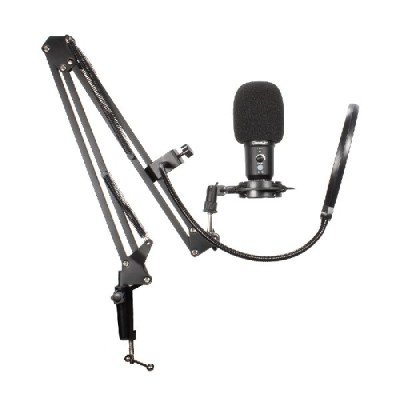
Micrófono Gamer Ocelot Alámbrico USB Negro OGMIC-03 - Calidad de Estudio para Streaming
SKU
OGMIC-03
Micrófono gamer alámbrico de la marca ocelot, diseñado para streaming y grabación con calidad de sonido clara y nítida. su conexión usb facilita la configuración directa con tu computadora, ideal para sesiones de juego, transmisiones en vivo o videollamadas. cuenta con un diseño negro moderno y un patrón de captación cardioide que ayuda a enfocar tu voz y reducir el ruido ambiental. construido con materiales duraderos para un uso intensivo.
$485.06
Impuestos: $485.06
No Disponible
Entrega estimada
Entrega entre el 16/03/2026 y el 19/03/2026
Costo de envio
Calculado en el checkout
Se ajustara automaticamente con Skydropx
Compra con confianza
- Pago seguro
- MSI con tarjetas participantes
- Factura electronica SAT
Garantia
Garantia incluida segun fabricante
Garantia extendible disponible
Metodos de pago
Metodos disponibles al finalizar la compra

Descubre el micrófono gamer Ocelot OGMIC-03, diseñado para streamers, gamers y creadores de contenido que buscan un audio nítido y profesional. Con conexión USB alámbrica, es fácil de usar y compatible con PC, consolas y dispositivos USB. Su construcción en metal garantiza durabilidad, mientras que el filtro antipop incluido elimina los sonidos molestos y el soporte de sobremesa ofrece estabilidad durante tus sesiones. Características técnicas: frecuencia de 20-20000 Hz, sensibilidad de 104 dB, tasa de bits de 24 bits y frecuencia de muestreo de 192 kHz para una captura de audio de alta fidelidad. Incluye controles giratorios y botones, así como un interruptor de encendido/apagado integrado para un manejo intuitivo. Perfecto para transmitir en vivo, grabar podcasts o participar en videollamadas con claridad excepcional. ¡Eleva tu setup gamer con el OGMIC-03 y haz que tu voz se escuche como nunca!
Especificaciones
| Características del proveedor | |
|---|---|
| Materiales | Metal |
| Contenido del empaque | |
| Soporte de sobremesa | Si |
| Filtro antipop incluido | Si |
| Control de energía | |
| Fuente de energía | USB |
| Desempeño | |
| Tipo de control | Botones, Giratorio |
| Color del producto | Negro |
| Interruptor de encendido/apagado integrado | Si |
| Micrófono | |
| Tipo | Micrófono de consola de juegos |
| Tasa de bits | 24 Bit |
| Sensibilidad (1kHz) | 25 mV/Pa |
| Frecuencia de muestreo | 192 kHz |
| Frecuencia de micrófono | 20 - 20000 Hz |
| Sensibilidad de micrófono | 104 Db |
| Micrófono, distorsión armónica total (THD) | 1% |
| Puertos e Interfaces | |
| Puerto USB | Si |
| Interfaz del dispositivo | USB |
| Tecnología de conectividad | Alámbrico |
**Preguntas Frecuentes (FAQ)**
**1. ¿Es compatible con mi PC, laptop o consola?**
Sí, es compatible con cualquier dispositivo que tenga un puerto USB estándar (Windows, macOS, PlayStation, Xbox). No requiere drivers especiales en la mayoría de los casos.
**2. ¿Cómo instalo el micrófono?**
Simplemente conecta el cable USB a un puerto libre de tu computadora o consola. El sistema operativo lo reconocerá automáticamente como dispositivo de entrada de audio.
**3. ¿El micrófono incluye algún software para ajustar la voz?**
No, este modelo es plug & play. Para efectos o ecualización avanzada, necesitarás usar software de terceros como los incluidos en tu sistema operativo o programas como OBS, Voicemod, etc.
**4. ¿Para qué sirve el filtro antipop incluido?**
El filtro antipop (o pantalla anti-viento) reduce los sonidos explosivos de las letras "P" y "B", mejorando la claridad de tu voz durante las transmisiones o llamadas.
**5. ¿Cómo limpio o mantengo el micrófono?**
Limpia la rejilla exterior con un paño suave y seco. No uses líquidos ni productos de limpieza agresivos. Evita golpes y desconéctalo cuando no lo uses por largos periodos.
**6. ¿Qué hago si mi computadora no reconoce el micrófono?**
1. Prueba con otro puerto USB.
2. Reinicia tu computadora con el micrófono conectado.
3. Verifica en la configuración de sonido de tu sistema que el OGMIC-03 esté seleccionado como dispositivo de entrada.
**7. ¿Cuál es el tiempo de garantía y cómo la hago válida?**
El producto cuenta con garantía contra defectos de fabricación. Para conocer el tiempo exacto y el proceso de reclamación, te recomendamos revisar la política de garantía en la ficha del producto o contactar directamente al soporte de Diten.
**8. ¿El soporte ajustable permite cambiar la posición del micrófono?**
Sí, el brazo articulado permite ajustar la altura, el ángulo y la distancia del micrófono para mayor comodidad y captura óptima del audio.
**1. ¿Es compatible con mi PC, laptop o consola?**
Sí, es compatible con cualquier dispositivo que tenga un puerto USB estándar (Windows, macOS, PlayStation, Xbox). No requiere drivers especiales en la mayoría de los casos.
**2. ¿Cómo instalo el micrófono?**
Simplemente conecta el cable USB a un puerto libre de tu computadora o consola. El sistema operativo lo reconocerá automáticamente como dispositivo de entrada de audio.
**3. ¿El micrófono incluye algún software para ajustar la voz?**
No, este modelo es plug & play. Para efectos o ecualización avanzada, necesitarás usar software de terceros como los incluidos en tu sistema operativo o programas como OBS, Voicemod, etc.
**4. ¿Para qué sirve el filtro antipop incluido?**
El filtro antipop (o pantalla anti-viento) reduce los sonidos explosivos de las letras "P" y "B", mejorando la claridad de tu voz durante las transmisiones o llamadas.
**5. ¿Cómo limpio o mantengo el micrófono?**
Limpia la rejilla exterior con un paño suave y seco. No uses líquidos ni productos de limpieza agresivos. Evita golpes y desconéctalo cuando no lo uses por largos periodos.
**6. ¿Qué hago si mi computadora no reconoce el micrófono?**
1. Prueba con otro puerto USB.
2. Reinicia tu computadora con el micrófono conectado.
3. Verifica en la configuración de sonido de tu sistema que el OGMIC-03 esté seleccionado como dispositivo de entrada.
**7. ¿Cuál es el tiempo de garantía y cómo la hago válida?**
El producto cuenta con garantía contra defectos de fabricación. Para conocer el tiempo exacto y el proceso de reclamación, te recomendamos revisar la política de garantía en la ficha del producto o contactar directamente al soporte de Diten.
**8. ¿El soporte ajustable permite cambiar la posición del micrófono?**
Sí, el brazo articulado permite ajustar la altura, el ángulo y la distancia del micrófono para mayor comodidad y captura óptima del audio.
**Guía Rápida de Uso**
1. **Desempaqueta:** Retira con cuidado todos los componentes: micrófono, soporte y cable USB.
2. **Ensambla:** Acopla la base del soporte. Luego, enrosca el brazo articulado en la base y finalmente fija el micrófono en el extremo del brazo.
3. **Posiciona:** Coloca el soporte en tu escritorio, en una superficie estable.
4. **Ajusta:** Gira y extiende el brazo articulado para que la rejilla del micrófono quede a unos 10-15 cm de tu boca, ligeramente hacia un lado para evitar respirar directamente sobre él.
5. **Conecta:** Toma el cable USB y conéctalo a un puerto USB disponible en tu computadora o consola.
6. **Configura (PC/Mac):** Ve a la configuración de sonido de tu sistema (Panel de Control/Sistema Preferencias) y selecciona "Micrófono Ocelot OGMIC-03" como dispositivo de entrada predeterminado.
7. **Prueba:** Habla normalmente y ajusta el nivel de entrada de micrófono en tu sistema o software (como Discord, OBS o Zoom) para evitar que se sature o se escuche muy bajo.
8. **Usa el filtro antipop:** Asegúrate de que la pantalla esponjosa (filtro antipop) esté siempre colocada frente al micrófono para una mejor calidad de audio.
9. **Para streaming/gaming:** En tu software de transmisión (ej. OBS), selecciona este micrófono como fuente de audio. Ajusta los filtros de ruido del software si es necesario.
10. **Al terminar:** Puedes desconectar el USB o simplemente silenciar el micrófono desde tu sistema o aplicación.
1. **Desempaqueta:** Retira con cuidado todos los componentes: micrófono, soporte y cable USB.
2. **Ensambla:** Acopla la base del soporte. Luego, enrosca el brazo articulado en la base y finalmente fija el micrófono en el extremo del brazo.
3. **Posiciona:** Coloca el soporte en tu escritorio, en una superficie estable.
4. **Ajusta:** Gira y extiende el brazo articulado para que la rejilla del micrófono quede a unos 10-15 cm de tu boca, ligeramente hacia un lado para evitar respirar directamente sobre él.
5. **Conecta:** Toma el cable USB y conéctalo a un puerto USB disponible en tu computadora o consola.
6. **Configura (PC/Mac):** Ve a la configuración de sonido de tu sistema (Panel de Control/Sistema Preferencias) y selecciona "Micrófono Ocelot OGMIC-03" como dispositivo de entrada predeterminado.
7. **Prueba:** Habla normalmente y ajusta el nivel de entrada de micrófono en tu sistema o software (como Discord, OBS o Zoom) para evitar que se sature o se escuche muy bajo.
8. **Usa el filtro antipop:** Asegúrate de que la pantalla esponjosa (filtro antipop) esté siempre colocada frente al micrófono para una mejor calidad de audio.
9. **Para streaming/gaming:** En tu software de transmisión (ej. OBS), selecciona este micrófono como fuente de audio. Ajusta los filtros de ruido del software si es necesario.
10. **Al terminar:** Puedes desconectar el USB o simplemente silenciar el micrófono desde tu sistema o aplicación.