Documentacion del producto
Documentacion disponible proximamente
- PDFs
- Fichas tecnicas
- Manuales
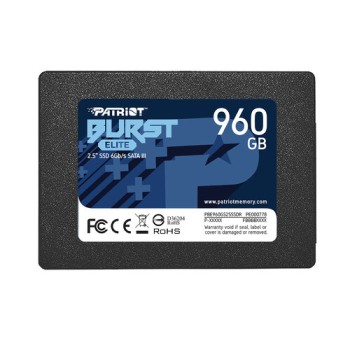
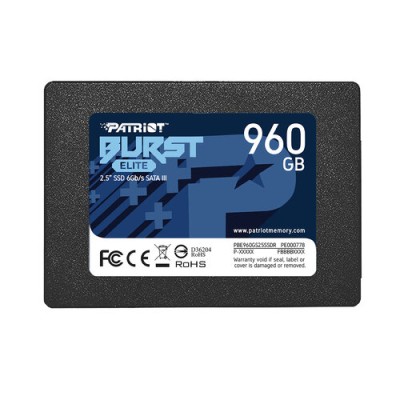
SSD Patriot Burst Elite 960GB SATA III 2.5 Pulgadas - PBE960GS25SSDR
SKU
PBE960GS25SSDR
Mejora la velocidad de tu computadora o consola con este disco sólido interno Patriot Burst Elite de . Su diseño compacto de 2.5 pulgadas facilita su instalación para reemplazar unidades más lentas, ofreciendo un arranque más rápido, tiempos de carga reducidos y una respuesta ágil en tus aplicaciones y juegos. Es una opción confiable para darle nueva vida a equipos de escritorio y portátiles compatibles.
$2,289.00
Impuestos: $2,289.00
Solo 5 piezas disponibles
Entrega estimada
Entrega entre el 01/05/2026 y el 04/05/2026
Costo de envio
Calculado en el checkout
Se ajustara automaticamente con Skydropx
Compra con confianza
- Pago seguro
- MSI con tarjetas participantes
- Factura electronica SAT
Garantia
Garantia incluida segun fabricante
Garantia extendible disponible
Metodos de pago
Metodos disponibles al finalizar la compra
Etiquetas:
ssd
, patriot
, 960gb
, sata iii
, 2.5 pulgadas
, almacenamiento
, pc
, laptop
, velocidad
, burst elite
El SSD Patriot Burst Elite es la solución perfecta para acelerar tu computadora de escritorio o portátil. Con 960GB de capacidad y interfaz SATA III, ofrece velocidades de lectura de hasta 450 MB/s y escritura de 320 MB/s, lo que reduce los tiempos de carga de aplicaciones y archivos. Ideal para gamers, profesionales y usuarios que buscan mayor fluidez en tareas diarias. Su diseño de 2.5 pulgadas es compatible con la mayoría de los equipos, y cuenta con una alta durabilidad (2 millones de horas MTBF) y certificaciones CE/FCC/RoHS. Disfruta de un almacenamiento confiable y rápido con este dispositivo de alto rendimiento.
Especificaciones
| Características | |
|---|---|
| NVMe | No |
| Interfaz | Serial ATA III |
| Certificación | CE/FCC/RoHS |
| SDD, capacidad | 960 GB |
| Componente para | PC/computadora portátil |
| Velocidad de lectura | 450 MB/s |
| Factor de formato SSD | 2.5" |
| Velocidad de escritura | 320 MB/s |
| Lectura aleatoria (4KB) | 40000 IOPS |
| Escritura aleatoria (4KB) | 40000 IOPS |
| Tiempo medio entre fallos | 2000000 h |
| Carga de trabajo del objetivo | Mixed Use (MU) |
| Velocidad de transferencia de datos | 6 Gbit/s |
| Velocidad de lectura secuencial (ATTO) | 450 MB/s |
| Velocidad de escritura secuencial (ATTO) | 320 MB/s |
| Condiciones ambientales | |
| Intervalo de temperatura operativa (T-T) | 0 - 70 °C |
| Control de energía | |
| Voltaje de operación | 5 V |
| Datos de logística | |
| Código de Sistema de Armonización (SA) | 84717070 |
| Empaquetado de datos | |
| Tipo de empaque | Envase para colgar |
| Peso del paquete | 53 g |
| Peso y dimensiones | |
| Peso | 46 g |
| Ancho | 69 mm |
| Altura | 7 mm |
| Profundidad | 100 mm |
**Preguntas Frecuentes (FAQ)**
**1. ¿Es compatible con mi laptop o PC de escritorio?**
Sí, es compatible con cualquier computadora (laptop o desktop) que tenga un puerto SATA III (6 Gb/s) y un espacio de bahía de 2.5 pulgadas. Es ideal para reemplazar discos duros mecánicos (HDD) antiguos.
**2. ¿Necesito comprar algo más para instalarlo?**
Depende. Si lo instalas en una PC de escritorio, normalmente solo necesitas un cable SATA y un conector de energía de la fuente. Para laptops, debes verificar que puedas reemplazar el disco interno. En algunos casos, puede ser necesario un adaptador de tamaño (caddy) si el espacio es diferente.
**3. ¿Cómo transfiero mi sistema operativo y archivos del disco viejo a este SSD?**
Se recomienda usar software de clonación de discos (como Acronis True Image, Macrium Reflect o herramientas gratuitas). Necesitarás conectar ambos discos (el viejo y el nuevo SSD) al mismo tiempo para realizar la copia. Si no tienes experiencia, es mejor consultar a un técnico.
**4. ¿Tiene DRAM o tecnología de caché?**
El modelo Burst Elite está optimizado para un rendimiento eficiente en su categoría. Para detalles técnicos específicos sobre la memoria caché, se recomienda consultar la ficha técnica completa en el sitio del fabricante (Patriot Memory).
**5. ¿Cuál es la garantía y cómo la hago válida en México?**
El producto incluye garantía. Para hacerla válida, debes conservar tu ticket o factura de compra. En caso de defectos de fabricación, contacta al vendedor (Diten.mx) o al distribuidor autorizado en México para iniciar el proceso. No se cubren daños por mal uso o instalación incorrecta.
**6. ¿Es necesario hacer algo después de instalarlo para optimizar su rendimiento?**
En Windows, asegúrate de que la unidad esté formateada y que el sistema esté configurado para usar el SSD correctamente (por ejemplo, que la función TRIM esté activada, lo cual suele ser automático en sistemas modernos). No es necesario desfragmentar un SSD.
**7. ¿Puedo usarlo como disco externo?**
Sí, puedes comprar una carcasa o adaptador externo USB a SATA para 2.5 pulgadas y convertirlo en un almacenamiento portátil de alta velocidad.
**8. ¿Qué hago si mi computadora no reconoce el SSD después de instalarlo?**
Verifica lo siguiente: que los cables SATA y de energía estén bien conectados, que la unidad aparezca en la BIOS/UEFI de tu computadora, y que, dentro de tu sistema operativo, la unidad esté inicializada y formateada (puedes usar la herramienta 'Administración de discos' en Windows).
**1. ¿Es compatible con mi laptop o PC de escritorio?**
Sí, es compatible con cualquier computadora (laptop o desktop) que tenga un puerto SATA III (6 Gb/s) y un espacio de bahía de 2.5 pulgadas. Es ideal para reemplazar discos duros mecánicos (HDD) antiguos.
**2. ¿Necesito comprar algo más para instalarlo?**
Depende. Si lo instalas en una PC de escritorio, normalmente solo necesitas un cable SATA y un conector de energía de la fuente. Para laptops, debes verificar que puedas reemplazar el disco interno. En algunos casos, puede ser necesario un adaptador de tamaño (caddy) si el espacio es diferente.
**3. ¿Cómo transfiero mi sistema operativo y archivos del disco viejo a este SSD?**
Se recomienda usar software de clonación de discos (como Acronis True Image, Macrium Reflect o herramientas gratuitas). Necesitarás conectar ambos discos (el viejo y el nuevo SSD) al mismo tiempo para realizar la copia. Si no tienes experiencia, es mejor consultar a un técnico.
**4. ¿Tiene DRAM o tecnología de caché?**
El modelo Burst Elite está optimizado para un rendimiento eficiente en su categoría. Para detalles técnicos específicos sobre la memoria caché, se recomienda consultar la ficha técnica completa en el sitio del fabricante (Patriot Memory).
**5. ¿Cuál es la garantía y cómo la hago válida en México?**
El producto incluye garantía. Para hacerla válida, debes conservar tu ticket o factura de compra. En caso de defectos de fabricación, contacta al vendedor (Diten.mx) o al distribuidor autorizado en México para iniciar el proceso. No se cubren daños por mal uso o instalación incorrecta.
**6. ¿Es necesario hacer algo después de instalarlo para optimizar su rendimiento?**
En Windows, asegúrate de que la unidad esté formateada y que el sistema esté configurado para usar el SSD correctamente (por ejemplo, que la función TRIM esté activada, lo cual suele ser automático en sistemas modernos). No es necesario desfragmentar un SSD.
**7. ¿Puedo usarlo como disco externo?**
Sí, puedes comprar una carcasa o adaptador externo USB a SATA para 2.5 pulgadas y convertirlo en un almacenamiento portátil de alta velocidad.
**8. ¿Qué hago si mi computadora no reconoce el SSD después de instalarlo?**
Verifica lo siguiente: que los cables SATA y de energía estén bien conectados, que la unidad aparezca en la BIOS/UEFI de tu computadora, y que, dentro de tu sistema operativo, la unidad esté inicializada y formateada (puedes usar la herramienta 'Administración de discos' en Windows).
**Guía de Uso e Instalación Rápida**
**ADVERTENCIA:** Antes de manipular componentes internos de tu computadora, apágala completamente y desconéctala de la corriente eléctrica. Si no te sientes seguro, busca ayuda de un profesional.
1. **Preparación:** Apaga tu computadora, desconéctala y, si es una laptop, retira la batería si es posible.
2. **Acceso:** Abre la carcasa de tu PC o el panel de acceso al disco de tu laptop.
3. **Conexión (Desktop):** Localiza un puerto SATA libre en la tarjeta madre. Conecta un extremo del cable SATA al puerto y el otro al SSD. Conecta también un cable de energía SATA de la fuente de poder al SSD.
4. **Conexión (Laptop):** Retira con cuidado el disco duro antiguo (generalmente sujeto con un tornillo o un marco). Desconéctalo y extrae el disco. Instala el SSD Patriot en el mismo lugar y conéctalo firmemente.
5. **Fijación:** Asegura el SSD en la bahía de 2.5" usando los tornillos o el marco correspondiente. En desktops, a veces se necesita un adaptador de 3.5" a 2.5".
6. **Cierre:** Cierra la carcasa o el panel de la laptop.
7. **Arranque:** Enciende la computadora. Entra a la BIOS/UEFI (generalmente presionando F2, DEL o F10 al iniciar) para verificar que el sistema detecte el nuevo SSD.
8. **Inicialización (si es un disco nuevo):** Si instalaste el SSD como un disco adicional (no para clonar), entra a tu sistema operativo. En Windows, ve a 'Administración de discos', inicializa el disco y créale una partición formateada (usualmente NTFS).
9. **Clonación (Opcional):** Si quieres mover tu sistema operativo, usa un software de clonación con ambos discos conectados antes de retirar el antiguo.
10. **Disfruta:** Una vez listo, tu sistema debería ser mucho más rápido en el arranque y la carga de aplicaciones.
**ADVERTENCIA:** Antes de manipular componentes internos de tu computadora, apágala completamente y desconéctala de la corriente eléctrica. Si no te sientes seguro, busca ayuda de un profesional.
1. **Preparación:** Apaga tu computadora, desconéctala y, si es una laptop, retira la batería si es posible.
2. **Acceso:** Abre la carcasa de tu PC o el panel de acceso al disco de tu laptop.
3. **Conexión (Desktop):** Localiza un puerto SATA libre en la tarjeta madre. Conecta un extremo del cable SATA al puerto y el otro al SSD. Conecta también un cable de energía SATA de la fuente de poder al SSD.
4. **Conexión (Laptop):** Retira con cuidado el disco duro antiguo (generalmente sujeto con un tornillo o un marco). Desconéctalo y extrae el disco. Instala el SSD Patriot en el mismo lugar y conéctalo firmemente.
5. **Fijación:** Asegura el SSD en la bahía de 2.5" usando los tornillos o el marco correspondiente. En desktops, a veces se necesita un adaptador de 3.5" a 2.5".
6. **Cierre:** Cierra la carcasa o el panel de la laptop.
7. **Arranque:** Enciende la computadora. Entra a la BIOS/UEFI (generalmente presionando F2, DEL o F10 al iniciar) para verificar que el sistema detecte el nuevo SSD.
8. **Inicialización (si es un disco nuevo):** Si instalaste el SSD como un disco adicional (no para clonar), entra a tu sistema operativo. En Windows, ve a 'Administración de discos', inicializa el disco y créale una partición formateada (usualmente NTFS).
9. **Clonación (Opcional):** Si quieres mover tu sistema operativo, usa un software de clonación con ambos discos conectados antes de retirar el antiguo.
10. **Disfruta:** Una vez listo, tu sistema debería ser mucho más rápido en el arranque y la carga de aplicaciones.