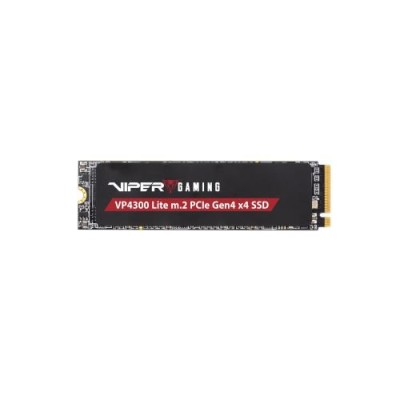
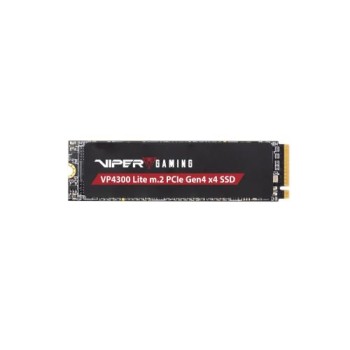
SSD Patriot Viper VP4300 Lite M.2 4TB PCIe 4.0 NVMe - VP4300L4TBM28H
SKU
VP4300L4TBM28H
Almacenamiento Patriot Viper VP4300 Lite, una solución de alto rendimiento para ampliar la capacidad y velocidad de tu computadora. Este dispositivo es compatible con sistemas que admiten el factor de forma M.2 y la interfaz , ideal para usuarios que buscan una mejora notable en la carga de aplicaciones y transferencia de archivos. Su construcción ligera y eficiente ofrece confiabilidad para gaming, edición de contenido y uso diario intensivo. Incluye un disipador térmico integrado para un rendimiento sostenido.
$10,969.00
Impuestos: $10,969.00
Solo 1 piezas disponibles
Entrega estimada
Entrega entre el 21/03/2026 y el 24/03/2026
Costo de envio
Calculado en el checkout
Se ajustara automaticamente con Skydropx
Compra con confianza
- Pago seguro
- MSI con tarjetas participantes
- Factura electronica SAT
Garantia
Garantia incluida segun fabricante
Garantia extendible disponible
Metodos de pago
Metodos disponibles al finalizar la compra
Etiquetas:
ssd
, patriot
, viper vp4300 lite
, m.2
, 4tb
, pcie 4.0
, nvme
, disco estado solido
, playstation 5
, pc gaming
, almacenamiento
, alto rendimiento
, velocidad lectura 7400 mb/s
El SSD Patriot Viper VP4300 Lite es la solución perfecta para quienes buscan máximo rendimiento y capacidad. Con 4TB de almacenamiento y velocidades de hasta 7400 MB/s en lectura y 6000 MB/s en escritura, este disco de estado sólido M.2 PCIe 4.0 NVMe te permitirá cargar juegos, aplicaciones y archivos en segundos.Ideal para gamers, creadores de contenido y usuarios exigentes, es compatible con PC y PlayStation 5. Su factor de formato M.2 2280 facilita la instalación en placas base modernas, mientras que la certificación NVMe 2.0 garantiza eficiencia y estabilidad. Con una calificación TBW de 2000, ofrece durabilidad confiable para uso intensivo.Mejora tu experiencia informática con este SSD de alta velocidad que elimina cuellos de botella y optimiza el rendimiento de tu sistema. Compatible con Windows 7, 8, 8.1, 10 y 11, es la elección inteligente para actualizar tu equipo.
Especificaciones
| Características | |
|---|---|
| NVMe | Si |
| Interfaz | PCI Express 4.0 |
| Certificación | CE/FCC/UKCA/BSMI/RoHS |
| SDD, capacidad | 4 TB |
| Componente para | PC/Consola de juegos |
| calificación TBW | 2000 |
| Velocidad de lectura | 7400 MB/s |
| Factor de formato SSD | M.2 |
| Tamaño de la SSD M.2 | 2280 (22 x 80 mm) |
| Velocidad de escritura | 6000 MB/s |
| Encriptación de hardware | No |
| Versión NVM Express (NVMe) | 2.0 |
| Velocidad de lectura secuencial (CDM) | 7400 MB/s |
| Sistemas operativos Windows soportados | Windows 10, Windows 11, Windows 7, Windows 8, Windows 8.1 |
| Pistas de datos de interfaz PCI Express | x4 |
| Velocidad de escritura secuencial (CDM) | 6000 MB/s |
| Condiciones ambientales | |
| Intervalo de temperatura operativa (T-T) | 0 - 70 °C |
| Empaquetado de datos | |
| Alto del paquete | 6.6 mm |
| Peso del paquete | 20 g |
| Ancho del paquete | 100 mm |
| Largo del paquete | 132 mm |
| Otras características | |
| Productos compatibles | PlayStation 5 |
| Peso y dimensiones | |
| Peso | 9 g |
| Ancho | 22 mm |
| Altura | 3.8 mm |
| Profundidad | 80 mm |
**Preguntas Frecuentes (FAQs)**
**1. ¿Es compatible con mi PC?**
Sí, es compatible con cualquier placa base que tenga un puerto M.2 NVMe y soporte PCIe 4.0 (o PCIe 3.0, funcionando a velocidades reducidas). Verifica en el manual de tu placa base la disponibilidad del puerto.
**2. ¿Funciona en una PlayStation 5 (PS5)?**
Sí, este modelo es ideal para expandir el almacenamiento de una PS5, ya que cumple con los requisitos de velocidad (más de 5500 MB/s) y factor de forma M.2 de Sony.
**3. ¿Necesito un disipador de calor?**
Para un uso intensivo (como gaming o edición de video) o en equipos con poco flujo de aire, se recomienda usar un disipador (heatsink) para mantener temperaturas óptimas y rendimiento estable. Algunas placas base ya lo incluyen.
**4. ¿Cómo lo instalo físicamente?**
Debes localizar el puerto M.2 en tu placa base, insertar la SSD en un ángulo de 30 grados, presionar hacia abajo hasta que quede plana y asegurarla con el tornillo proporcionado. Recuerda desconectar la energía de tu equipo antes de empezar.
**5. ¿Qué hago después de instalarlo?**
Si es un disco nuevo, debes inicializarlo, particionarlo y formatearlo desde la herramienta 'Administración de discos' en Windows para que el sistema operativo lo reconozca y puedas usarlo.
**6. ¿Cuál es la garantía y cómo la hago válida?**
El producto cuenta con garantía en México. Conserva tu ticket o factura de compra. Para cualquier gestión, contacta directamente al soporte de Diten o al proveedor donde realizaste la compra.
**7. ¿Por qué mi PC no lo detecta?**
Verifica que esté bien insertado en el puerto M.2 y asegurado con el tornillo. Asegúrate de que el puerto esté habilitado en la BIOS/UEFI de tu placa base. Si es un disco nuevo, recuerda que necesitas inicializarlo desde Windows.
**8. ¿Es seguro para almacenar datos importantes?**
Como cualquier unidad de almacenamiento, no es infalible. Se recomienda siempre mantener una copia de seguridad (backup) de tus archivos críticos en otro dispositivo o en la nube.
**9. ¿Requiere algún software especial?**
No es obligatorio, pero puedes descargar la herramienta 'Patriot SSD Toolbox' desde el sitio web oficial de Patriot para monitorear la salud, temperatura y actualizar el firmware de la unidad.
**1. ¿Es compatible con mi PC?**
Sí, es compatible con cualquier placa base que tenga un puerto M.2 NVMe y soporte PCIe 4.0 (o PCIe 3.0, funcionando a velocidades reducidas). Verifica en el manual de tu placa base la disponibilidad del puerto.
**2. ¿Funciona en una PlayStation 5 (PS5)?**
Sí, este modelo es ideal para expandir el almacenamiento de una PS5, ya que cumple con los requisitos de velocidad (más de 5500 MB/s) y factor de forma M.2 de Sony.
**3. ¿Necesito un disipador de calor?**
Para un uso intensivo (como gaming o edición de video) o en equipos con poco flujo de aire, se recomienda usar un disipador (heatsink) para mantener temperaturas óptimas y rendimiento estable. Algunas placas base ya lo incluyen.
**4. ¿Cómo lo instalo físicamente?**
Debes localizar el puerto M.2 en tu placa base, insertar la SSD en un ángulo de 30 grados, presionar hacia abajo hasta que quede plana y asegurarla con el tornillo proporcionado. Recuerda desconectar la energía de tu equipo antes de empezar.
**5. ¿Qué hago después de instalarlo?**
Si es un disco nuevo, debes inicializarlo, particionarlo y formatearlo desde la herramienta 'Administración de discos' en Windows para que el sistema operativo lo reconozca y puedas usarlo.
**6. ¿Cuál es la garantía y cómo la hago válida?**
El producto cuenta con garantía en México. Conserva tu ticket o factura de compra. Para cualquier gestión, contacta directamente al soporte de Diten o al proveedor donde realizaste la compra.
**7. ¿Por qué mi PC no lo detecta?**
Verifica que esté bien insertado en el puerto M.2 y asegurado con el tornillo. Asegúrate de que el puerto esté habilitado en la BIOS/UEFI de tu placa base. Si es un disco nuevo, recuerda que necesitas inicializarlo desde Windows.
**8. ¿Es seguro para almacenar datos importantes?**
Como cualquier unidad de almacenamiento, no es infalible. Se recomienda siempre mantener una copia de seguridad (backup) de tus archivos críticos en otro dispositivo o en la nube.
**9. ¿Requiere algún software especial?**
No es obligatorio, pero puedes descargar la herramienta 'Patriot SSD Toolbox' desde el sitio web oficial de Patriot para monitorear la salud, temperatura y actualizar el firmware de la unidad.
**Guía de Uso Rápido - SSD Patriot Viper VP4300 Lite**
**Antes de comenzar:** Apaga tu computadora, desconéctala de la corriente eléctrica y presiona el botón de encendido unos segundos para descargar energía residual.
**Paso 1:** Abre la carcasa de tu PC o consola (PS5) para acceder a la placa base.
**Paso 2:** Localiza el puerto de expansión M.2. Suele estar cerca del procesador (CPU) y tiene una pequeña lengüeta para sujetar la SSD.
**Paso 3:** Retira el tornillo de sujeción que está al final del puerto M.2, si ya está puesto.
**Paso 4:** Inserta con cuidado la SSD en el puerto, en un ángulo de aproximadamente 30 grados. La muesca (corte) de la SSD debe coincidir con la del puerto.
**Paso 5:** Presiona suavemente la SSD hacia abajo hasta que quede horizontal y alineada con la placa.
**Paso 6:** Asegura la SSD con el tornillo que retiraste o el que viene incluido con la unidad o la placa base. No la aprietes en exceso.
**Paso 7:** Si tu placa base o disipador lo requieren, coloca la almohadilla térmica o el disipador (heatsink) sobre la SSD.
**Paso 8:** Cierra la carcasa de tu equipo y reconecta todos los cables.
**Paso 9:** Enciende tu PC. Si la SSD es nueva, entra a Windows y abre 'Administración de discos' (escribe esto en el buscador).
**Paso 10:** La herramienta detectará el nuevo disco. Sigue el asistente para **inicializarlo** (selecciona GPT si tu sistema es moderno) y **crear un nuevo volumen simple**, formateándolo con NTFS.
**Paso 11:** Asigna una letra de unidad (como D: o E:) y finaliza el proceso. ¡Listo! Tu nueva unidad aparecerá en 'Este equipo'.
**Nota:** Para instalación en PS5, consulta la guía oficial de Sony, ya que el proceso requiere formatear la unidad desde el menú de configuración de la consola.
**Antes de comenzar:** Apaga tu computadora, desconéctala de la corriente eléctrica y presiona el botón de encendido unos segundos para descargar energía residual.
**Paso 1:** Abre la carcasa de tu PC o consola (PS5) para acceder a la placa base.
**Paso 2:** Localiza el puerto de expansión M.2. Suele estar cerca del procesador (CPU) y tiene una pequeña lengüeta para sujetar la SSD.
**Paso 3:** Retira el tornillo de sujeción que está al final del puerto M.2, si ya está puesto.
**Paso 4:** Inserta con cuidado la SSD en el puerto, en un ángulo de aproximadamente 30 grados. La muesca (corte) de la SSD debe coincidir con la del puerto.
**Paso 5:** Presiona suavemente la SSD hacia abajo hasta que quede horizontal y alineada con la placa.
**Paso 6:** Asegura la SSD con el tornillo que retiraste o el que viene incluido con la unidad o la placa base. No la aprietes en exceso.
**Paso 7:** Si tu placa base o disipador lo requieren, coloca la almohadilla térmica o el disipador (heatsink) sobre la SSD.
**Paso 8:** Cierra la carcasa de tu equipo y reconecta todos los cables.
**Paso 9:** Enciende tu PC. Si la SSD es nueva, entra a Windows y abre 'Administración de discos' (escribe esto en el buscador).
**Paso 10:** La herramienta detectará el nuevo disco. Sigue el asistente para **inicializarlo** (selecciona GPT si tu sistema es moderno) y **crear un nuevo volumen simple**, formateándolo con NTFS.
**Paso 11:** Asigna una letra de unidad (como D: o E:) y finaliza el proceso. ¡Listo! Tu nueva unidad aparecerá en 'Este equipo'.
**Nota:** Para instalación en PS5, consulta la guía oficial de Sony, ya que el proceso requiere formatear la unidad desde el menú de configuración de la consola.