





AGOTADO
Documentacion del producto
Documentacion disponible proximamente
- PDFs
- Fichas tecnicas
- Manuales
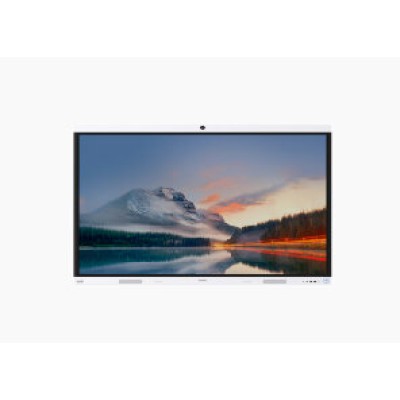
Pantalla Interactiva Huawei IdeaHub B2 65" Touch 4K UHD HDMI USB Blanco IHB2-65PU
SKU
IHB2-65PU
Pantalla interactiva huawei ideahub b2 de 65 pulgadas con tecnología táctil y resolución 4k ultra hd. ideal para espacios de colaboración modernos como salas de juntas y aulas, facilitando presentaciones dinámicas y trabajo en equipo con su interfaz intuitiva. cuenta con puertos hdmi y usb para una fácil conexión de dispositivos y su diseño en blanco se integra en diversos entornos profesionales.
$54,627.55
Impuestos: $54,627.55
No Disponible
Entrega estimada
Entrega entre el 11/04/2026 y el 14/04/2026
Costo de envio
Calculado en el checkout
Se ajustara automaticamente con Skydropx
Compra con confianza
- Pago seguro
- MSI con tarjetas participantes
- Factura electronica SAT
Garantia
Garantia incluida segun fabricante
Garantia extendible disponible
Metodos de pago
Metodos disponibles al finalizar la compra
Etiquetas:
pantalla
, huawei
, ideahub
, 65 pulgadas
, touch
, 4k uhd
, hdmi
, usb
, pantalla interactiva
, oficina
, aula
, colaboracion
, blanco
, ihb2-65pu
Descubre la pantalla interactiva Huawei IdeaHub B2, diseñada para transformar tus reuniones y sesiones colaborativas. Con su pantalla de 65 pulgadas y resolución 4K UHD, disfrutarás de imágenes nítidas y colores vibrantes que mejoran cualquier presentación. La tecnología táctil responsive permite una interacción fluida, ideal para anotar ideas, realizar diagramas o navegar contenido en equipo.Equipada con puertos HDMI y USB, esta pantalla se integra fácilmente con laptops, tablets y otros dispositivos, facilitando presentaciones dinámicas y videoconferencias de alta calidad. Su diseño en blanco se adapta a cualquier entorno profesional, desde oficinas corporativas hasta instituciones educativas, promoviendo la colaboración y productividad.Dirigida a empresas, educadores y equipos que buscan una solución todo en uno, la IdeaHub B2 combina simplicidad de uso con funcionalidades avanzadas. Optimiza tus espacios de trabajo con una herramienta que impulsa la creatividad y eficiencia en cada sesión.
**Preguntas Frecuentes (FAQs)**
**1. ¿Qué incluye el paquete de venta?**
El paquete incluye la pantalla interactiva Huawei IdeaHub B2 de 65", su soporte de pared (o base, dependiendo de la compra), el cable de alimentación, el control remoto y el manual de usuario. Se recomienda verificar la lista completa en la ficha técnica del producto.
**2. ¿Cómo se instala la pantalla?**
Para instalación en pared, se requiere un soporte VESA estándar compatible. Es altamente recomendable que la instalación la realice un técnico profesional para garantizar la seguridad y correcto funcionamiento, debido al peso y tamaño del equipo.
**3. ¿Qué conexiones tiene y qué dispositivos puedo conectar?**
Cuenta con puertos HDMI y USB, lo que permite conectar fácilmente laptops, PCs, reproductores multimedia y memorias USB. Para conocer el número exacto y versión de los puertos (ej. HDMI 2.0), consulta la ficha técnica oficial.
**4. ¿Necesito instalar software especial para usar las funciones táctiles?**
No, la pantalla es plug & play para funciones básicas como espejo de pantalla y touch. Para funciones avanzadas de colaboración y pizarra interactiva, se recomienda descargar la aplicación Huawei IdeaShare desde el sitio oficial de Huawei.
**5. ¿Cómo limpio la pantalla de manera segura?**
Apaga y desenchufa el equipo. Usa un paño de microfibra suave y seco. Para manchas persistentes, humedece ligeramente el paño con agua destilada. Nunca apliques líquido directamente sobre la pantalla, ni uses limpiadores químicos, aerosoles o materiales abrasivos.
**6. ¿Qué garantía tiene y cómo la activo?**
El producto cuenta con garantía en México. Para activarla y conocer su cobertura exacta (partes, mano de obra, tiempo), conserva tu ticket o factura de compra y contacta al soporte técnico autorizado de Huawei o al punto de venta.
**7. La pantalla táctil no responde, ¿qué puedo hacer?**
Primero, verifica que la fuente de entrada seleccionada sea la correcta (ej., el HDMI donde conectaste tu laptop). Reinicia tanto la pantalla como el dispositivo conectado. Si el problema persiste, realiza un reinicio de fábrica desde el menú de configuración (esto borrará tus ajustes) o contacta a soporte técnico.
**8. ¿Se puede usar como monitor normal para una computadora?**
Sí, conectando tu computadora mediante el cable HDMI, la pantalla funcionará como un monitor 4K UHD externo con funcionalidad táctil, ideal para presentaciones y trabajo colaborativo.
**9. ¿Requiere conexión a internet para todas sus funciones?**
No, las funciones básicas de visualización y touch funcionan sin internet. La conexión a red (Wi-Fi o Ethernet) es necesaria para funciones de colaboración en la nube, videoconferencias y actualizaciones de software.
**1. ¿Qué incluye el paquete de venta?**
El paquete incluye la pantalla interactiva Huawei IdeaHub B2 de 65", su soporte de pared (o base, dependiendo de la compra), el cable de alimentación, el control remoto y el manual de usuario. Se recomienda verificar la lista completa en la ficha técnica del producto.
**2. ¿Cómo se instala la pantalla?**
Para instalación en pared, se requiere un soporte VESA estándar compatible. Es altamente recomendable que la instalación la realice un técnico profesional para garantizar la seguridad y correcto funcionamiento, debido al peso y tamaño del equipo.
**3. ¿Qué conexiones tiene y qué dispositivos puedo conectar?**
Cuenta con puertos HDMI y USB, lo que permite conectar fácilmente laptops, PCs, reproductores multimedia y memorias USB. Para conocer el número exacto y versión de los puertos (ej. HDMI 2.0), consulta la ficha técnica oficial.
**4. ¿Necesito instalar software especial para usar las funciones táctiles?**
No, la pantalla es plug & play para funciones básicas como espejo de pantalla y touch. Para funciones avanzadas de colaboración y pizarra interactiva, se recomienda descargar la aplicación Huawei IdeaShare desde el sitio oficial de Huawei.
**5. ¿Cómo limpio la pantalla de manera segura?**
Apaga y desenchufa el equipo. Usa un paño de microfibra suave y seco. Para manchas persistentes, humedece ligeramente el paño con agua destilada. Nunca apliques líquido directamente sobre la pantalla, ni uses limpiadores químicos, aerosoles o materiales abrasivos.
**6. ¿Qué garantía tiene y cómo la activo?**
El producto cuenta con garantía en México. Para activarla y conocer su cobertura exacta (partes, mano de obra, tiempo), conserva tu ticket o factura de compra y contacta al soporte técnico autorizado de Huawei o al punto de venta.
**7. La pantalla táctil no responde, ¿qué puedo hacer?**
Primero, verifica que la fuente de entrada seleccionada sea la correcta (ej., el HDMI donde conectaste tu laptop). Reinicia tanto la pantalla como el dispositivo conectado. Si el problema persiste, realiza un reinicio de fábrica desde el menú de configuración (esto borrará tus ajustes) o contacta a soporte técnico.
**8. ¿Se puede usar como monitor normal para una computadora?**
Sí, conectando tu computadora mediante el cable HDMI, la pantalla funcionará como un monitor 4K UHD externo con funcionalidad táctil, ideal para presentaciones y trabajo colaborativo.
**9. ¿Requiere conexión a internet para todas sus funciones?**
No, las funciones básicas de visualización y touch funcionan sin internet. La conexión a red (Wi-Fi o Ethernet) es necesaria para funciones de colaboración en la nube, videoconferencias y actualizaciones de software.
**Guía Rápida de Uso**
1. **Instalación Segura:** Coloca la pantalla sobre un mueble estable o instálala en pared usando un soporte VESA compatible y tornillos adecuados. Asegúrate de que el área esté bien ventilada.
2. **Conexión de Energía:** Conecta el cable de alimentación a la pantalla y a un contacto de pared con conexión a tierra.
3. **Encendido:** Presiona el botón de encendido (generalmente en un costado o en la parte posterior) o usa el control remoto.
4. **Seleccionar Entrada (Source):** Usa el botón "Source" o "Entrada" en el control remoto o en el panel lateral para seleccionar el puerto al que conectaste tu dispositivo (ej., HDMI 1).
5. **Conectar Dispositivo:** Conecta tu laptop, PC o reproductor al puerto HDMI o USB deseado usando cables en buen estado.
6. **Uso Táctil Básico:** Una vez reflejada la imagen de tu dispositivo, puedes interactuar directamente tocando la pantalla como lo harías con una tablet o teléfono.
7. **Ajustar Configuración:** Presiona el botón de "Configuración" o "Menú" en el control remoto para ajustar brillo, volumen, idioma y otras preferencias.
8. **Función de Pizarra (Opcional):** Para usar la pizarra interactiva, sin necesidad de una PC, presiona el botón dedicado en el control remoto o inicia la aplicación desde la pantalla de inicio.
9. **Apagado Correcto:** Usa el botón de encendido para apagar la pantalla. Se recomienda desenchufarla durante periodos largos sin uso o ante tormentas eléctricas.
10. **Mantenimiento:** Para limpiar, usa únicamente un paño de microfibra seco o ligeramente humedecido con agua. Nunca rocíes líquido directamente sobre la pantalla.
1. **Instalación Segura:** Coloca la pantalla sobre un mueble estable o instálala en pared usando un soporte VESA compatible y tornillos adecuados. Asegúrate de que el área esté bien ventilada.
2. **Conexión de Energía:** Conecta el cable de alimentación a la pantalla y a un contacto de pared con conexión a tierra.
3. **Encendido:** Presiona el botón de encendido (generalmente en un costado o en la parte posterior) o usa el control remoto.
4. **Seleccionar Entrada (Source):** Usa el botón "Source" o "Entrada" en el control remoto o en el panel lateral para seleccionar el puerto al que conectaste tu dispositivo (ej., HDMI 1).
5. **Conectar Dispositivo:** Conecta tu laptop, PC o reproductor al puerto HDMI o USB deseado usando cables en buen estado.
6. **Uso Táctil Básico:** Una vez reflejada la imagen de tu dispositivo, puedes interactuar directamente tocando la pantalla como lo harías con una tablet o teléfono.
7. **Ajustar Configuración:** Presiona el botón de "Configuración" o "Menú" en el control remoto para ajustar brillo, volumen, idioma y otras preferencias.
8. **Función de Pizarra (Opcional):** Para usar la pizarra interactiva, sin necesidad de una PC, presiona el botón dedicado en el control remoto o inicia la aplicación desde la pantalla de inicio.
9. **Apagado Correcto:** Usa el botón de encendido para apagar la pantalla. Se recomienda desenchufarla durante periodos largos sin uso o ante tormentas eléctricas.
10. **Mantenimiento:** Para limpiar, usa únicamente un paño de microfibra seco o ligeramente humedecido con agua. Nunca rocíes líquido directamente sobre la pantalla.
