





AGOTADO
Documentacion del producto
Documentacion disponible proximamente
- PDFs
- Fichas tecnicas
- Manuales
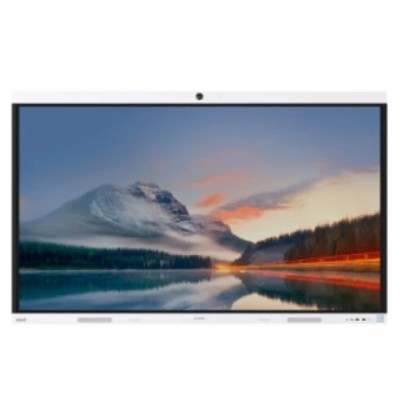
Pantalla Interactiva Huawei IdeaHub B2 86" Touch 4K UHD HDMI USB Blanco IHB286PU
SKU
IHB286PU
Pantalla interactiva huawei ideahub b2 de 86 pulgadas con tecnología touch y resolución 4k ultra hd. ideal para presentaciones dinámicas, colaboración en equipo y videoconferencias en entornos empresariales o educativos. cuenta con conectividad hdmi y usb para una integración sencilla, y su diseño en blanco aporta un estilo moderno a cualquier espacio.
$137,742.77
Impuestos: $137,742.77
No Disponible
Entrega estimada
Entrega entre el 11/04/2026 y el 14/04/2026
Costo de envio
Calculado en el checkout
Se ajustara automaticamente con Skydropx
Compra con confianza
- Pago seguro
- MSI con tarjetas participantes
- Factura electronica SAT
Garantia
Garantia incluida segun fabricante
Garantia extendible disponible
Metodos de pago
Metodos disponibles al finalizar la compra
Etiquetas:
pantalla
, huawei
, ideahub b2
, 86 pulgadas
, touch
, 4k uhd
, hdmi
, usb
, pantalla interactiva
, sala de juntas
, aula
, colaboracion
, blanco
, ihb286pu
Transforme sus reuniones y sesiones colaborativas con la Pantalla Interactiva Huawei IdeaHub B2 de 86 pulgadas. Esta pantalla táctil de alta gama ofrece una experiencia visual inmersiva gracias a su resolución 4K UHD, garantizando imágenes nítidas y colores vibrantes en cada presentación.Diseñada para entornos profesionales como salas de juntas, aulas y espacios corporativos, cuenta con conectividad HDMI y USB para una integración sencilla con diversos dispositivos. Su interfaz táctil intuitiva facilita la interacción en tiempo real, permitiendo anotaciones, zoom y navegación fluida.El modelo IHB286PU en color blanco se adapta a cualquier decoración, ofreciendo no solo funcionalidad sino también un diseño elegante. Perfecta para empresas, instituciones educativas y equipos que valoran la innovación y eficiencia en la comunicación visual.
**Preguntas Frecuentes (FAQ)**
**1. ¿Qué incluye el paquete de compra?**
La pantalla interactiva Huawei IdeaHub B2, un soporte de pared (o base, dependiendo de la compra), el cable de alimentación, el control remoto, el lápiz táctil y el manual de usuario. Se recomienda verificar la lista completa en la ficha técnica del producto.
**2. ¿Requiere instalación profesional?**
Para montaje en pared, sí se recomienda la instalación por personal calificado debido al peso y tamaño de la pantalla, asegurando una fijación segura. Para uso sobre su base móvil (si se adquirió), la instalación es sencilla.
**3. ¿Es compatible con mi laptop (Windows/Mac) o dispositivo móvil?**
Sí. Gracias a sus puertos HDMI y USB, puedes conectar la mayoría de laptops, PCs y Macs para duplicar o extender la pantalla. Algunos dispositivos pueden requerir adaptadores. La conexión inalámbrica (Screen Mirroring) también es posible con dispositivos compatibles.
**4. ¿Se puede usar sin una computadora conectada?**
Sí. La IdeaHub B2 tiene su propio sistema operativo integrado (basado en Android) que permite realizar anotaciones directamente en la pantalla, abrir archivos desde una memoria USB y usar aplicaciones básicas para colaboración.
**5. ¿Cómo se limpia la pantalla táctil?**
Apaga el equipo y desconéctalo. Usa un paño de microfibra suave y seco. Para manchas persistentes, humedece ligeramente el paño con agua destilada o un limpiador específico para pantallas. Nunca apliques líquido directamente sobre la pantalla, ni uses productos abrasivos, alcohol o limpiadores de vidrio comunes.
**6. ¿Qué garantía tiene y cómo la activo?**
El producto cuenta con garantía en México. El plazo y cobertura exactos dependen del distribuidor. Para activarla, conserva tu factura o ticket de compra. En caso de falla, contacta directamente al punto de venta o al soporte técnico autorizado de Huawei.
**7. ¿Pueden varias personas escribir en la pantalla al mismo tiempo?**
Sí, la pantalla es multitáctil, permitiendo que varios usuarios interactúen o escriban simultáneamente con los dedos o con los lápices incluidos.
**8. ¿Qué hago si la pantalla no enciende?**
Verifica que el cable de alimentación esté firmemente conectado tanto a la pantalla como al enchufe. Comprueba que el interruptor de alimentación (si lo tiene) en la parte posterior o lateral esté en la posición ON. Si el problema persiste, contacta al soporte técnico.
**9. ¿Se necesita conexión a internet para todas sus funciones?**
No. Funciones como pizarra blanca, anotaciones sobre una fuente HDMI o el uso de archivos USB no requieren internet. Sin embargo, para actualizaciones de software, videoconferencias o usar apps en la tienda, sí es necesaria una conexión a la red.
**10. ¿Es seguro para uso prolongado en aulas o oficinas?**
Sí. La pantalla cuenta con certificaciones de baja emisión de luz azul y sin parpadeo (Flicker-Free), diseñada para reducir la fatiga visual durante sesiones largas.
**1. ¿Qué incluye el paquete de compra?**
La pantalla interactiva Huawei IdeaHub B2, un soporte de pared (o base, dependiendo de la compra), el cable de alimentación, el control remoto, el lápiz táctil y el manual de usuario. Se recomienda verificar la lista completa en la ficha técnica del producto.
**2. ¿Requiere instalación profesional?**
Para montaje en pared, sí se recomienda la instalación por personal calificado debido al peso y tamaño de la pantalla, asegurando una fijación segura. Para uso sobre su base móvil (si se adquirió), la instalación es sencilla.
**3. ¿Es compatible con mi laptop (Windows/Mac) o dispositivo móvil?**
Sí. Gracias a sus puertos HDMI y USB, puedes conectar la mayoría de laptops, PCs y Macs para duplicar o extender la pantalla. Algunos dispositivos pueden requerir adaptadores. La conexión inalámbrica (Screen Mirroring) también es posible con dispositivos compatibles.
**4. ¿Se puede usar sin una computadora conectada?**
Sí. La IdeaHub B2 tiene su propio sistema operativo integrado (basado en Android) que permite realizar anotaciones directamente en la pantalla, abrir archivos desde una memoria USB y usar aplicaciones básicas para colaboración.
**5. ¿Cómo se limpia la pantalla táctil?**
Apaga el equipo y desconéctalo. Usa un paño de microfibra suave y seco. Para manchas persistentes, humedece ligeramente el paño con agua destilada o un limpiador específico para pantallas. Nunca apliques líquido directamente sobre la pantalla, ni uses productos abrasivos, alcohol o limpiadores de vidrio comunes.
**6. ¿Qué garantía tiene y cómo la activo?**
El producto cuenta con garantía en México. El plazo y cobertura exactos dependen del distribuidor. Para activarla, conserva tu factura o ticket de compra. En caso de falla, contacta directamente al punto de venta o al soporte técnico autorizado de Huawei.
**7. ¿Pueden varias personas escribir en la pantalla al mismo tiempo?**
Sí, la pantalla es multitáctil, permitiendo que varios usuarios interactúen o escriban simultáneamente con los dedos o con los lápices incluidos.
**8. ¿Qué hago si la pantalla no enciende?**
Verifica que el cable de alimentación esté firmemente conectado tanto a la pantalla como al enchufe. Comprueba que el interruptor de alimentación (si lo tiene) en la parte posterior o lateral esté en la posición ON. Si el problema persiste, contacta al soporte técnico.
**9. ¿Se necesita conexión a internet para todas sus funciones?**
No. Funciones como pizarra blanca, anotaciones sobre una fuente HDMI o el uso de archivos USB no requieren internet. Sin embargo, para actualizaciones de software, videoconferencias o usar apps en la tienda, sí es necesaria una conexión a la red.
**10. ¿Es seguro para uso prolongado en aulas o oficinas?**
Sí. La pantalla cuenta con certificaciones de baja emisión de luz azul y sin parpadeo (Flicker-Free), diseñada para reducir la fatiga visual durante sesiones largas.
**Guía Rápida de Uso - Huawei IdeaHub B2**
1. **Instalación:** Coloca la pantalla sobre una superficie estable con su base o móntala en la pared con el soporte adecuado (recomendado por un profesional).
2. **Conexión de Energía:** Conecta el cable de alimentación a la parte posterior de la pantalla y a un enchufe de pared.
3. **Encendido:** Presiona el botón de encendido (generalmente en el lateral o borde inferior) o usa el control remoto.
4. **Selección de Idioma:** En la primera configuración, selecciona "Español (México)" y sigue las instrucciones en pantalla para conectar a Wi-Fi (opcional).
5. **Modo Pizarra:** Desde la pantalla de inicio, toca el ícono de "Pizarra Blanca" para empezar a escribir o dibujar con los dedos o el lápiz táctil.
6. **Conectar un Laptop (HDMI):** Con un cable HDMI estándar, conecta tu laptop al puerto HDMI de la IdeaHub. La pantalla debería detectarla automáticamente. Si no, presiona la tecla de "Fuente" en el control remoto y selecciona "HDMI".
7. **Anotar sobre una Presentación:** Con tu laptop proyectada, usa los lápices táctiles o tus dedos para hacer anotaciones directamente sobre la imagen proyectada.
8. **Usar una Memoria USB:** Inserta tu memoria USB en uno de los puertos USB de la pantalla. Abre la aplicación "Archivos" o "Explorador" en la IdeaHub para acceder a tus documentos, imágenes o videos.
9. **Guardar Trabajo:** En el modo pizarra o durante anotaciones, toca el ícono de "Guardar" o "Capturar" para guardar lo realizado en la memoria interna de la pantalla o en tu USB.
10. **Apagado:** Para apagar, mantén presionado el botón de encendido en la pantalla o usa el botón de apagado en el control remoto. Se recomienda usar el modo de espera para encendidos rápidos.
*Para funciones avanzadas como videoconferencias o instalación de apps, consulta el manual de usuario completo.*
1. **Instalación:** Coloca la pantalla sobre una superficie estable con su base o móntala en la pared con el soporte adecuado (recomendado por un profesional).
2. **Conexión de Energía:** Conecta el cable de alimentación a la parte posterior de la pantalla y a un enchufe de pared.
3. **Encendido:** Presiona el botón de encendido (generalmente en el lateral o borde inferior) o usa el control remoto.
4. **Selección de Idioma:** En la primera configuración, selecciona "Español (México)" y sigue las instrucciones en pantalla para conectar a Wi-Fi (opcional).
5. **Modo Pizarra:** Desde la pantalla de inicio, toca el ícono de "Pizarra Blanca" para empezar a escribir o dibujar con los dedos o el lápiz táctil.
6. **Conectar un Laptop (HDMI):** Con un cable HDMI estándar, conecta tu laptop al puerto HDMI de la IdeaHub. La pantalla debería detectarla automáticamente. Si no, presiona la tecla de "Fuente" en el control remoto y selecciona "HDMI".
7. **Anotar sobre una Presentación:** Con tu laptop proyectada, usa los lápices táctiles o tus dedos para hacer anotaciones directamente sobre la imagen proyectada.
8. **Usar una Memoria USB:** Inserta tu memoria USB en uno de los puertos USB de la pantalla. Abre la aplicación "Archivos" o "Explorador" en la IdeaHub para acceder a tus documentos, imágenes o videos.
9. **Guardar Trabajo:** En el modo pizarra o durante anotaciones, toca el ícono de "Guardar" o "Capturar" para guardar lo realizado en la memoria interna de la pantalla o en tu USB.
10. **Apagado:** Para apagar, mantén presionado el botón de encendido en la pantalla o usa el botón de apagado en el control remoto. Se recomienda usar el modo de espera para encendidos rápidos.
*Para funciones avanzadas como videoconferencias o instalación de apps, consulta el manual de usuario completo.*
