Documentacion del producto
Documentacion disponible proximamente
- PDFs
- Fichas tecnicas
- Manuales
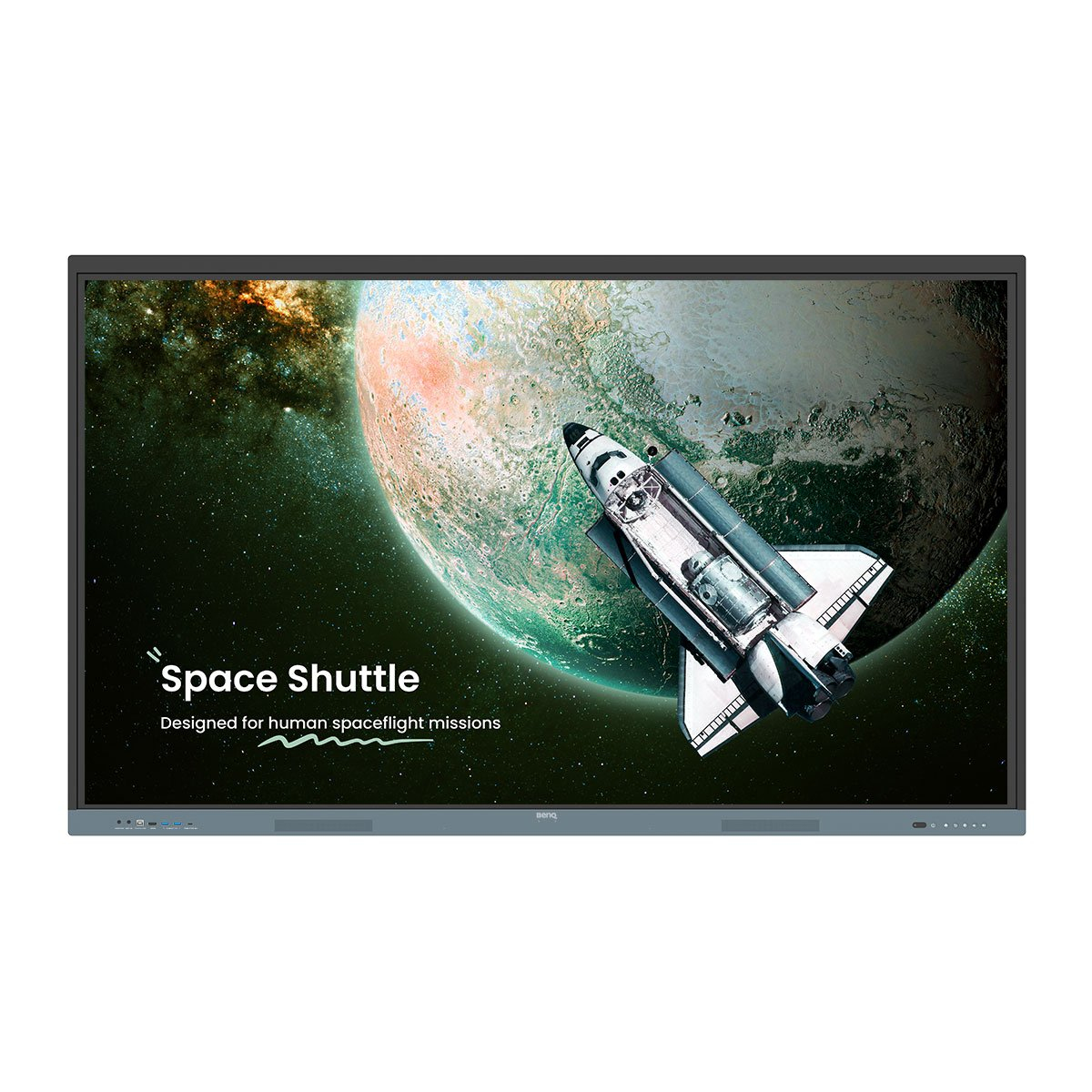
Pantalla Interactiva BenQ 75" 4K Ultra HD Touch Profesional RE7504
SKU
RE7504
Pantalla interactiva benq de 75 pulgadas con resolución 4k ultra hd, diseñada para entornos profesionales y educativos. su pantalla táctil permite una colaboración intuitiva, ideal para presentaciones, aulas o salas de juntas. ofrece una imagen nítida y colores vivos, facilitando la visualización de contenido detallado desde cualquier ángulo. su construcción robusta está pensada para un uso intensivo diario.
$38,469.00
Impuestos: $38,469.00
Solo 1 piezas disponibles
Entrega estimada
Entrega entre el 08/04/2026 y el 11/04/2026
Costo de envio
Calculado en el checkout
Se ajustara automaticamente con Skydropx
Compra con confianza
- Pago seguro
- MSI con tarjetas participantes
- Factura electronica SAT
Garantia
Garantia incluida segun fabricante
Garantia extendible disponible
Metodos de pago
Metodos disponibles al finalizar la compra
Etiquetas:
pantalla interactiva
, benq
, 75 pulgadas
, 4k ultra hd
, touch
, educación
, profesional
, aula digital
, presentaciones
, android
, monitor táctil
, re7504
, pantalla colaborativa
Descubre la pantalla interactiva profesional BenQ RE7504, diseñada para transformar tus espacios educativos y de negocios. Con una impresionante pantalla de 75 pulgadas y resolución 4K Ultra HD, ofrece imágenes nítidas y colores vibrantes gracias a su panel IPS y brillo de 450 cd/m².Esta pantalla táctil cuenta con tecnología infrarroja que permite hasta 40 toques simultáneos, facilitando la colaboración en grupo. El sistema integrado Android 13 con procesador de 4 núcleos y 4GB de RAM garantiza un rendimiento fluido para todas tus aplicaciones educativas y de presentación.Perfecta para aulas, salas de conferencias y espacios corporativos, incluye 8 puertos USB, 4 entradas HDMI, DisplayPort y conexión Ethernet. Viene completa con 2 plumas stylus, control remoto y kit de montaje VESA para una instalación sencilla.
Especificaciones
| Audio | |
|---|---|
| Potencia estimada RMS | 40 W |
| Altavoces incorporados | Si |
| Número de altavoces incorporados | 2 |
| Condiciones ambientales | |
| Intervalo de temperatura de almacenaje | -10 - 60 °C |
| Intervalo de temperatura operativa (T-T) | 0 - 40 °C |
| Intervalo de humedad relativa durante almacenaje | 10 - 80% |
| Intervalo de humedad relativa para funcionamiento | 20 - 80% |
| Contenido del empaque | |
| Pluma stylus | Si |
| Kit de montaje | Si |
| Cables incluidos | HDMI, USB, VGA |
| Control remoto incluido | Si |
| Número de plumas stylus | 2 |
| Control de energía | |
| Consumo energético | 73.9 W |
| Voltaje de entrada AC | 100 - 240 V |
| Frecuencia de entrada AC | 50 - 60 Hz |
| Consumo de energía (inactivo) | 0.5 W |
| Desempeño | |
| Utilizar con | Educación |
| Sensor de luz ambiental | Si |
| Diseño | |
| Orientación | Horizontal |
| montaje VESA | Si |
| Color del producto | Negro, Gris |
| Diseño de producto | Panel plano interactivo |
| Forma de la pantalla | Plana |
| Colocación compatible | Interior |
| Pantalla antirreflejante | Si |
| Interfaces de montaje de panel | 800 x 400 mm |
| Empaquetado de datos | |
| Alto del paquete | 1120 mm |
| Peso del paquete | 65 kg |
| Ancho del paquete | 180 mm |
| Largo del paquete | 1860 mm |
| Exhibición | |
| Tipo HD | 4K Ultra HD |
| Tipo de panel | IPS |
| Pantalla táctil | Si |
| Brillo de pantalla | 450 cd / m² |
| Tiempo de respuesta | 8 ms |
| Espacio de color RGB | NTSC |
| Diagonal de la pantalla | 190.5 cm (75") |
| Dureza de la superficie | 9H |
| Tecnología touchscreen | Infrarrojo |
| Vida útil de la pantalla | 50000 h |
| Resolución de la pantalla | 3840 x 2160 Pixeles |
| Relación de aspecto nativa | 16:9 |
| Razón de contraste (típica) | 1200:1 |
| Relación de contraste (dinámico) | 30000:1 |
| Área de visualización activa (A x A) | 1649.7 x 927.9 mm |
| Número de puntos táctiles simultáneos | 40 |
| Peso y dimensiones | |
| Peso de pantalla | 50 kg |
| Altura de pantalla | 1041.6 mm |
| Ancho de la pantalla | 1716.5 mm |
| Profundidad de pantalla | 87.7 mm |
| Puertos e Interfaces | |
| Wifi | No |
| Ethernet | Si |
| Puerto USB | Si |
| Versión USB | 2.0/3.2 Gen 1 (3.1 Gen 1) |
| Versión HDMI | 2.0 |
| Interfase RS-232 | Si |
| Tipo de conector USB | USB tipo A, USB Tipo B, USB Tipo C |
| Entrada de micrófono | Si |
| Cantidad de puertos USB | 8 |
| Entrada de DisplayPorts | 1 |
| Número de puertos HDMI | 4 |
| Ranura para módulo OPS | Si |
| Versión de DisplayPort | 1.2 |
| Cantidad de DisplayPorts | 1 |
| Lector de tarjeta integrado | Si |
| Puertos Ethernet LAN (RJ-45) | 2 |
| Puertos de entrada VGA (D-Sub) | 1 |
| Tarjetas de memoria compatibles | MicroSD (TransFlash) |
| Cantidad de puertos de salida HDMI | 1 |
| Cantidad de puertos de entrada HDMI | 3 |
| Ethernet LAN, velocidad de transferencia de datos | 10,100,1000 Mbit/s |
| Sistema de cómputo | |
| Memoria interna | 4 GB |
| Sistema informático | Si |
| Procesador incorporado | Si |
| Núcleos del procesador | 4 |
| Arquitectura del procesador | ARM Cortex-A53+Cortex-A73 |
| Sistema operativo instalado | Android |
| Versión de sistema operativo | Android 13.0 |
| Modelo de gráficos en tarjeta | ARM Mali-G52 |
| Capacidad de almacenamiento interno | 64 GB |
**Preguntas Frecuentes (FAQ)**
**1. ¿Qué incluye el paquete de compra?**
La pantalla interactiva, su soporte de pared (o base, según la versión adquirida), el cable de alimentación, el control remoto, el lápiz táctil y el manual de usuario. Se recomienda verificar la lista completa en la ficha técnica del producto.
**2. ¿Requiere instalación profesional?**
Para montaje en pared, sí se recomienda la instalación por personal calificado debido al peso y tamaño de la pantalla, asegurando el uso de soportes VESA compatibles. Para uso sobre base móvil, puede configurarse directamente.
**3. ¿Con qué sistemas operativos o dispositivos es compatible?**
Tiene sistema Android integrado para funcionar de forma independiente. Además, cuenta con múltiples puertos (HDMI, USB-C, etc.) para conectar computadoras Windows, macOS, Chromebooks y otros dispositivos para duplicar o extender la pantalla.
**4. ¿Cómo se realiza el mantenimiento de la pantalla táctil?**
Apague la pantalla y desconéctela. Limpie el panel con un paño de microfibra suave y ligeramente humedecido con agua destilada. No use limpiadores químicos, aerosoles o materiales abrasivos.
**5. ¿Cuál es la garantía del producto y qué cubre?**
BenQ ofrece una garantía limitada. La cobertura exacta y el plazo pueden variar; se debe consultar la tarjeta de garantía incluida o contactar directamente al soporte técnico autorizado de BenQ en México.
**6. ¿Pueden varias personas interactuar al mismo tiempo?**
Sí, la pantalla soporta hasta 40 toques simultáneos, permitiendo que múltiples usuarios escriban, dibujen o interactúen de forma colaborativa.
**7. ¿Qué hago si la pantalla no responde al tacto?**
1) Verifique que no haya un objeto o suciedad obstruyendo el área. 2) Reinicie la pantalla. 3) Asegúrese de que no esté en un modo de entrada (como HDMI) que desactive la función táctil. Si persiste, contacte a soporte.
**8. ¿Se puede usar sin estar conectada a una computadora?**
Sí, completamente. El sistema Android integrado permite descargar aplicaciones educativas o de productividad desde la tienda de aplicaciones, navegar por internet y usar las herramientas de anotación integradas.
**1. ¿Qué incluye el paquete de compra?**
La pantalla interactiva, su soporte de pared (o base, según la versión adquirida), el cable de alimentación, el control remoto, el lápiz táctil y el manual de usuario. Se recomienda verificar la lista completa en la ficha técnica del producto.
**2. ¿Requiere instalación profesional?**
Para montaje en pared, sí se recomienda la instalación por personal calificado debido al peso y tamaño de la pantalla, asegurando el uso de soportes VESA compatibles. Para uso sobre base móvil, puede configurarse directamente.
**3. ¿Con qué sistemas operativos o dispositivos es compatible?**
Tiene sistema Android integrado para funcionar de forma independiente. Además, cuenta con múltiples puertos (HDMI, USB-C, etc.) para conectar computadoras Windows, macOS, Chromebooks y otros dispositivos para duplicar o extender la pantalla.
**4. ¿Cómo se realiza el mantenimiento de la pantalla táctil?**
Apague la pantalla y desconéctela. Limpie el panel con un paño de microfibra suave y ligeramente humedecido con agua destilada. No use limpiadores químicos, aerosoles o materiales abrasivos.
**5. ¿Cuál es la garantía del producto y qué cubre?**
BenQ ofrece una garantía limitada. La cobertura exacta y el plazo pueden variar; se debe consultar la tarjeta de garantía incluida o contactar directamente al soporte técnico autorizado de BenQ en México.
**6. ¿Pueden varias personas interactuar al mismo tiempo?**
Sí, la pantalla soporta hasta 40 toques simultáneos, permitiendo que múltiples usuarios escriban, dibujen o interactúen de forma colaborativa.
**7. ¿Qué hago si la pantalla no responde al tacto?**
1) Verifique que no haya un objeto o suciedad obstruyendo el área. 2) Reinicie la pantalla. 3) Asegúrese de que no esté en un modo de entrada (como HDMI) que desactive la función táctil. Si persiste, contacte a soporte.
**8. ¿Se puede usar sin estar conectada a una computadora?**
Sí, completamente. El sistema Android integrado permite descargar aplicaciones educativas o de productividad desde la tienda de aplicaciones, navegar por internet y usar las herramientas de anotación integradas.
**Guía Rápida de Uso**
1. **Instalación Segura:** Coloque la pantalla sobre una superficie estable con la base o instálela en pared usando un soporte VESA compatible y certificado para su peso y tamaño.
2. **Conexión de Energía:** Conecte el cable de alimentación a la pantalla y a un tomacorriente en buen estado.
3. **Encendido:** Presione el botón de encendido (generalmente en un costado o en la parte posterior) o use el control remoto.
4. **Selección de Fuente:** Use el botón "Source" o "Fuente" en el control remoto o en el panel lateral para seleccionar la entrada deseada (HDMI para computadora, Android integrado, USB-C, etc.).
5. **Calibración Inicial (si es necesario):** Si el tacto no es preciso, vaya a Ajustes/Ajustes del sistema > Calibración de pantalla y siga las instrucciones.
6. **Uso en Modo Android:** Desde la pantalla de inicio, acceda a aplicaciones preinstaladas, la tienda de apps para descargar más o al navegador web.
7. **Uso como Monitor:** Conecte su computadora mediante un cable HDMI o USB-C para duplicar o extender su escritorio. La pantalla táctil funcionará como un periférico de entrada.
8. **Herramientas de Anotación:** En cualquier modo, busque la barra de herramientas flotante (a menudo activada con un botón físico) para acceder al lápiz, borrador, captura de pantalla y otras herramientas interactivas.
9. **Ajustes Básicos:** Personalice brillo, volumen y otras preferencias en el menú de ajustes rápidos (botón "Home" o "Menú").
10. **Apagado Correcto:** Use la opción "Apagar" en el sistema Android o el botón de encendido. Espere a que los indicadores LED se apaguen antes de desconectar la energía.
**Nota:** Para instrucciones detalladas sobre funciones específicas, consulte el manual de usuario oficial del modelo RE7504.
1. **Instalación Segura:** Coloque la pantalla sobre una superficie estable con la base o instálela en pared usando un soporte VESA compatible y certificado para su peso y tamaño.
2. **Conexión de Energía:** Conecte el cable de alimentación a la pantalla y a un tomacorriente en buen estado.
3. **Encendido:** Presione el botón de encendido (generalmente en un costado o en la parte posterior) o use el control remoto.
4. **Selección de Fuente:** Use el botón "Source" o "Fuente" en el control remoto o en el panel lateral para seleccionar la entrada deseada (HDMI para computadora, Android integrado, USB-C, etc.).
5. **Calibración Inicial (si es necesario):** Si el tacto no es preciso, vaya a Ajustes/Ajustes del sistema > Calibración de pantalla y siga las instrucciones.
6. **Uso en Modo Android:** Desde la pantalla de inicio, acceda a aplicaciones preinstaladas, la tienda de apps para descargar más o al navegador web.
7. **Uso como Monitor:** Conecte su computadora mediante un cable HDMI o USB-C para duplicar o extender su escritorio. La pantalla táctil funcionará como un periférico de entrada.
8. **Herramientas de Anotación:** En cualquier modo, busque la barra de herramientas flotante (a menudo activada con un botón físico) para acceder al lápiz, borrador, captura de pantalla y otras herramientas interactivas.
9. **Ajustes Básicos:** Personalice brillo, volumen y otras preferencias en el menú de ajustes rápidos (botón "Home" o "Menú").
10. **Apagado Correcto:** Use la opción "Apagar" en el sistema Android o el botón de encendido. Espere a que los indicadores LED se apaguen antes de desconectar la energía.
**Nota:** Para instrucciones detalladas sobre funciones específicas, consulte el manual de usuario oficial del modelo RE7504.