






AGOTADO
Documentacion del producto
Documentacion disponible proximamente
- PDFs
- Fichas tecnicas
- Manuales
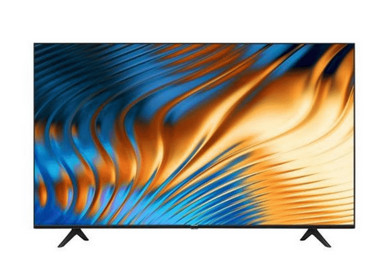
Smart TV Hisense 43 Pulgadas 4K Ultra HD WiFi Modelo 43A6NV
SKU
43A6NV
Smart tv hisense de 43 pulgadas con resolución 4k ultra hd para disfrutar de tus películas y series con gran nitidez y colores vibrantes. cuenta con conexión wifi para acceder a tus aplicaciones de streaming favoritas y funciones inteligentes de manera sencilla. su diseño con bordes delgados se integra fácilmente en cualquier espacio del hogar, ofreciendo una experiencia de entretenimiento completa y práctica.
$6,829.81
Impuestos: $6,829.81
No Disponible
Entrega estimada
Entrega entre el 20/05/2026 y el 23/05/2026
Costo de envio
Calculado en el checkout
Se ajustara automaticamente con Skydropx
Compra con confianza
- Pago seguro
- MSI con tarjetas participantes
- Factura electronica SAT
Garantia
Garantia incluida segun fabricante
Garantia extendible disponible
Metodos de pago
Metodos disponibles al finalizar la compra
Etiquetas:
smart tv
, hisense
, 4k ultra hd
, 43 pulgadas
, wifi
, vidaa
, led
, entretenimiento
, hdmi
, usb
, montaje vesa
, hogar
, negro
Eleva tu entretenimiento con la Smart TV Hisense 43A6NV de 43 pulgadas, diseñada para ofrecerte imágenes nítidas y colores vibrantes gracias a su resolución 4K Ultra HD (3840 x 2160 píxeles). Esta pantalla LED de forma plana y relación de aspecto 16:9 es perfecta para ver películas, series o jugar videojuegos con una calidad superior.Con tecnología Smart TV y el sistema operativo VIDAA, accede fácilmente a tus aplicaciones favoritas como Netflix, YouTube y más mediante la conexión WiFi integrada. Cuenta con puertos HDMI y USB para conectar dispositivos externos como consolas, reproductores o memorias USB, brindándote versatilidad en tu hogar.Ideal para familias, amantes del cine o gamers que buscan una pantalla eficiente con bajo consumo energético (100 W) y montaje VESA para instalación flexible. Su diseño en negro y dimensiones compactas (1080 mm de ancho con soporte) se adapta a cualquier espacio, ofreciendo comodidad y estilo.
Especificaciones
| Control de energía | |
|---|---|
| Consumo energético | 100 W |
| Diseño | |
| montaje VESA | Si |
| Color del producto | Negro |
| Exhibición | |
| Tipo HD | 4K Ultra HD |
| Forma de la pantalla | Plana |
| Diagonal de la pantalla | 109.2 cm (43") |
| Resolución de la pantalla | 3840 x 2160 Pixeles |
| Relación de aspecto nativa | 16:9 |
| Tecnología de visualización | LED |
| Peso y dimensiones | |
| Alto (con soporte) | 650 mm |
| Peso (con soporte) | 10 kg |
| Largo (con soporte) | 130 mm |
| Ancho del dispositivo (con soporte) | 1080 mm |
| Smart TV | |
| Smart TV | Si |
| Sistema operativo instalado | VIDAA |
**Preguntas Frecuentes (FAQ) - Smart TV Hisense 43A6NV**
**1. ¿Qué necesito para empezar a usar mi TV?**
Necesitas el control remoto (con pilas incluidas), conectar el cable de corriente a la toma de pared y tener acceso a tu red WiFi y cuentas de streaming (Netflix, YouTube, etc.) para el contenido.
**2. ¿Cómo conecto el TV a internet (WiFi)?**
Ve a 'Configuración' > 'Red' > 'Configuración de red inalámbrica'. Selecciona tu red WiFi e ingresa la contraseña. Es el primer paso para usar apps como Netflix.
**3. ¿Qué puertos tiene y para qué sirven?**
Tiene puertos HDMI (para conectar decodificador, consola de videojuegos o laptop) y USB (para reproducir fotos, música o video desde una memoria). Revisa la ficha técnica para el número exacto y versiones (ej. HDMI 2.0).
**4. ¿Puedo instalar aplicaciones como Disney+ o Prime Video?**
Sí, el sistema operativo VIDAA tiene una tienda de aplicaciones (App Store). Desde la pantalla principal, busca la tienda y descarga las apps compatibles.
**5. ¿Cómo limpio la pantalla de forma segura?**
Apaga y desenchufa el TV. Usa un paño de microfibra suave y seco. Si es necesario, humedece ligeramente el paño con agua, nunca apliques líquido directamente sobre la pantalla.
**6. ¿Qué hago si la imagen no se ve bien o no hay sonido?**
Primero, verifica que los cables HDMI o de antena estén bien conectados. Revisa la configuración de imagen y sonido en el menú. Si usas una fuente externa (como cable), prueba con otro puerto HDMI.
**7. ¿Cuál es el proceso de garantía?**
Conserva tu ticket o factura de compra. En caso de defecto de fabricación, contacta directamente al soporte técnico autorizado de Hisense en México. La garantía no cubre daños por mal uso o accidentes.
**8. ¿El TV viene con soporte para pared incluido?**
No, los soportes para pared (brackets) son accesorios que se compran por separado. El TV incluye una base de soporte para colocarlo sobre un mueble.
**9. ¿Cómo actualizo el software del TV?**
Con el TV conectado a internet, ve a 'Configuración' > 'Acerca de' o 'Actualización de software'. El sistema buscará y te notificará si hay una actualización disponible para VIDAA.
**10. ¿Puedo conectar audífonos o una barra de sonido?**
Sí, para una barra de sonido usa el puerto HDMI (ARC) o la salida óptica de audio, si está disponible (revisa la ficha técnica). Para audífonos, necesitarías un transmisor Bluetooth externo, ya que este modelo podría no tener Bluetooth integrado.
**1. ¿Qué necesito para empezar a usar mi TV?**
Necesitas el control remoto (con pilas incluidas), conectar el cable de corriente a la toma de pared y tener acceso a tu red WiFi y cuentas de streaming (Netflix, YouTube, etc.) para el contenido.
**2. ¿Cómo conecto el TV a internet (WiFi)?**
Ve a 'Configuración' > 'Red' > 'Configuración de red inalámbrica'. Selecciona tu red WiFi e ingresa la contraseña. Es el primer paso para usar apps como Netflix.
**3. ¿Qué puertos tiene y para qué sirven?**
Tiene puertos HDMI (para conectar decodificador, consola de videojuegos o laptop) y USB (para reproducir fotos, música o video desde una memoria). Revisa la ficha técnica para el número exacto y versiones (ej. HDMI 2.0).
**4. ¿Puedo instalar aplicaciones como Disney+ o Prime Video?**
Sí, el sistema operativo VIDAA tiene una tienda de aplicaciones (App Store). Desde la pantalla principal, busca la tienda y descarga las apps compatibles.
**5. ¿Cómo limpio la pantalla de forma segura?**
Apaga y desenchufa el TV. Usa un paño de microfibra suave y seco. Si es necesario, humedece ligeramente el paño con agua, nunca apliques líquido directamente sobre la pantalla.
**6. ¿Qué hago si la imagen no se ve bien o no hay sonido?**
Primero, verifica que los cables HDMI o de antena estén bien conectados. Revisa la configuración de imagen y sonido en el menú. Si usas una fuente externa (como cable), prueba con otro puerto HDMI.
**7. ¿Cuál es el proceso de garantía?**
Conserva tu ticket o factura de compra. En caso de defecto de fabricación, contacta directamente al soporte técnico autorizado de Hisense en México. La garantía no cubre daños por mal uso o accidentes.
**8. ¿El TV viene con soporte para pared incluido?**
No, los soportes para pared (brackets) son accesorios que se compran por separado. El TV incluye una base de soporte para colocarlo sobre un mueble.
**9. ¿Cómo actualizo el software del TV?**
Con el TV conectado a internet, ve a 'Configuración' > 'Acerca de' o 'Actualización de software'. El sistema buscará y te notificará si hay una actualización disponible para VIDAA.
**10. ¿Puedo conectar audífonos o una barra de sonido?**
Sí, para una barra de sonido usa el puerto HDMI (ARC) o la salida óptica de audio, si está disponible (revisa la ficha técnica). Para audífonos, necesitarías un transmisor Bluetooth externo, ya que este modelo podría no tener Bluetooth integrado.
**Guía Rápida de Uso - Smart TV Hisense 43A6NV**
1. **Desembalaje y Colocación:** Retira todos los protectores de espuma y plástico. Coloca la base de soporte y atorníllala firmemente en la parte inferior del TV.
2. **Conexión de Energía:** Enchufa el cable de alimentación a una toma de pared en buen estado. Enciende el TV con el botón de encendido (en el TV o en el control).
3. **Configuración Inicial:** Sigue las instrucciones en pantalla para seleccionar idioma (español) y región (México).
4. **Conexión a Internet:** Ve a 'Configuración' > 'Red' y elige tu red WiFi. Ingresa la contraseña para conectar.
5. **Sintonización de Canales (si aplica):** Si usas antena aérea o de cable, ve a 'Configuración' > 'Sintonización' para buscar canales disponibles.
6. **Conectar Dispositivos:** Para una consola, decodificador o Blu-ray, usa un cable HDMI y conéctalo a uno de los puertos HDMI del TV. Selecciona la fuente con el botón 'Source' o 'Fuente' en el control.
7. **Acceder a Apps (Streaming):** Desde la pantalla principal (HOME), navega a la tienda de aplicaciones (App Store), descarga e inicia sesión en tus servicios (Netflix, YouTube, etc.).
8. **Ajustar Imagen y Sonido:** Personaliza los modos de imagen (Estándar, Cine, Deportes) y sonido en 'Configuración' > 'Imagen' y 'Sonido' según tu preferencia.
9. **Uso del Control Remoto:** Familiarízate con los botones principales: Encendido, Navegación (Flechas y OK), Volumen, Canal, Source (Fuente), y los botones de acceso rápido a apps.
10. **Apagado Correcto:** Para apagar completamente, usa el botón de encendido del control. Se recomienda desenchufar el TV durante tormentas eléctricas fuertes.
**Nota:** Para especificaciones técnicas detalladas (número exacto de puertos, consumo de energía, etc.), consulta la ficha técnica del producto o el manual de usuario en el sitio de soporte de Hisense.
1. **Desembalaje y Colocación:** Retira todos los protectores de espuma y plástico. Coloca la base de soporte y atorníllala firmemente en la parte inferior del TV.
2. **Conexión de Energía:** Enchufa el cable de alimentación a una toma de pared en buen estado. Enciende el TV con el botón de encendido (en el TV o en el control).
3. **Configuración Inicial:** Sigue las instrucciones en pantalla para seleccionar idioma (español) y región (México).
4. **Conexión a Internet:** Ve a 'Configuración' > 'Red' y elige tu red WiFi. Ingresa la contraseña para conectar.
5. **Sintonización de Canales (si aplica):** Si usas antena aérea o de cable, ve a 'Configuración' > 'Sintonización' para buscar canales disponibles.
6. **Conectar Dispositivos:** Para una consola, decodificador o Blu-ray, usa un cable HDMI y conéctalo a uno de los puertos HDMI del TV. Selecciona la fuente con el botón 'Source' o 'Fuente' en el control.
7. **Acceder a Apps (Streaming):** Desde la pantalla principal (HOME), navega a la tienda de aplicaciones (App Store), descarga e inicia sesión en tus servicios (Netflix, YouTube, etc.).
8. **Ajustar Imagen y Sonido:** Personaliza los modos de imagen (Estándar, Cine, Deportes) y sonido en 'Configuración' > 'Imagen' y 'Sonido' según tu preferencia.
9. **Uso del Control Remoto:** Familiarízate con los botones principales: Encendido, Navegación (Flechas y OK), Volumen, Canal, Source (Fuente), y los botones de acceso rápido a apps.
10. **Apagado Correcto:** Para apagar completamente, usa el botón de encendido del control. Se recomienda desenchufar el TV durante tormentas eléctricas fuertes.
**Nota:** Para especificaciones técnicas detalladas (número exacto de puertos, consumo de energía, etc.), consulta la ficha técnica del producto o el manual de usuario en el sitio de soporte de Hisense.
