Documentacion del producto
Documentacion disponible proximamente
- PDFs
- Fichas tecnicas
- Manuales
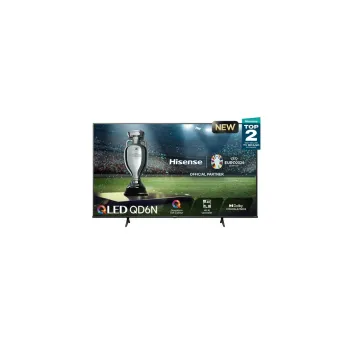
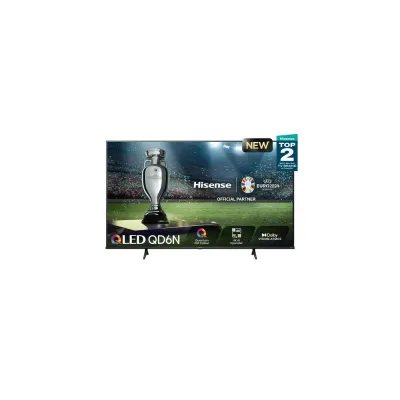
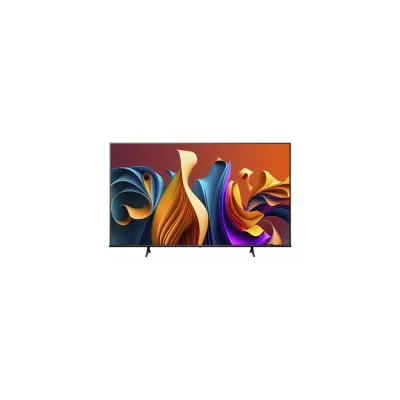
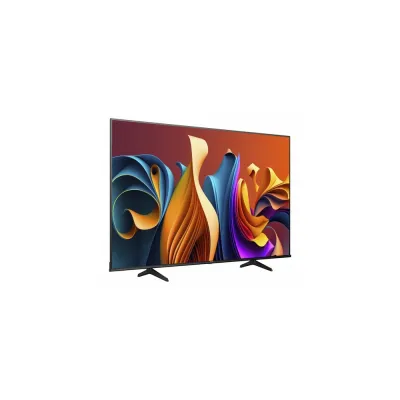
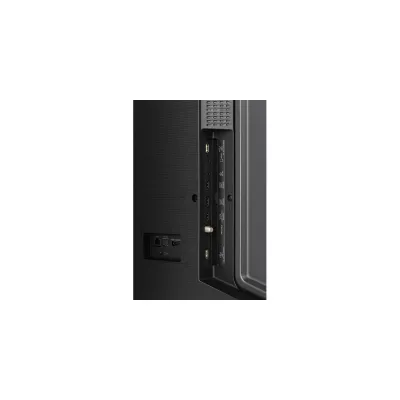
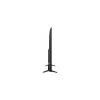
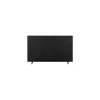
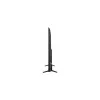
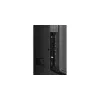
Smart TV Hisense 65" QLED 4K Ultra HD Google TV Modelo 65QD6N
SKU
65QD6N
Smart tv hisense de 65 pulgadas con tecnología qled para colores vivos y contraste excepcional. disfruta de contenido en resolución 4k ultra hd con una imagen nítida y detallada. incluye google tv integrado para acceder fácilmente a tus aplicaciones de streaming favoritas y controlar tu entretenimiento con comandos de voz. ideal para transformar tu sala en un cine en casa.
$8,799.00
$11,999.00
Impuestos: $8,799.00
Solo 4 piezas disponibles
Entrega estimada
Entrega entre el 19/04/2026 y el 22/04/2026
Costo de envio
Calculado en el checkout
Se ajustara automaticamente con Skydropx
Compra con confianza
- Pago seguro
- MSI con tarjetas participantes
- Factura electronica SAT
Garantia
Garantia incluida segun fabricante
Garantia extendible disponible
Metodos de pago
Metodos disponibles al finalizar la compra
La oferta termina en:
Días
Horas
Minutos
Segundos
Etiquetas:
smart tv
, hisense
, 65 pulgadas
, qled
, 4k ultra hd
, google tv
, television
, hdr
, gaming
, cine en casa
, entretenimiento
, mexico
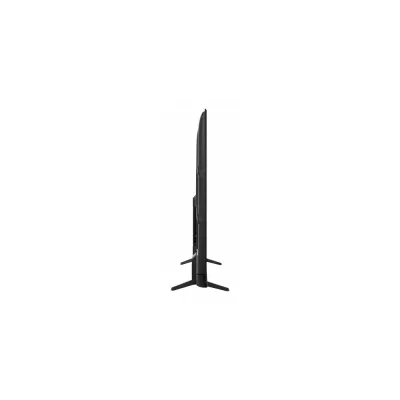
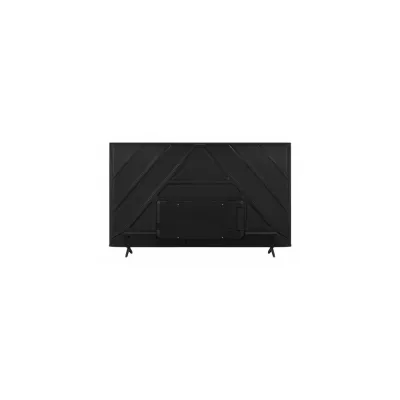
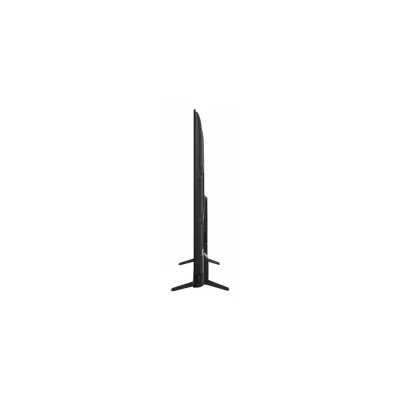
Transforma tu entretenimiento con la Smart TV Hisense QD6N de 65 pulgadas, diseñada para ofrecer la mejor calidad de imagen con tecnología QLED y resolución 4K Ultra HD. Experimenta colores más vivos y realistas gracias al alto rango dinámico HDR10, Dolby Vision y HDR10+, perfecto para películas, series y videojuegos. Con el sistema operativo Google TV, accede fácilmente a Netflix, YouTube, Disney+ y miles de aplicaciones más, todo controlado por voz con el asistente de Google. Ideal para gamers, cuenta con modo de baja latencia automática (ALLM) y frecuencia de actualización variable (VRR) para una jugabilidad fluida. Conecta todos tus dispositivos mediante sus 3 puertos HDMI 2.0 y USB, y disfruta de sonido envolvente con Dolby Audio. Su diseño delgado en color negro se adapta a cualquier espacio, haciendo de esta TV la elección perfecta para tu hogar en México.
Especificaciones
| Audio | |
|---|---|
| Modos de sonido | Dolby Audio |
| Número de altavoces | 2 |
| Potencia estimada RMS | 30 W |
| Características de administración | |
| Modo hotel | Si |
| Exhibición en pantalla (OSD) | Si |
| Guía electrónica de programación | Si |
| Certificados | |
| Especificación DLNA | DMP, DMR |
| Contenido del empaque | |
| Soporte de sobremesa | Si |
| Control remoto incluido | Si |
| Control de energía | |
| Consumo energético | 210 W |
| Voltaje de entrada AC | 100 - 240 V |
| Frecuencia de entrada AC | 50/60 Hz |
| Consumo de energía (inactivo) | 0.5 W |
| Desempeño | |
| Control parental | Si |
| Reducción de ruido | Si |
| Funciones de teletexto | Si |
| Upscaler de 4K Ultra HD | Si |
| Alto Rango Dinámico (HDR) | Si |
| Características del juego | Modo de baja latencia automática (ALLM), Frecuencia de actualización variable (VRR) |
| Formatos de audio soportados | FLAC, MP2, MP3, MP4, WMA |
| Formatos de imagen soportados | BMP, GIF, JPEG, PNG |
| Formatos de vídeo compatibles | AVI, FLV, H.264, HEVC/H.265, MKV, MP4, MPEG2, MPEG4, TS, VP9 |
| Soporte remoto para teléfono inteligente | Si |
| Tecnología de alto rango dinámico (HDR) | Dolby Vision, High Dynamic Range 10 (HDR10), High Dynamic Range 10+ (HDR10 Plus), Hybrid Log-Gamma (HLG) |
| Diseño | |
| montaje VESA | Si |
| Color del producto | Negro |
| Material de la cubierta | Plástico |
| Interfaces de montaje de panel | 300 x 400 mm |
| Empaquetado de datos | |
| Alto del paquete | 1057 mm |
| Peso del paquete | 24.4 kg |
| Ancho del paquete | 1649 mm |
| Largo del paquete | 160 mm |
| Exhibición | |
| Tipo HD | 4K Ultra HD |
| Brillo de pantalla | 350 cd / m² |
| Forma de la pantalla | Plana |
| Retroiluminación LED | Si |
| Diagonal de la pantalla | 165.1 cm (65") |
| Resolución de la pantalla | 3840 x 2160 Pixeles |
| Relación de aspecto nativa | 16:9 |
| Ángulo de visión, vertical | 178° |
| Formatos gráficos soportados | 3840 x 2160 |
| Razón de contraste (típica) | 1200:1 |
| Tecnología de visualización | QLED |
| Rango de actualización nativa | 60 Hz |
| Ángulo de visión, horizontal | 178° |
| Rangos de actualización pantalla soportados | 60 Hz |
| Otras características | |
| Índice de reparabilidad | 6.6 |
| Peso y dimensiones | |
| Peso (sin base) | 15 kg |
| Ancho (sin base) | 1453 mm |
| Altura (sin base) | 840 mm |
| Alto (con soporte) | 897 mm |
| Peso (con soporte) | 15.2 kg |
| Largo (con soporte) | 299 mm |
| Profundidad (sin base) | 76 mm |
| Ancho del dispositivo (con soporte) | 1453 mm |
| Puertos e Interfaces | |
| PC (D-Sub) | No |
| Versión HDMI | 2.0 |
| Interfazcompun (CI) | Si |
| Número de puertos RF | 2 |
| Entrada de audio (L,R) | 1 |
| Número de puertos HDMI | 3 |
| Salidas para auriculares | 1 |
| Interfaz común Plus (CI+) | Si |
| Cantidad de puertos USB 2.0 | 1 |
| Red | |
| Wifi | Si |
| Ethernet | Si |
| Bluetooth | Si |
| Navegador web | Si |
| Estándares de Wi-Fi | 802.11a, 802.11b, 802.11g, Wi-Fi 4 (802.11n), Wi-Fi 5 (802.11ac) |
| Navegador compatible | Vewd |
| Versión de Bluetooth | 5.3 |
| Sintonizador de la TV | |
| Tipo de sintonizador | Digital |
| Sistema de formato de señal digital | DVB-C, DVB-S, DVB-S2, DVB-T, DVB-T2 |
| Smart TV | |
| Smart TV | Si |
| Sistema operativo instalado | Google TV |
| TV de Ancho de Banda de Transmisión Híbrida (HbbTV) | Si |
**Preguntas Frecuentes (FAQ)**
**1. ¿Qué necesito para instalar y usar la TV?**
Necesitas un enchufe de pared estándar, acceso a Wi-Fi para funciones inteligentes y, opcionalmente, una antena o servicio de cable para TV abierta. Incluye soporte de pedestal y tornillos.
**2. ¿Qué aplicaciones puedo instalar?**
Al usar Google TV, tienes acceso a la tienda Google Play para descargar apps como Netflix, YouTube, Disney+, Prime Video, HBO Max, entre muchas otras.
**3. ¿La TV es compatible con mi servicio de streaming?**
Es muy probable. La mayoría de los servicios principales están disponibles. Para confirmar una app específica, revisa la tienda Google Play desde el menú de la TV.
**4. ¿Cómo funciona la garantía en México?**
El producto incluye garantía del fabricante. Para hacerla válida, conserva tu ticket o factura de compra. Contacta al servicio técnico autorizado de Hisense México para cualquier defecto de fábrica.
**5. ¿Puedo conectar consolas de videojuegos o una barra de sonido?**
Sí. Revisa los puertos en la parte posterior de la TV. Generalmente incluyen HDMI (ideal para consolas y dispositivos 4K), USB y salida de audio óptico para barras de sonido.
**6. ¿Cómo actualizo el software de la TV?**
Ve a **Configuración > Sistema > Acerca de > Actualizaciones del sistema**. Es recomendable mantenerla actualizada para mejor rendimiento y nuevas funciones.
**7. La imagen no se ve bien o hay problemas de sonido, ¿qué hago?**
Primero, verifica la calidad de la fuente (señal de TV, app o dispositivo conectado). Luego, ajusta los modos de imagen y sonido desde el menú de configuración. Si el problema persiste, reinicia la TV desconectándola por 1 minuto.
**8. ¿Cómo limpio la pantalla de manera segura?**
Apaga y desenchufa la TV. Usa un paño de microfibra suave y seco. Para manchas persistentes, humedece ligeramente el paño con agua, nunca apliques líquido directamente sobre la pantalla.
**9. ¿Puedo controlar la TV con mi voz?**
Sí, Google TV incluye asistente por voz. Puedes usar el control remoto con micrófono integrado o, si tienes altavoces inteligentes compatibles, configurarlos para controlar la TV.
**10. ¿Qué hago si olvido la contraseña de mi cuenta de Google o de una app?**
Debes recuperarla directamente desde el sitio web del servicio correspondiente (ej., accounts.google.com). La TV no puede restablecer contraseñas de cuentas de terceros.
**1. ¿Qué necesito para instalar y usar la TV?**
Necesitas un enchufe de pared estándar, acceso a Wi-Fi para funciones inteligentes y, opcionalmente, una antena o servicio de cable para TV abierta. Incluye soporte de pedestal y tornillos.
**2. ¿Qué aplicaciones puedo instalar?**
Al usar Google TV, tienes acceso a la tienda Google Play para descargar apps como Netflix, YouTube, Disney+, Prime Video, HBO Max, entre muchas otras.
**3. ¿La TV es compatible con mi servicio de streaming?**
Es muy probable. La mayoría de los servicios principales están disponibles. Para confirmar una app específica, revisa la tienda Google Play desde el menú de la TV.
**4. ¿Cómo funciona la garantía en México?**
El producto incluye garantía del fabricante. Para hacerla válida, conserva tu ticket o factura de compra. Contacta al servicio técnico autorizado de Hisense México para cualquier defecto de fábrica.
**5. ¿Puedo conectar consolas de videojuegos o una barra de sonido?**
Sí. Revisa los puertos en la parte posterior de la TV. Generalmente incluyen HDMI (ideal para consolas y dispositivos 4K), USB y salida de audio óptico para barras de sonido.
**6. ¿Cómo actualizo el software de la TV?**
Ve a **Configuración > Sistema > Acerca de > Actualizaciones del sistema**. Es recomendable mantenerla actualizada para mejor rendimiento y nuevas funciones.
**7. La imagen no se ve bien o hay problemas de sonido, ¿qué hago?**
Primero, verifica la calidad de la fuente (señal de TV, app o dispositivo conectado). Luego, ajusta los modos de imagen y sonido desde el menú de configuración. Si el problema persiste, reinicia la TV desconectándola por 1 minuto.
**8. ¿Cómo limpio la pantalla de manera segura?**
Apaga y desenchufa la TV. Usa un paño de microfibra suave y seco. Para manchas persistentes, humedece ligeramente el paño con agua, nunca apliques líquido directamente sobre la pantalla.
**9. ¿Puedo controlar la TV con mi voz?**
Sí, Google TV incluye asistente por voz. Puedes usar el control remoto con micrófono integrado o, si tienes altavoces inteligentes compatibles, configurarlos para controlar la TV.
**10. ¿Qué hago si olvido la contraseña de mi cuenta de Google o de una app?**
Debes recuperarla directamente desde el sitio web del servicio correspondiente (ej., accounts.google.com). La TV no puede restablecer contraseñas de cuentas de terceros.
**Guía Rápida de Uso - Hisense 65QD6N**
1. **Desembalaje y Montaje:** Retira con cuidado todos los protectores de espuma y plástico. Coloca la TV sobre una superficie acolchada para instalar el soporte de pedestal con los tornillos incluidos.
2. **Conexión Básica:** Conecta el cable de alimentación. Para TV abierta, conecta tu antena al puerto de antena/cable.
3. **Encendido y Configuración Inicial:** Enchufa la TV y presiona el botón de encendido. Sigue las instrucciones en pantalla para seleccionar idioma (español) y conectarte a tu red Wi-Fi.
4. **Cuenta de Google:** Inicia sesión con tu cuenta de Google. Esto es necesario para usar Google TV y descargar aplicaciones.
5. **Sintonización de Canales (Opcional):** Si usas antena, ve a **Configuración > Canales > Sintonizar canales** para buscar la programación disponible.
6. **Instalar Aplicaciones:** Desde la pantalla principal de Google TV, ve a la tienda **Google Play** para buscar e instalar tus apps de streaming favoritas (Netflix, YouTube, etc.).
7. **Conectar Dispositivos Externos:** Apaga la TV para conectar consolas, reproductores Blu-ray o barras de sonido a los puertos HDMI. Luego, enciende la TV y selecciona la fuente HDMI correspondiente desde el botón **Input/Entrada** del control.
8. **Ajustar Imagen y Sonido:** Personaliza la experiencia. Ve a **Configuración > Imagen y Sonido** para elegir modos predefinidos (Cine, Deportes, Juego) o crear ajustes personalizados.
9. **Uso del Control por Voz:** Mantén presionado el botón del micrófono en el control remoto, di tu comando (ej., "Abrir Netflix") y suelta el botón.
10. **Apagado:** Usa el botón de encendido/apagado del control. Para un ahorro mayor de energía, se recomienda desenchufar el aparato si no se usará por largos periodos.
**Nota:** Para especificaciones técnicas detalladas (número exacto de puertos, consumo de energía, etc.), consulta la ficha técnica del producto en el sitio web o el manual de usuario incluido.
1. **Desembalaje y Montaje:** Retira con cuidado todos los protectores de espuma y plástico. Coloca la TV sobre una superficie acolchada para instalar el soporte de pedestal con los tornillos incluidos.
2. **Conexión Básica:** Conecta el cable de alimentación. Para TV abierta, conecta tu antena al puerto de antena/cable.
3. **Encendido y Configuración Inicial:** Enchufa la TV y presiona el botón de encendido. Sigue las instrucciones en pantalla para seleccionar idioma (español) y conectarte a tu red Wi-Fi.
4. **Cuenta de Google:** Inicia sesión con tu cuenta de Google. Esto es necesario para usar Google TV y descargar aplicaciones.
5. **Sintonización de Canales (Opcional):** Si usas antena, ve a **Configuración > Canales > Sintonizar canales** para buscar la programación disponible.
6. **Instalar Aplicaciones:** Desde la pantalla principal de Google TV, ve a la tienda **Google Play** para buscar e instalar tus apps de streaming favoritas (Netflix, YouTube, etc.).
7. **Conectar Dispositivos Externos:** Apaga la TV para conectar consolas, reproductores Blu-ray o barras de sonido a los puertos HDMI. Luego, enciende la TV y selecciona la fuente HDMI correspondiente desde el botón **Input/Entrada** del control.
8. **Ajustar Imagen y Sonido:** Personaliza la experiencia. Ve a **Configuración > Imagen y Sonido** para elegir modos predefinidos (Cine, Deportes, Juego) o crear ajustes personalizados.
9. **Uso del Control por Voz:** Mantén presionado el botón del micrófono en el control remoto, di tu comando (ej., "Abrir Netflix") y suelta el botón.
10. **Apagado:** Usa el botón de encendido/apagado del control. Para un ahorro mayor de energía, se recomienda desenchufar el aparato si no se usará por largos periodos.
**Nota:** Para especificaciones técnicas detalladas (número exacto de puertos, consumo de energía, etc.), consulta la ficha técnica del producto en el sitio web o el manual de usuario incluido.