Documentacion del producto
Documentacion disponible proximamente
- PDFs
- Fichas tecnicas
- Manuales
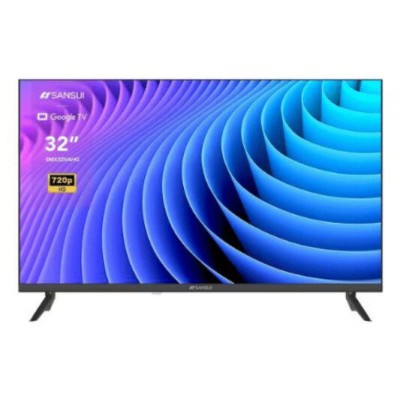
Smart TV Sansui 32 Pulgadas HD con Google TV, HDMI y USB - Modelo SMX32VAHG
SKU
SMX32VAHG
Smart tv sansui de 32 pulgadas con resolución hd, que incluye google tv integrado para acceder a tus aplicaciones y contenido favorito de manera sencilla. disfruta de una imagen clara y colores vivos, ideal para espacios como dormitorios o cocinas. cuenta con puertos hdmi y usb para conectar dispositivos externos y reproducir tus archivos multimedia. su diseño moderno se adapta a cualquier ambiente del hogar.
$2,499.00
Impuestos: $2,499.00
Solo 5 piezas disponibles
Entrega estimada
Entrega entre el 09/05/2026 y el 12/05/2026
Costo de envio
Calculado en el checkout
Se ajustara automaticamente con Skydropx
Compra con confianza
- Pago seguro
- MSI con tarjetas participantes
- Factura electronica SAT
Garantia
Garantia incluida segun fabricante
Garantia extendible disponible
Metodos de pago
Metodos disponibles al finalizar la compra
La Smart TV Sansui SMX32VAHG de 32 pulgadas combina diseño moderno y tecnología avanzada para ofrecerte una experiencia visual excepcional. Con resolución HD (1366 x 768 píxeles) y soporte HDR, disfrutarás de colores vibrantes y detalles nítidos en cada escena. Su pantalla LED de 81.3 cm con ángulo de visión de 178° garantiza una imagen clara desde cualquier posición.Equipada con Google TV, tendrás acceso instantáneo a tus aplicaciones favoritas como Netflix, YouTube y Disney+, además de control por voz para una navegación sencilla. Los 3 puertos HDMI y 2 puertos USB te permiten conectar consolas, reproductores Blu-ray y dispositivos externos sin complicaciones. Con un sistema de audio de 16W y 2 altavoces, el sonido es claro y envolvente.Perfecta para dormitorios, oficinas o espacios pequeños, su diseño delgado en color negro y soporte de patas se integra fácilmente en cualquier decoración. Bajo consumo energético y compatibilidad con voltaje 100-240V la hacen ideal para uso doméstico en México. Llévate calidad, versatilidad y tecnología smart al mejor precio.
Especificaciones
| Audio | |
|---|---|
| Número de altavoces | 2 |
| Potencia estimada RMS | 16 W |
| Control de energía | |
| Voltaje de entrada AC | 100 - 240 V |
| Frecuencia de entrada AC | 50/60 Hz |
| Desempeño | |
| Alto Rango Dinámico (HDR) | Si |
| Diseño | |
| Tipo de soporte | Soporte de patas |
| Color del producto | Negro |
| Exhibición | |
| Tipo HD | HD |
| Brillo de pantalla | 180 cd / m² |
| Tiempo de respuesta | 8.5 ms |
| Diagonal de pantalla | 81.28 cm |
| Forma de la pantalla | Plana |
| Retroiluminación LED | Si |
| Diagonal de la pantalla | 81.3 cm (32") |
| Resolución de la pantalla | 1366 x 768 Pixeles |
| Formato de vídeo soportado | 720p |
| Relación de aspecto nativa | 16:9 |
| Ángulo de visión, vertical | 178° |
| Tecnología de visualización | LED |
| Rango de actualización nativa | 60 Hz |
| Tipo de retro iluminación LED | Direct-LED |
| Ángulo de visión, horizontal | 178° |
| Peso y dimensiones | |
| Alto (con soporte) | 470 mm |
| Peso (con soporte) | 5 kg |
| Largo (con soporte) | 100 mm |
| Ancho del dispositivo (con soporte) | 770 mm |
| Puertos e Interfaces | |
| PC (D-Sub) | No |
| Número de puertos HDMI | 3 |
| Cantidad de puertos USB 2.0 | 2 |
| Smart TV | |
| Smart TV | Si |
| Aplicaciones de vídeo | Google TV |
**Preguntas Frecuentes (FAQs)**
**1. ¿Qué necesito para empezar a usar mi Smart TV Sansui?**
Necesitarás: el televisor, el control remoto (con pilas), el cable de alimentación y una conexión a internet Wi-Fi para acceder a todas las funciones de Google TV y aplicaciones de streaming.
**2. ¿Cómo conecto el TV a mi internet Wi-Fi?**
Ve a 'Configuración' (ícono de engranaje) desde la pantalla de inicio de Google TV, selecciona 'Red e Internet' y elige tu red Wi-Fi para ingresar la contraseña.
**3. ¿Puedo conectar consolas de videojuegos o un reproductor de Blu-ray?**
Sí. Este modelo cuenta con 3 puertos HDMI. Solo conecta el cable HDMI de tu dispositivo (como PlayStation, Xbox o reproductor) a uno de estos puertos y selecciona la fuente HDMI correspondiente con el control remoto.
**4. ¿Qué puedo conectar a los puertos USB?**
Puedes conectar memorias USB o discos duros externos para reproducir fotos, videos o música. También sirven para actualizar el software del TV o para alimentar dispositivos como un Chromecast (no incluido).
**5. ¿Cómo instalo aplicaciones como Netflix o YouTube?**
Desde la pantalla principal de Google TV, ve a la tienda 'Google Play Store', busca la aplicación que desees y haz clic en 'Instalar'. Muchas ya vienen preinstaladas.
**6. ¿El TV tiene garantía en México?**
Sí. El producto incluye garantía. Para hacerla válida, conserva tu ticket o factura de compra. Para detalles sobre cobertura y procedimientos, contacta directamente al soporte de Diten o revisa los términos en la ficha del producto.
**7. ¿Cómo limpio la pantalla de manera segura?**
Apaga y desenchufa el TV. Usa un paño suave, seco y sin pelusa (como el de microfibra). Si es necesario, humedece ligeramente el paño con agua, nunca apliques líquido directamente sobre la pantalla y evita productos de limpieza agresivos.
**8. ¿Qué hago si el control remoto no funciona?**
Primero, verifica que las pilas estén bien colocadas y tengan carga. Asegúrate de que no haya obstáculos entre el control y el sensor del TV (ubicado en la parte inferior frontal). Si el problema persiste, consulta el manual o contacta a soporte.
**9. ¿Puedo usar comandos de voz?**
Sí, ya que incluye Google TV. Presiona el botón del micrófono en el control remoto y di tu comando (por ejemplo, 'Abrir Netflix' o 'Buscar películas de acción').
**10. ¿Cómo actualizo el software del TV?**
Ve a 'Configuración' > 'Acerca de' > 'Actualizaciones del sistema' y selecciona 'Buscar actualizaciones'. Se recomienda mantener el TV actualizado para mejor rendimiento y seguridad.
**1. ¿Qué necesito para empezar a usar mi Smart TV Sansui?**
Necesitarás: el televisor, el control remoto (con pilas), el cable de alimentación y una conexión a internet Wi-Fi para acceder a todas las funciones de Google TV y aplicaciones de streaming.
**2. ¿Cómo conecto el TV a mi internet Wi-Fi?**
Ve a 'Configuración' (ícono de engranaje) desde la pantalla de inicio de Google TV, selecciona 'Red e Internet' y elige tu red Wi-Fi para ingresar la contraseña.
**3. ¿Puedo conectar consolas de videojuegos o un reproductor de Blu-ray?**
Sí. Este modelo cuenta con 3 puertos HDMI. Solo conecta el cable HDMI de tu dispositivo (como PlayStation, Xbox o reproductor) a uno de estos puertos y selecciona la fuente HDMI correspondiente con el control remoto.
**4. ¿Qué puedo conectar a los puertos USB?**
Puedes conectar memorias USB o discos duros externos para reproducir fotos, videos o música. También sirven para actualizar el software del TV o para alimentar dispositivos como un Chromecast (no incluido).
**5. ¿Cómo instalo aplicaciones como Netflix o YouTube?**
Desde la pantalla principal de Google TV, ve a la tienda 'Google Play Store', busca la aplicación que desees y haz clic en 'Instalar'. Muchas ya vienen preinstaladas.
**6. ¿El TV tiene garantía en México?**
Sí. El producto incluye garantía. Para hacerla válida, conserva tu ticket o factura de compra. Para detalles sobre cobertura y procedimientos, contacta directamente al soporte de Diten o revisa los términos en la ficha del producto.
**7. ¿Cómo limpio la pantalla de manera segura?**
Apaga y desenchufa el TV. Usa un paño suave, seco y sin pelusa (como el de microfibra). Si es necesario, humedece ligeramente el paño con agua, nunca apliques líquido directamente sobre la pantalla y evita productos de limpieza agresivos.
**8. ¿Qué hago si el control remoto no funciona?**
Primero, verifica que las pilas estén bien colocadas y tengan carga. Asegúrate de que no haya obstáculos entre el control y el sensor del TV (ubicado en la parte inferior frontal). Si el problema persiste, consulta el manual o contacta a soporte.
**9. ¿Puedo usar comandos de voz?**
Sí, ya que incluye Google TV. Presiona el botón del micrófono en el control remoto y di tu comando (por ejemplo, 'Abrir Netflix' o 'Buscar películas de acción').
**10. ¿Cómo actualizo el software del TV?**
Ve a 'Configuración' > 'Acerca de' > 'Actualizaciones del sistema' y selecciona 'Buscar actualizaciones'. Se recomienda mantener el TV actualizado para mejor rendimiento y seguridad.
**Guía Rápida de Uso - Smart TV Sansui SMX32VAHG**
1. **Desembalaje y Montaje:** Saca el TV y todos los accesorios de la caja. Coloca el TV sobre una superficie plana y estable o monta el soporte en la base (si aplica).
2. **Conexión de Energía:** Conecta el cable de alimentación a la parte trasera del TV y luego a un contacto de pared.
3. **Encendido Inicial:** Presiona el botón de encendido en el control remoto (o en el lateral del TV). Sigue las instrucciones en pantalla para el primer setup.
4. **Configurar Idioma y Red:** Selecciona el idioma español (México) y conéctate a tu red Wi-Fi ingresando la contraseña.
5. **Configurar Google TV:** Inicia sesión con tu cuenta de Google o crea una. Esto te permitirá descargar aplicaciones y personalizar la experiencia.
6. **Conectar Dispositivos:** Para conectar una consola, barra de sonido o DVD/Blu-ray, usa los puertos HDMI (1, 2 o 3). Para memoria USB, usa uno de los puertos USB.
7. **Cambiar Fuente de Entrada:** Presiona el botón 'Fuente' o 'Input' en el control remoto para alternar entre Google TV, HDMI 1, HDMI 2, HDMI 3 o USB.
8. **Navegar en Google TV:** Usa las flechas del control para moverte por la pantalla de inicio, donde verás recomendaciones y tus aplicaciones. Presiona 'OK' para seleccionar.
9. **Control de Volumen y Canales:** Usa los botones dedicados en el control. Si usas una TV por cable/satélite, necesitarás su propio control para cambiar canales.
10. **Apagado:** Presiona el botón de encendido para poner el TV en modo de espera. Para un apagado total, desenchufa el cable de alimentación.
**Consejo:** Para especificaciones técnicas detalladas o solución de problemas complejos, consulta el manual de usuario incluido o la ficha técnica del producto en el sitio web del vendedor.
1. **Desembalaje y Montaje:** Saca el TV y todos los accesorios de la caja. Coloca el TV sobre una superficie plana y estable o monta el soporte en la base (si aplica).
2. **Conexión de Energía:** Conecta el cable de alimentación a la parte trasera del TV y luego a un contacto de pared.
3. **Encendido Inicial:** Presiona el botón de encendido en el control remoto (o en el lateral del TV). Sigue las instrucciones en pantalla para el primer setup.
4. **Configurar Idioma y Red:** Selecciona el idioma español (México) y conéctate a tu red Wi-Fi ingresando la contraseña.
5. **Configurar Google TV:** Inicia sesión con tu cuenta de Google o crea una. Esto te permitirá descargar aplicaciones y personalizar la experiencia.
6. **Conectar Dispositivos:** Para conectar una consola, barra de sonido o DVD/Blu-ray, usa los puertos HDMI (1, 2 o 3). Para memoria USB, usa uno de los puertos USB.
7. **Cambiar Fuente de Entrada:** Presiona el botón 'Fuente' o 'Input' en el control remoto para alternar entre Google TV, HDMI 1, HDMI 2, HDMI 3 o USB.
8. **Navegar en Google TV:** Usa las flechas del control para moverte por la pantalla de inicio, donde verás recomendaciones y tus aplicaciones. Presiona 'OK' para seleccionar.
9. **Control de Volumen y Canales:** Usa los botones dedicados en el control. Si usas una TV por cable/satélite, necesitarás su propio control para cambiar canales.
10. **Apagado:** Presiona el botón de encendido para poner el TV en modo de espera. Para un apagado total, desenchufa el cable de alimentación.
**Consejo:** Para especificaciones técnicas detalladas o solución de problemas complejos, consulta el manual de usuario incluido o la ficha técnica del producto en el sitio web del vendedor.