Documentacion del producto
Documentacion disponible proximamente
- PDFs
- Fichas tecnicas
- Manuales
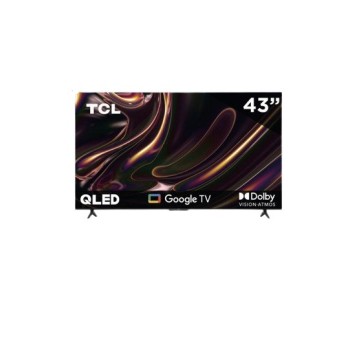
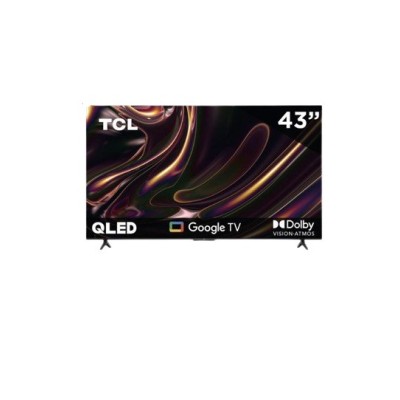
Smart TV TCL 43 Pulgadas 4K UHD Wi-Fi Modelo 43Q5K
SKU
43Q5K
Smart tv tcl de 43 pulgadas con resolución 4k uhd para una experiencia visual nítida y detallada. disfruta de acceso a tus aplicaciones de streaming favoritas gracias a su conectividad wi-fi y sistema operativo smart. su diseño con bordes delgados se adapta a cualquier espacio del hogar, ofreciendo colores vivos y alto contraste para películas, series y juegos.
$6,159.00
Impuestos: $6,159.00
Solo 5 piezas disponibles
Entrega estimada
Entrega entre el 04/04/2026 y el 07/04/2026
Costo de envio
Calculado en el checkout
Se ajustara automaticamente con Skydropx
Compra con confianza
- Pago seguro
- MSI con tarjetas participantes
- Factura electronica SAT
Garantia
Garantia incluida segun fabricante
Garantia extendible disponible
Metodos de pago
Metodos disponibles al finalizar la compra
Etiquetas:
smart tv
, tcl
, 43 pulgadas
, 4k uhd
, wifi
, hdmi
, usb
, entretenimiento
, televisor
, streaming
, hogar
, modelo 43q5k
La Smart TV TCL 43Q5K de 43 pulgadas te ofrece una calidad de imagen superior con resolución 4K UHD, brindando colores vibrantes y detalles nítidos para tus películas, series y juegos favoritos. Equipada con tecnología Smart TV, podrás acceder fácilmente a tus aplicaciones de streaming como Netflix, YouTube y más gracias a su conectividad Wi-Fi integrada.Con múltiples puertos HDMI y USB, esta televisión es perfecta para conectar consolas de videojuegos, reproductores Blu-ray, memorias USB y otros dispositivos, adaptándose a todas tus necesidades de entretenimiento. Ideal para familias, amantes del cine y gamers que buscan una experiencia inmersiva en su hogar.Su diseño moderno y delgado se integra perfectamente en cualquier espacio, mientras que su facilidad de uso la convierte en la opción perfecta para quienes valoran la calidad y la tecnología avanzada.
**Preguntas Frecuentes - Smart TV TCL 43Q5K**
**1. ¿Qué necesito para instalar y usar la TV?**
Necesitas un lugar estable para el soporte, acceso a un tomacorriente y, si la vas a usar como Smart TV, una conexión a Internet Wi-Fi o por cable (Ethernet).
**2. ¿Qué aplicaciones de streaming puedo instalar?**
La TV tiene sistema operativo Smart TV, por lo que puedes acceder a tiendas de aplicaciones como Google Play Store (si es Android TV) o la tienda nativa de TCL para descargar apps como Netflix, YouTube, Disney+, Prime Video, entre otras.
**3. ¿La garantía cubre daños en la pantalla?**
La garantía generalmente cubre defectos de fabricación. Los daños físicos por golpes, caídas o manipulación incorrecta normalmente no están cubiertos. Te recomendamos revisar los términos específicos de la garantía proporcionados por el vendedor (Diten).
**4. ¿Cómo conecto mis dispositivos (consola, Blu-ray, USB)?**
Usa los puertos HDMI para conectar consolas, reproductores Blu-ray o decodificadores. Para memorias USB o discos duros externos, utiliza los puertos USB. Asegúrate de seleccionar la fuente correcta (HDMI 1, HDMI 2, etc.) desde el control remoto.
**5. ¿Puedo conectar audífonos o una barra de sonido?**
Sí. Puedes conectar una barra de sonido o sistema de audio externo mediante el puerto HDMI (ARC), óptico (si el modelo lo incluye) o Bluetooth. Para verificar los puertos de audio exactos, consulta la ficha técnica del producto.
**6. ¿Qué hago si la TV no se conecta al Wi-Fi?**
1. Reinicia el router y la TV.
2. Acerca la TV al router para descartar problemas de señal.
3. Verifica que la contraseña de Wi-Fi sea correcta.
4. Si el problema persiste, revisa si hay actualizaciones de software para la TV en Configuración.
**7. ¿Cómo limpio la pantalla de manera segura?**
Apaga y desenchufa la TV. Usa un paño de microfibra suave y seco. Para manchas persistentes, humedece ligeramente el paño con agua destilada. Nunca rocíes líquido directamente sobre la pantalla, ni uses productos de limpieza con alcohol, amoniaco o abrasivos.
**8. ¿Incluye control remoto y soporte (patas)?**
Sí, el producto incluye control remoto y soporte (patas) para colocarlo sobre un mueble. El soporte para pared (VESA) no está incluido y debe comprarse por separado.
**9. ¿Es compatible con control por voz (Alexa/Google Assistant)?**
Depende de las funciones específicas del modelo. Algunos modelos TCL permiten control por voz a través del control remoto o asistentes externos. Para confirmar esta función, te sugerimos revisar las especificaciones completas en la página del producto o el manual de usuario.
**10. ¿Qué hago si la imagen no se ve en 4K?**
Asegúrate de que:
- El contenido que estás reproduciendo sea en resolución 4K (ej. desde apps de streaming, consola).
- El cable HDMI que uses sea de alta velocidad y esté bien conectado.
- En la configuración de la TV, el modo de imagen esté ajustado correctamente (p. ej., 'Vívido' o 'Estándar').
**1. ¿Qué necesito para instalar y usar la TV?**
Necesitas un lugar estable para el soporte, acceso a un tomacorriente y, si la vas a usar como Smart TV, una conexión a Internet Wi-Fi o por cable (Ethernet).
**2. ¿Qué aplicaciones de streaming puedo instalar?**
La TV tiene sistema operativo Smart TV, por lo que puedes acceder a tiendas de aplicaciones como Google Play Store (si es Android TV) o la tienda nativa de TCL para descargar apps como Netflix, YouTube, Disney+, Prime Video, entre otras.
**3. ¿La garantía cubre daños en la pantalla?**
La garantía generalmente cubre defectos de fabricación. Los daños físicos por golpes, caídas o manipulación incorrecta normalmente no están cubiertos. Te recomendamos revisar los términos específicos de la garantía proporcionados por el vendedor (Diten).
**4. ¿Cómo conecto mis dispositivos (consola, Blu-ray, USB)?**
Usa los puertos HDMI para conectar consolas, reproductores Blu-ray o decodificadores. Para memorias USB o discos duros externos, utiliza los puertos USB. Asegúrate de seleccionar la fuente correcta (HDMI 1, HDMI 2, etc.) desde el control remoto.
**5. ¿Puedo conectar audífonos o una barra de sonido?**
Sí. Puedes conectar una barra de sonido o sistema de audio externo mediante el puerto HDMI (ARC), óptico (si el modelo lo incluye) o Bluetooth. Para verificar los puertos de audio exactos, consulta la ficha técnica del producto.
**6. ¿Qué hago si la TV no se conecta al Wi-Fi?**
1. Reinicia el router y la TV.
2. Acerca la TV al router para descartar problemas de señal.
3. Verifica que la contraseña de Wi-Fi sea correcta.
4. Si el problema persiste, revisa si hay actualizaciones de software para la TV en Configuración.
**7. ¿Cómo limpio la pantalla de manera segura?**
Apaga y desenchufa la TV. Usa un paño de microfibra suave y seco. Para manchas persistentes, humedece ligeramente el paño con agua destilada. Nunca rocíes líquido directamente sobre la pantalla, ni uses productos de limpieza con alcohol, amoniaco o abrasivos.
**8. ¿Incluye control remoto y soporte (patas)?**
Sí, el producto incluye control remoto y soporte (patas) para colocarlo sobre un mueble. El soporte para pared (VESA) no está incluido y debe comprarse por separado.
**9. ¿Es compatible con control por voz (Alexa/Google Assistant)?**
Depende de las funciones específicas del modelo. Algunos modelos TCL permiten control por voz a través del control remoto o asistentes externos. Para confirmar esta función, te sugerimos revisar las especificaciones completas en la página del producto o el manual de usuario.
**10. ¿Qué hago si la imagen no se ve en 4K?**
Asegúrate de que:
- El contenido que estás reproduciendo sea en resolución 4K (ej. desde apps de streaming, consola).
- El cable HDMI que uses sea de alta velocidad y esté bien conectado.
- En la configuración de la TV, el modo de imagen esté ajustado correctamente (p. ej., 'Vívido' o 'Estándar').
**Guía Rápida de Uso - Smart TV TCL 43Q5K**
1. **Desembalaje y Montaje:** Saca la TV y todos los accesorios (patas, tornillos, control remoto, pilas). Coloca la TV sobre una superficie acolchada y sujeta las patas con los tornillos proporcionados.
2. **Conexión de Energía:** Conecta el cable de alimentación a la TV y luego a un tomacorriente. Enciende la TV con el botón de encendido (puede estar en el costado/inferior de la TV o usando el control remoto).
3. **Configuración Inicial (Primer Encendido):** Sigue las instrucciones en pantalla para seleccionar idioma (español), país y red Wi-Fi (introduciendo tu contraseña).
4. **Sintonización de Canales (Opcional):** Si usas antena aérea o cable, conéctala al puerto ANT/CABLE. Ve a *Configuración > Sintonización de canales* y sigue los pasos.
5. **Conectar Dispositivos Externos:** Para consola, Blu-ray, etc., conéctalos a un puerto HDMI libre. Luego, presiona el botón *Fuente* o *Input* en el control para seleccionar el HDMI correcto.
6. **Acceder a Apps de Streaming:** Presiona el botón dedicado (ej. Netflix, Prime Video) en el control o ve al menú de aplicaciones/home. Selecciona la app, inicia sesión con tus credenciales y listo.
7. **Ajustar Imagen y Sonido:** Ve a *Configuración > Imagen* para ajustar brillo, contraste, etc. En *Configuración > Sonido*, puedes modificar el volumen, ecualizador o seleccionar salida de audio externa.
8. **Instalar Nuevas Apps:** Navega a la tienda de aplicaciones (Google Play Store o App Store de TCL), busca la app deseada y selecciona *Instalar*.
9. **Manejo de Memoria USB:** Inserta tu USB en el puerto correspondiente. La TV deberá detectarlo. Usa la app *Explorador de Archivos* o *Multimedia* para ver fotos, videos o música.
10. **Apagado Correcto:** Usa el botón de encendido del control para poner la TV en modo de espera (stand-by). Para un apagado total prolongado, desenchufa el cable de alimentación.
**Consejo:** Para detalles específicos sobre funciones avanzadas o el tamaño exacto del soporte VESA para pared, consulta el manual de usuario completo.
1. **Desembalaje y Montaje:** Saca la TV y todos los accesorios (patas, tornillos, control remoto, pilas). Coloca la TV sobre una superficie acolchada y sujeta las patas con los tornillos proporcionados.
2. **Conexión de Energía:** Conecta el cable de alimentación a la TV y luego a un tomacorriente. Enciende la TV con el botón de encendido (puede estar en el costado/inferior de la TV o usando el control remoto).
3. **Configuración Inicial (Primer Encendido):** Sigue las instrucciones en pantalla para seleccionar idioma (español), país y red Wi-Fi (introduciendo tu contraseña).
4. **Sintonización de Canales (Opcional):** Si usas antena aérea o cable, conéctala al puerto ANT/CABLE. Ve a *Configuración > Sintonización de canales* y sigue los pasos.
5. **Conectar Dispositivos Externos:** Para consola, Blu-ray, etc., conéctalos a un puerto HDMI libre. Luego, presiona el botón *Fuente* o *Input* en el control para seleccionar el HDMI correcto.
6. **Acceder a Apps de Streaming:** Presiona el botón dedicado (ej. Netflix, Prime Video) en el control o ve al menú de aplicaciones/home. Selecciona la app, inicia sesión con tus credenciales y listo.
7. **Ajustar Imagen y Sonido:** Ve a *Configuración > Imagen* para ajustar brillo, contraste, etc. En *Configuración > Sonido*, puedes modificar el volumen, ecualizador o seleccionar salida de audio externa.
8. **Instalar Nuevas Apps:** Navega a la tienda de aplicaciones (Google Play Store o App Store de TCL), busca la app deseada y selecciona *Instalar*.
9. **Manejo de Memoria USB:** Inserta tu USB en el puerto correspondiente. La TV deberá detectarlo. Usa la app *Explorador de Archivos* o *Multimedia* para ver fotos, videos o música.
10. **Apagado Correcto:** Usa el botón de encendido del control para poner la TV en modo de espera (stand-by). Para un apagado total prolongado, desenchufa el cable de alimentación.
**Consejo:** Para detalles específicos sobre funciones avanzadas o el tamaño exacto del soporte VESA para pared, consulta el manual de usuario completo.