

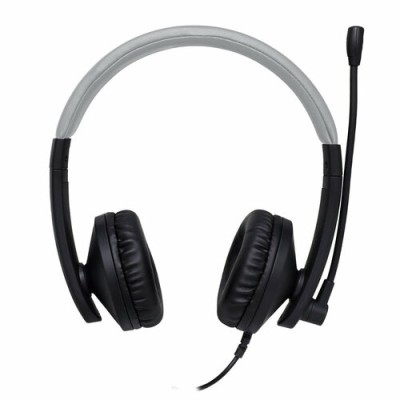
Diadema Perfect Choice Loudy con Micrófono USB - Negro/Gris - PC-112167
SKU
PC-112167
Disfruta de audio cristalino y llamadas nítidas con esta diadema Perfect Choice Loudy. Conexión USB alámbrica, micrófono boom ajustable y diseño supraaural cómodo para uso prolongado en gaming, trabajo o música.
$329.00
Impuestos: $329.00
Solo 3 piezas disponibles
Entrega estimada
Entrega entre el 29/01/2026 y el 01/02/2026
Costo de envio
Calculado en el checkout
Se ajustara automaticamente con Skydropx
Compra con confianza
- Pago seguro
- MSI con tarjetas participantes
- Factura electronica SAT
Garantia
Garantia incluida segun fabricante
Garantia extendible disponible
Metodos de pago
Metodos disponibles al finalizar la compra
Etiquetas:
diadema
, perfect choice
, auriculares usb
, micrófono boom
, gaming
, llamadas
, música
, alámbrico
, supraaural
, pc-112167
, audio
, comodidad
, teletrabajo
, estudiantes
La diadema Perfect Choice Loudy modelo PC-112167 es la solución ideal para quienes buscan calidad de sonido y comodidad en su día a día. Con conexión USB alámbrica, ofrece una experiencia auditiva envolvente gracias a sus drivers de 4 cm y respuesta en frecuencia de 20-20,000 Hz, perfecta para disfrutar de música, juegos o videollamadas con claridad excepcional.Incluye un micrófono boom con sensibilidad de -58 dB que captura tu voz con precisión, eliminando ruidos no deseados. Su diseño supraaural se adapta cómodamente a tus oídos, reduciendo la fatiga incluso en sesiones largas. El cable de 1.8 metros te brinda libertad de movimiento, mientras que su construcción ligera de 200 gramos asegura portabilidad y uso sin esfuerzo.Ideal para gamers, teletrabajadores, estudiantes o cualquier persona que valore un audio de calidad. Incluye guía de configuración rápida para que comiences a usarlo al instante. Combina estilo y funcionalidad con los colores negro y gris, un accesorio confiable para tu setup.
Especificaciones
| Auriculares | |
|---|---|
| Unidad de disco | 4 cm |
| Acoplamiento al oído | Supraaural |
| Frecuencia de auricular | 20 - 20000 Hz |
| Sensibilidad de auricular | 118 Db |
| Contenido del empaque | |
| Guía de configuración rápida | Si |
| Desempeño | |
| Estilo de uso | Diadema |
| Uso recomendado | Llamadas/Música |
| Tipo de producto | Auriculares |
| Longitud de cable | 1.8 m |
| Tipo de auricular | Biauricular |
| Color del producto | Negro, Gris |
| Micrófono | |
| Tipo de micrófono | Boom |
| Sensibilidad de micrófono | -58 Db |
| Peso y dimensiones | |
| Peso | 200 g |
| Ancho | 200 mm |
| Altura | 75 mm |
| Profundidad | 180 mm |
| Puertos e Interfaces | |
| Conector USB | USB tipo A |
| Conexión USB | Si |
| Tecnología de conectividad | Alámbrico |
**Preguntas Frecuentes (FAQ)**
**1. ¿Cómo instalo los auriculares en mi PC?**
Conecta el conector USB directamente a un puerto USB disponible de tu computadora. El sistema operativo (Windows, macOS, Linux) debería reconocerlo automáticamente sin necesidad de instalar controladores adicionales.
**2. ¿Son compatibles con consolas de videojuegos, teléfonos o tablets?**
No. Este modelo está diseñado específicamente para computadoras (PC, laptop) con puerto USB. No es compatible con consolas (PlayStation, Xbox, Nintendo Switch), teléfonos móviles o tablets que requieran conexión de audio de 3.5mm.
**3. ¿Cómo activo o desactivo el micrófono?**
El micrófono boom es de posición fija. Para activarlo o desactivarlo, debes hacerlo desde la configuración de audio de tu sistema operativo o del programa que estés usando (ej. Discord, Zoom, configuración de sonido de Windows).
**4. ¿Cómo limpio y mantengo los auriculares?**
Limpia las almohadillas y la diadema con un paño suave y seco ligeramente humedecido. No uses productos químicos abrasivos. Evita doblar o tirar del cable con fuerza para prolongar su vida útil.
**5. ¿Qué hago si no se escucha el sonido o el micrófono no funciona?**
1. Verifica que el USB esté bien conectado.
2. Comprueba en la configuración de sonido de tu PC que los auriculares estén seleccionados como dispositivo de salida y entrada predeterminados.
3. Prueba el auricular en otro puerto USB de tu computadora.
**6. ¿Tienen garantía?**
Sí, todos los productos Perfect Choice cuentan con garantía contra defectos de fabricación. Para más detalles sobre el proceso y cobertura, consulta la política de garantía en el sitio web del fabricante o del vendedor.
**7. ¿Son cómodos para uso prolongado?**
Sí, su diseño supraaural (que se coloca sobre las orejas) y las almohadillas acolchonadas están pensados para mayor comodidad durante sesiones largas de gaming o trabajo.
**8. ¿El cable es desmontable o reemplazable?**
No, el cable con conexión USB está integrado de forma fija al auricular y no es desmontable por el usuario.
**1. ¿Cómo instalo los auriculares en mi PC?**
Conecta el conector USB directamente a un puerto USB disponible de tu computadora. El sistema operativo (Windows, macOS, Linux) debería reconocerlo automáticamente sin necesidad de instalar controladores adicionales.
**2. ¿Son compatibles con consolas de videojuegos, teléfonos o tablets?**
No. Este modelo está diseñado específicamente para computadoras (PC, laptop) con puerto USB. No es compatible con consolas (PlayStation, Xbox, Nintendo Switch), teléfonos móviles o tablets que requieran conexión de audio de 3.5mm.
**3. ¿Cómo activo o desactivo el micrófono?**
El micrófono boom es de posición fija. Para activarlo o desactivarlo, debes hacerlo desde la configuración de audio de tu sistema operativo o del programa que estés usando (ej. Discord, Zoom, configuración de sonido de Windows).
**4. ¿Cómo limpio y mantengo los auriculares?**
Limpia las almohadillas y la diadema con un paño suave y seco ligeramente humedecido. No uses productos químicos abrasivos. Evita doblar o tirar del cable con fuerza para prolongar su vida útil.
**5. ¿Qué hago si no se escucha el sonido o el micrófono no funciona?**
1. Verifica que el USB esté bien conectado.
2. Comprueba en la configuración de sonido de tu PC que los auriculares estén seleccionados como dispositivo de salida y entrada predeterminados.
3. Prueba el auricular en otro puerto USB de tu computadora.
**6. ¿Tienen garantía?**
Sí, todos los productos Perfect Choice cuentan con garantía contra defectos de fabricación. Para más detalles sobre el proceso y cobertura, consulta la política de garantía en el sitio web del fabricante o del vendedor.
**7. ¿Son cómodos para uso prolongado?**
Sí, su diseño supraaural (que se coloca sobre las orejas) y las almohadillas acolchonadas están pensados para mayor comodidad durante sesiones largas de gaming o trabajo.
**8. ¿El cable es desmontable o reemplazable?**
No, el cable con conexión USB está integrado de forma fija al auricular y no es desmontable por el usuario.
**Guía Rápida de Uso**
1. **Conexión:** Encuentra un puerto USB libre en tu computadora (PC o laptop).
2. **Conecta:** Inserta firmemente el conector USB del auricular en el puerto.
3. **Configuración (Windows):** Haz clic en el icono de sonido en la barra de tareas. Selecciona "Diadema Perfect Choice Loudy" como dispositivo de salida.
4. **Configuración del Micrófono (Windows):** Ve a Configuración > Sistema > Sonido. En "Entrada", elige "Diadema Perfect Choice Loudy" como dispositivo.
5. **Ajuste Físico:** Coloca la diadema sobre tu cabeza y ajusta las copas sobre tus orejas (diseño supraaural).
6. **Posición del Micrófono:** El micrófono boom está fijo. Asegúrate de que esté orientado hacia tu boca para una captura óptima del audio.
7. **Control de Volumen:** Ajusta el volumen principal desde el sistema operativo de tu PC o desde la aplicación que estés usando.
8. **Uso en Programas:** En aplicaciones como Discord, juegos o software de videollamadas, verifica que el micrófono y los auriculares estén seleccionados correctamente en la configuración de audio de dicha aplicación.
9. **Desconexión:** Cuando termines, puedes desconectar el USB de tu computadora.
10. **Almacenamiento:** Guarda los auriculares en un lugar seco y evita enredar el cable de forma forzada para prevenir daños.
**Nota:** Para especificaciones técnicas detalladas, consulta la ficha del producto o el sitio de soporte del fabricante.
1. **Conexión:** Encuentra un puerto USB libre en tu computadora (PC o laptop).
2. **Conecta:** Inserta firmemente el conector USB del auricular en el puerto.
3. **Configuración (Windows):** Haz clic en el icono de sonido en la barra de tareas. Selecciona "Diadema Perfect Choice Loudy" como dispositivo de salida.
4. **Configuración del Micrófono (Windows):** Ve a Configuración > Sistema > Sonido. En "Entrada", elige "Diadema Perfect Choice Loudy" como dispositivo.
5. **Ajuste Físico:** Coloca la diadema sobre tu cabeza y ajusta las copas sobre tus orejas (diseño supraaural).
6. **Posición del Micrófono:** El micrófono boom está fijo. Asegúrate de que esté orientado hacia tu boca para una captura óptima del audio.
7. **Control de Volumen:** Ajusta el volumen principal desde el sistema operativo de tu PC o desde la aplicación que estés usando.
8. **Uso en Programas:** En aplicaciones como Discord, juegos o software de videollamadas, verifica que el micrófono y los auriculares estén seleccionados correctamente en la configuración de audio de dicha aplicación.
9. **Desconexión:** Cuando termines, puedes desconectar el USB de tu computadora.
10. **Almacenamiento:** Guarda los auriculares en un lugar seco y evita enredar el cable de forma forzada para prevenir daños.
**Nota:** Para especificaciones técnicas detalladas, consulta la ficha del producto o el sitio de soporte del fabricante.


