Documentacion del producto
Documentacion disponible proximamente
- PDFs
- Fichas tecnicas
- Manuales
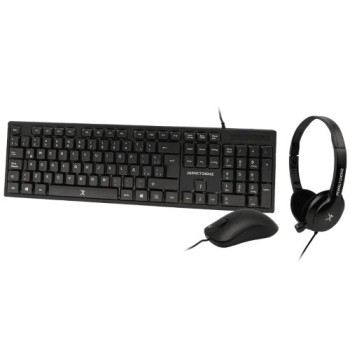
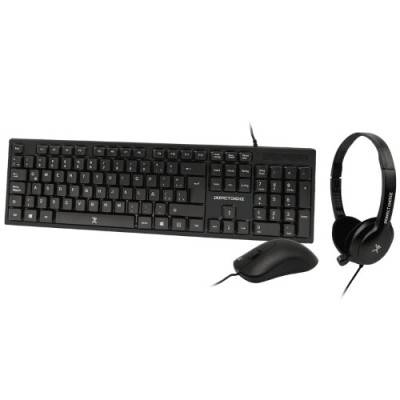
Kit de Teclado, Mouse y Auriculares Perfect Choice PC-201717 - Alámbrico USB - Español
SKU
PC-201717
Kit de teclado, mouse y auriculares perfect choice pc-201717, ideal para tu computadora de escritorio o laptop. este combo alámbrico de conexión usb incluye periféricos básicos con diseño en español, perfectos para el trabajo diario, el estudio o el entretenimiento en casa. el teclado ofrece teclas de acceso rápido, el mouse es óptico para un desplazamiento suave y los auriculares brindan audio claro para tus llamadas o música. una solución práctica y económica para equipar tu espacio de cómputo.
$199.00
Impuestos: $199.00
Solo 1 piezas disponibles
Entrega estimada
Entrega entre el 21/03/2026 y el 24/03/2026
Costo de envio
Calculado en el checkout
Se ajustara automaticamente con Skydropx
Compra con confianza
- Pago seguro
- MSI con tarjetas participantes
- Factura electronica SAT
Garantia
Garantia incluida segun fabricante
Garantia extendible disponible
Metodos de pago
Metodos disponibles al finalizar la compra
Etiquetas:
kit teclado mouse
, perfect choice
, pc-201717
, auriculares con microfono
, perifericos usb
, combo computadora
, teclado tamaño completo
, mouse 1000 dpi
, oficina
, estudio
, windows compatible
, alámbrico
, español
El kit Perfect Choice PC-201717 es la solución perfecta para equipar tu espacio de trabajo o estudio con periféricos de calidad. Incluye un teclado de tamaño completo con diseño QWERTY español y teclado numérico, ideal para tareas que requieren entrada de datos eficiente. El mouse ambidiestro ofrece precisión con resolución de 1000 DPI y rueda de desplazamiento para un control suave. Los auriculares biauriculares con micrófono proporcionan audio claro en el rango de 25-25000 Hz, perfectos para videollamadas, gaming casual o escuchar música.Todos los componentes cuentan con conexión USB alámbrica para una instalación sencilla y funcionamiento estable sin necesidad de drivers adicionales. Fabricados en ABS resistente y color negro monocromático, este kit combina durabilidad con un diseño profesional. Con cables de 1.3m para teclado y mouse, y 1.5m para auriculares, tendrás la libertad de movimiento necesaria para tu configuración.Este conjunto es ideal para estudiantes, profesionales de oficina, usuarios domésticos y cualquier persona que necesite periféricos confiables para computadora. Incluye manual de usuario y está listo para usar inmediatamente con sistemas Windows compatibles.
Especificaciones
| Auriculares | |
|---|---|
| Unidad de disco | 4 cm |
| Tipo de auricular | Biauricular |
| Auriculares incluidos | Si |
| Frecuencia de auricular | 25 - 25000 Hz |
| Longitud del cable de los auriculares | 1.5 m |
| Características | |
| Cable extraíble | No |
| Longitud de cable | 1.3 m |
| Base para teléfono | No |
| Contenido del empaque | |
| Manual de usuario | Si |
| Número de productos incluidos | 3 pieza(s) |
| Control de energía | |
| Tipo de alimentación | USB |
| Diseño | |
| Materiales | Acrilonitrilo butadieno estireno (ABS) |
| Color del producto | Negro |
| Retro iluminación | No |
| Coloración de superficie | Monocromático |
| Peso y dimensiones | |
| Dimensiones de los auriculares (AnxLxAl) | 140 x 170 x 65 mm |
| Dimensiones del ratón (Ancho x Profundidad x Altura) | 115 x 65 x 35 mm |
| Dimensiones de teclado (Ancho x Profundidad x Altura) | 435 x 125 x 27 mm |
| Ratón | |
| Factor de forma | Ambidiestro |
| Ratón incluido | Si |
| Cantidad de botones | 3 |
| Tipo de desplazamiento | Rueda |
| Rueda de desplazamiento | Si |
| Resolución de movimiento | 1000 DPI |
| Longitud del cable del ratón | 1.3 m |
| Interruptor de encendido/apagado del mouse | No |
| Requisitos del sistema | |
| Sistemas operativos Windows soportados | Si |
| Teclado | |
| Uso recomendado | Universal |
| Teclado numérico | Si |
| Teclas de Windows | Si |
| Diseño de teclado | QWERTY |
| Formato del teclado | Tamaño completo (100%) |
| Disposición física | ISO |
| Dispositivo apuntador | No |
| Interruptor del teclado | Interruptor de membrana |
| Interfaz del dispositivo | USB |
| Tecnología de conectividad | Alámbrico |
| Interruptor de encendido/apagado integrado | No |
**Preguntas Frecuentes (FAQ)**
**1. ¿Cómo instalo el kit?**
Simplemente conecta los puertos USB de cada dispositivo (teclado, mouse y auriculares) a puertos USB disponibles de tu computadora. El sistema operativo Windows los reconocerá automáticamente.
**2. ¿Es compatible con Mac, Linux o consolas de videojuegos?**
El kit está diseñado y probado para Windows. Su compatibilidad con otros sistemas operativos (como Mac o Linux) o consolas no está garantizada. Se recomienda verificar las especificaciones del producto o contactar al fabricante.
**3. ¿Los auriculares y el micrófono funcionan en todas las aplicaciones?**
Sí, una vez conectados y seleccionados como dispositivo de entrada/salida de audio predeterminado en la configuración de sonido de Windows, funcionarán en llamadas, juegos y aplicaciones de voz.
**4. ¿Cómo limpio y mantengo el kit?**
Desconecta los dispositivos. Para el teclado y mouse, usa un paño suave ligeramente humedecido. Para los auriculares, limpia las almohadillas con un paño seco. No uses productos químicos abrasivos.
**5. ¿El mouse tiene botones laterales o configuración de DPI?**
Según la descripción, el mouse incluido es de 1000 DPI fijos y no se mencionan botones laterales programables. Es un modelo básico y funcional.
**6. ¿Qué hago si un dispositivo no funciona?**
1) Prueba conectarlo a otro puerto USB. 2) Reinicia tu computadora. 3) Verifica en "Administrador de dispositivos" de Windows que no haya errores. Si el problema persiste, contacta al soporte del vendedor o revisa la garantía.
**7. ¿El kit incluye garantía?**
Los productos Perfect Choice generalmente incluyen garantía limitada del fabricante. Los términos exactos (duración y cobertura) deben consultarse con el punto de venta (Diten.mx) o en la documentación incluida en el empaque.
**8. ¿Los auriculares son cómodos para uso prolongado?**
Son auriculares diadema de tipo básico. La comodidad puede variar según la persona. Se recomienda hacer pausas durante sesiones de uso muy largas.
**1. ¿Cómo instalo el kit?**
Simplemente conecta los puertos USB de cada dispositivo (teclado, mouse y auriculares) a puertos USB disponibles de tu computadora. El sistema operativo Windows los reconocerá automáticamente.
**2. ¿Es compatible con Mac, Linux o consolas de videojuegos?**
El kit está diseñado y probado para Windows. Su compatibilidad con otros sistemas operativos (como Mac o Linux) o consolas no está garantizada. Se recomienda verificar las especificaciones del producto o contactar al fabricante.
**3. ¿Los auriculares y el micrófono funcionan en todas las aplicaciones?**
Sí, una vez conectados y seleccionados como dispositivo de entrada/salida de audio predeterminado en la configuración de sonido de Windows, funcionarán en llamadas, juegos y aplicaciones de voz.
**4. ¿Cómo limpio y mantengo el kit?**
Desconecta los dispositivos. Para el teclado y mouse, usa un paño suave ligeramente humedecido. Para los auriculares, limpia las almohadillas con un paño seco. No uses productos químicos abrasivos.
**5. ¿El mouse tiene botones laterales o configuración de DPI?**
Según la descripción, el mouse incluido es de 1000 DPI fijos y no se mencionan botones laterales programables. Es un modelo básico y funcional.
**6. ¿Qué hago si un dispositivo no funciona?**
1) Prueba conectarlo a otro puerto USB. 2) Reinicia tu computadora. 3) Verifica en "Administrador de dispositivos" de Windows que no haya errores. Si el problema persiste, contacta al soporte del vendedor o revisa la garantía.
**7. ¿El kit incluye garantía?**
Los productos Perfect Choice generalmente incluyen garantía limitada del fabricante. Los términos exactos (duración y cobertura) deben consultarse con el punto de venta (Diten.mx) o en la documentación incluida en el empaque.
**8. ¿Los auriculares son cómodos para uso prolongado?**
Son auriculares diadema de tipo básico. La comodidad puede variar según la persona. Se recomienda hacer pausas durante sesiones de uso muy largas.
**Guía Rápida de Uso**
1. **Desempaqueta:** Saca todos los componentes (teclado, mouse, auriculares) y sus cables.
2. **Identifica puertos:** Localiza los puertos USB disponibles en tu computadora (de escritorio o laptop).
3. **Conecta el teclado:** Enchufa el conector USB del teclado a un puerto USB.
4. **Conecta el mouse:** Enchufa el conector USB del mouse a otro puerto USB.
5. **Conecta los auriculares:** Enchufa el conector USB de los auriculares a un tercer puerto USB.
6. **Espera la instalación:** Windows detectará e instalará automáticamente los controladores básicos (puede mostrar notificaciones).
7. **Configura el audio (IMPORTANTE):** Haz clic en el ícono de sonido en la barra de tareas de Windows, selecciona los "Perfect Choice..." como dispositivo de salida (altavoz) y entrada (micrófono) predeterminados.
8. **Prueba los dispositivos:** Escribe en un documento, mueve el cursor y habla por el micrófono para verificar que todo funcione.
9. **Ajusta el micrófono:** Coloca la boquilla del micrófono cerca de tu boca (a unos 2-3 cm) para una mejor captación de voz.
10. **Para guardar:** Cuando no los uses, puedes desconectar los dispositivos USB para liberar puertos.
**Nota:** Si algún paso no funciona, consulta la sección de FAQs o la ficha técnica del producto en el sitio web.
1. **Desempaqueta:** Saca todos los componentes (teclado, mouse, auriculares) y sus cables.
2. **Identifica puertos:** Localiza los puertos USB disponibles en tu computadora (de escritorio o laptop).
3. **Conecta el teclado:** Enchufa el conector USB del teclado a un puerto USB.
4. **Conecta el mouse:** Enchufa el conector USB del mouse a otro puerto USB.
5. **Conecta los auriculares:** Enchufa el conector USB de los auriculares a un tercer puerto USB.
6. **Espera la instalación:** Windows detectará e instalará automáticamente los controladores básicos (puede mostrar notificaciones).
7. **Configura el audio (IMPORTANTE):** Haz clic en el ícono de sonido en la barra de tareas de Windows, selecciona los "Perfect Choice..." como dispositivo de salida (altavoz) y entrada (micrófono) predeterminados.
8. **Prueba los dispositivos:** Escribe en un documento, mueve el cursor y habla por el micrófono para verificar que todo funcione.
9. **Ajusta el micrófono:** Coloca la boquilla del micrófono cerca de tu boca (a unos 2-3 cm) para una mejor captación de voz.
10. **Para guardar:** Cuando no los uses, puedes desconectar los dispositivos USB para liberar puertos.
**Nota:** Si algún paso no funciona, consulta la sección de FAQs o la ficha técnica del producto en el sitio web.