

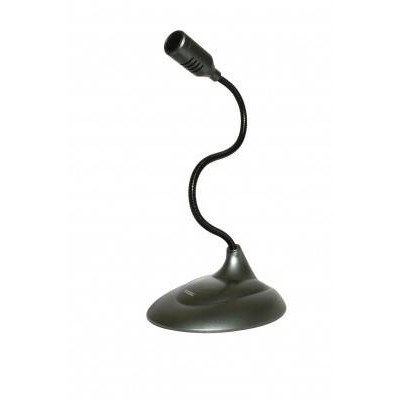
Micrófono Perfect Choice Alámbrico 3.5 mm con Frecuencia 100-16000 Hz - Modelo PC-110279
SKU
PC-110279
Micrófono alámbrico Perfect Choice con conector 3.5 mm, ideal para grabaciones claras y videollamadas. Disfruta de un sonido nítido gracias a su frecuencia de 100-16000 Hz y cable de 2.16 metros para mayor comodidad.
$149.00
Impuestos: $149.00
Solo 3 piezas disponibles
Entrega estimada
Entrega entre el 30/01/2026 y el 02/02/2026
Costo de envio
Calculado en el checkout
Se ajustara automaticamente con Skydropx
Compra con confianza
- Pago seguro
- MSI con tarjetas participantes
- Factura electronica SAT
Garantia
Garantia incluida segun fabricante
Garantia extendible disponible
Metodos de pago
Metodos disponibles al finalizar la compra
Etiquetas:
micrófono
, perfect choice
, alámbrico
, 3.5 mm
, audio
, grabación
, videollamadas
, pc-110279
, frecuencia 100-16000 hz
, cable 2.16 m
, negro
, computadora
, streaming
El micrófono Perfect Choice PC-110279 es la solución perfecta para tus necesidades de audio. Con tecnología alámbrica y conector 3.5 mm, garantiza una conexión estable y sin interferencias, ideal para uso en computadoras, laptops y dispositivos compatibles. Su frecuencia de respuesta de 100-16000 Hz captura sonidos con claridad excepcional, perfecto para grabaciones de voz, podcasts, videoconferencias y streaming.Diseñado pensando en la comodidad, cuenta con un cable de 2.16 metros que te permite moverte con libertad mientras grabas o participas en llamadas. Su construcción en color negro lo hace versátil y discreto, apto para entornos domésticos, oficinas o estudios. Con dimensiones compactas (100 mm de ancho, 300 mm de alto y 115 mm de profundidad), es fácil de almacenar y transportar.Este micrófono está dirigido a estudiantes, profesionales, gamers y creadores de contenido que buscan una opción confiable y accesible. Mejora la calidad de tus proyectos audiovisuales con un dispositivo que combina rendimiento y durabilidad, respaldado por la marca Perfect Choice.
Especificaciones
| Desempeño | |
|---|---|
| Longitud de cable | 2.16 m |
| Color del producto | Negro |
| Micrófono | |
| Frecuencia de micrófono | 100 - 16000 Hz |
| Peso y dimensiones | |
| Ancho | 100 mm |
| Altura | 300 mm |
| Profundidad | 115 mm |
| Puertos e Interfaces | |
| Tecnología de conectividad | Alámbrico |
**Preguntas Frecuentes (FAQ)**
**1. ¿Es compatible con mi computadora o celular?**
Sí, es compatible con cualquier dispositivo que tenga una entrada de audio de 3.5 mm (jack) para micrófono. Esto incluye la mayoría de laptops, PCs de escritorio (a veces en el panel frontal o trasero), y algunos teléfonos Android. Los iPhone modernos no tienen esta entrada.
**2. ¿Cómo sé si mi PC tiene entrada para micrófono?**
Busca un puerto de 3.5 mm que usualmente tenga el ícono de un micrófono o un color rosa. Si solo ves un puerto para audífonos (verde), es posible que necesites un adaptador splitter que separe audio y micrófono.
**3. ¿Se necesita instalar algún software o controlador?**
No, generalmente no. El micrófono funciona de forma plug & play. Solo debes asegurarte de que tu sistema operativo (Windows, macOS, etc.) lo reconozca como dispositivo de entrada de audio. Puedes configurarlo en los ajustes de sonido.
**4. ¿Por qué no me escuchan o el sonido es muy bajo?**
- Verifica que el conector esté bien insertado en el puerto correcto (micrófono).
- Revisa la configuración de sonido de tu sistema y sube el nivel de entrada del micrófono.
- Asegúrate de que el micrófono no esté silenciado en la configuración.
- Prueba el micrófono en otro dispositivo para descartar un problema de hardware.
**5. ¿El micrófono incluye filtro antipop o antirruido?**
El producto está diseñado para uso general (grabaciones y videollamadas). Para especificaciones técnicas detalladas sobre filtros, te recomendamos revisar la ficha técnica completa del producto en el sitio web.
**6. ¿Cuál es la garantía y cómo la hago válida?**
La garantía depende de la política del vendedor (Diten). Te sugerimos contactar directamente al soporte de Diten con tu número de pedido para consultar los términos, duración y proceso de garantía.
**7. ¿Cómo debo limpiar y guardar el micrófono?**
Limpia suavemente la cápsula con un paño seco y suave. No uses líquidos ni productos químicos. Para guardarlo, evita doblar el cable de forma brusca o enrollarlo con fuerza; es mejor hacerlo en círculos amplios.
**8. ¿Puedo usarlo para grabar instrumentos o cantar?**
Está diseñado principalmente para voz en aplicaciones como videollamadas, podcasts básicos o grabaciones de voz. Para usos profesionales de música o canto, se recomiendan micrófonos con un rango de frecuencia más amplio y características específicas.
**1. ¿Es compatible con mi computadora o celular?**
Sí, es compatible con cualquier dispositivo que tenga una entrada de audio de 3.5 mm (jack) para micrófono. Esto incluye la mayoría de laptops, PCs de escritorio (a veces en el panel frontal o trasero), y algunos teléfonos Android. Los iPhone modernos no tienen esta entrada.
**2. ¿Cómo sé si mi PC tiene entrada para micrófono?**
Busca un puerto de 3.5 mm que usualmente tenga el ícono de un micrófono o un color rosa. Si solo ves un puerto para audífonos (verde), es posible que necesites un adaptador splitter que separe audio y micrófono.
**3. ¿Se necesita instalar algún software o controlador?**
No, generalmente no. El micrófono funciona de forma plug & play. Solo debes asegurarte de que tu sistema operativo (Windows, macOS, etc.) lo reconozca como dispositivo de entrada de audio. Puedes configurarlo en los ajustes de sonido.
**4. ¿Por qué no me escuchan o el sonido es muy bajo?**
- Verifica que el conector esté bien insertado en el puerto correcto (micrófono).
- Revisa la configuración de sonido de tu sistema y sube el nivel de entrada del micrófono.
- Asegúrate de que el micrófono no esté silenciado en la configuración.
- Prueba el micrófono en otro dispositivo para descartar un problema de hardware.
**5. ¿El micrófono incluye filtro antipop o antirruido?**
El producto está diseñado para uso general (grabaciones y videollamadas). Para especificaciones técnicas detalladas sobre filtros, te recomendamos revisar la ficha técnica completa del producto en el sitio web.
**6. ¿Cuál es la garantía y cómo la hago válida?**
La garantía depende de la política del vendedor (Diten). Te sugerimos contactar directamente al soporte de Diten con tu número de pedido para consultar los términos, duración y proceso de garantía.
**7. ¿Cómo debo limpiar y guardar el micrófono?**
Limpia suavemente la cápsula con un paño seco y suave. No uses líquidos ni productos químicos. Para guardarlo, evita doblar el cable de forma brusca o enrollarlo con fuerza; es mejor hacerlo en círculos amplios.
**8. ¿Puedo usarlo para grabar instrumentos o cantar?**
Está diseñado principalmente para voz en aplicaciones como videollamadas, podcasts básicos o grabaciones de voz. Para usos profesionales de música o canto, se recomiendan micrófonos con un rango de frecuencia más amplio y características específicas.
**Guía Rápida de Uso**
1. **Identifica el puerto correcto:** En tu dispositivo (laptop, PC, etc.), localiza la entrada para micrófono (ícono de micrófono o color rosa).
2. **Conecta:** Inserta firmemente el conector de 3.5 mm del micrófono en ese puerto.
3. **Configura en Windows (ejemplo):** Ve a Inicio > Configuración > Sistema > Sonido. En "Entrada", selecciona "Micrófono Perfect Choice" o similar.
4. **Prueba el micrófono:** Habla cerca del micrófono y observa que la barra de niveles en la configuración se mueva.
5. **Ajusta el nivel:** Si el sonido es bajo, sube el nivel de entrada del micrófono en la misma ventana de configuración.
6. **Prueba en tu aplicación:** Abre el programa que usarás (Zoom, Skype, Grabadora de Sonido) y asegúrate de seleccionar este micrófono como dispositivo de entrada en sus ajustes.
7. **Posición óptima:** Coloca el micrófono a una distancia de 10-20 cm de tu boca para un sonido claro.
8. **Evita ruidos:** Aleja el micrófono de fuentes de ruido como ventiladores o altavoces para evitar interferencias.
9. **Para desconectar:** Sácalo suavemente del puerto cuando no lo uses.
10. **Guarda correctamente:** Enrolla el cable sin forzarlo y guarda el micrófono en un lugar seco.
1. **Identifica el puerto correcto:** En tu dispositivo (laptop, PC, etc.), localiza la entrada para micrófono (ícono de micrófono o color rosa).
2. **Conecta:** Inserta firmemente el conector de 3.5 mm del micrófono en ese puerto.
3. **Configura en Windows (ejemplo):** Ve a Inicio > Configuración > Sistema > Sonido. En "Entrada", selecciona "Micrófono Perfect Choice" o similar.
4. **Prueba el micrófono:** Habla cerca del micrófono y observa que la barra de niveles en la configuración se mueva.
5. **Ajusta el nivel:** Si el sonido es bajo, sube el nivel de entrada del micrófono en la misma ventana de configuración.
6. **Prueba en tu aplicación:** Abre el programa que usarás (Zoom, Skype, Grabadora de Sonido) y asegúrate de seleccionar este micrófono como dispositivo de entrada en sus ajustes.
7. **Posición óptima:** Coloca el micrófono a una distancia de 10-20 cm de tu boca para un sonido claro.
8. **Evita ruidos:** Aleja el micrófono de fuentes de ruido como ventiladores o altavoces para evitar interferencias.
9. **Para desconectar:** Sácalo suavemente del puerto cuando no lo uses.
10. **Guarda correctamente:** Enrolla el cable sin forzarlo y guarda el micrófono en un lugar seco.


