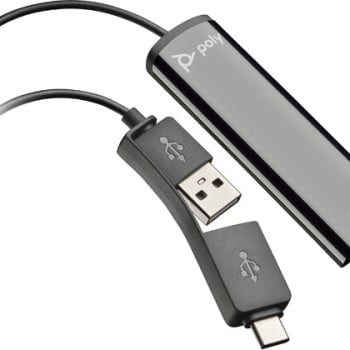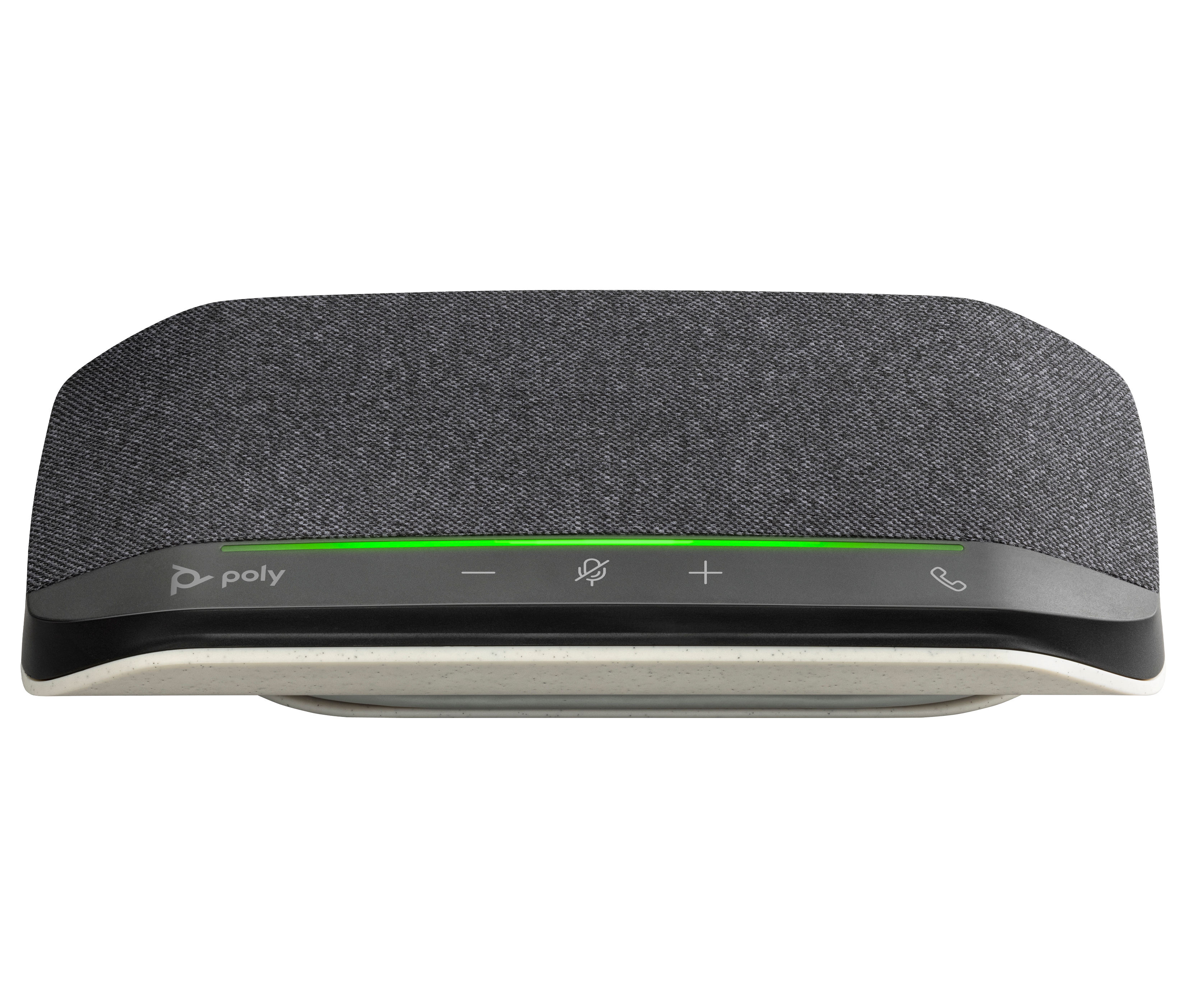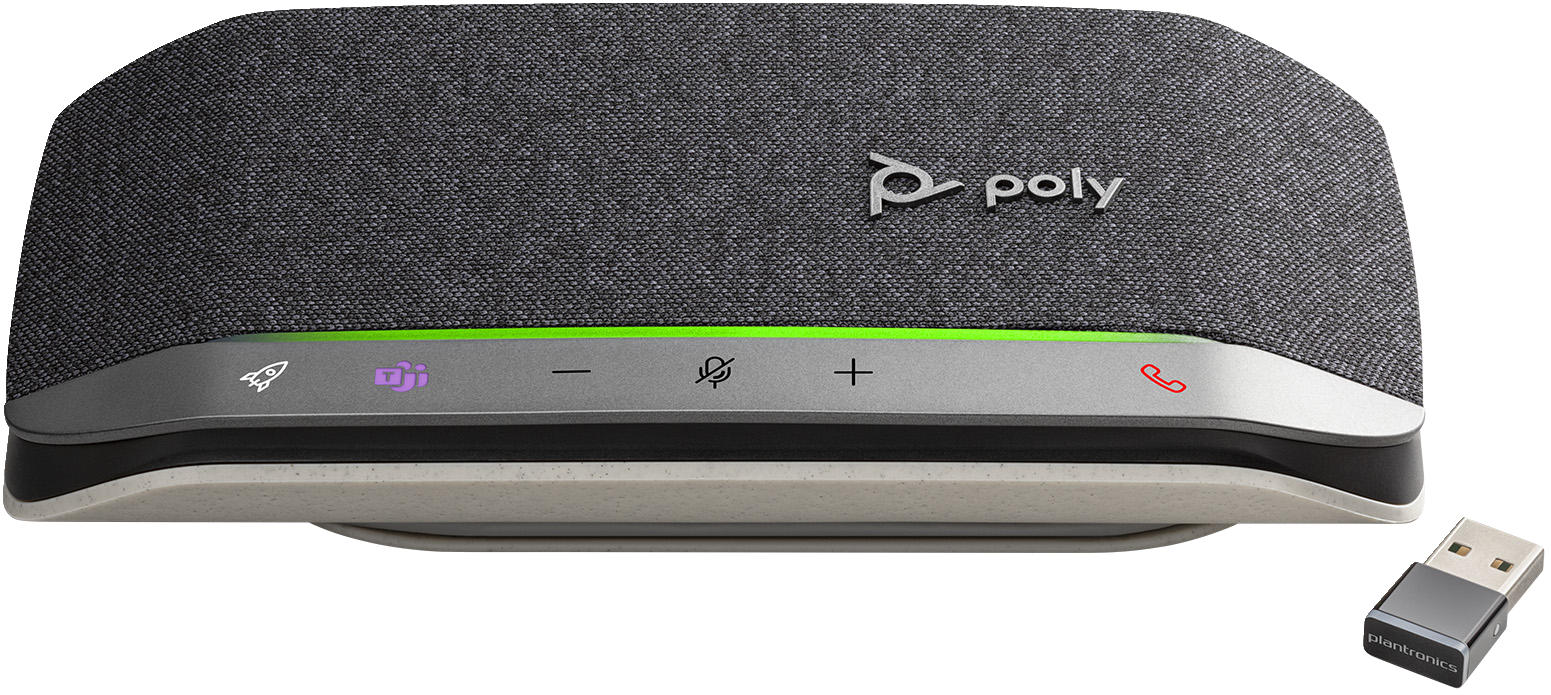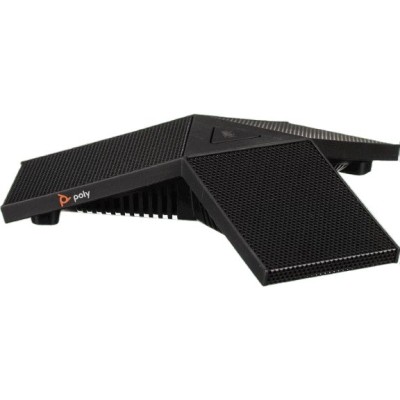
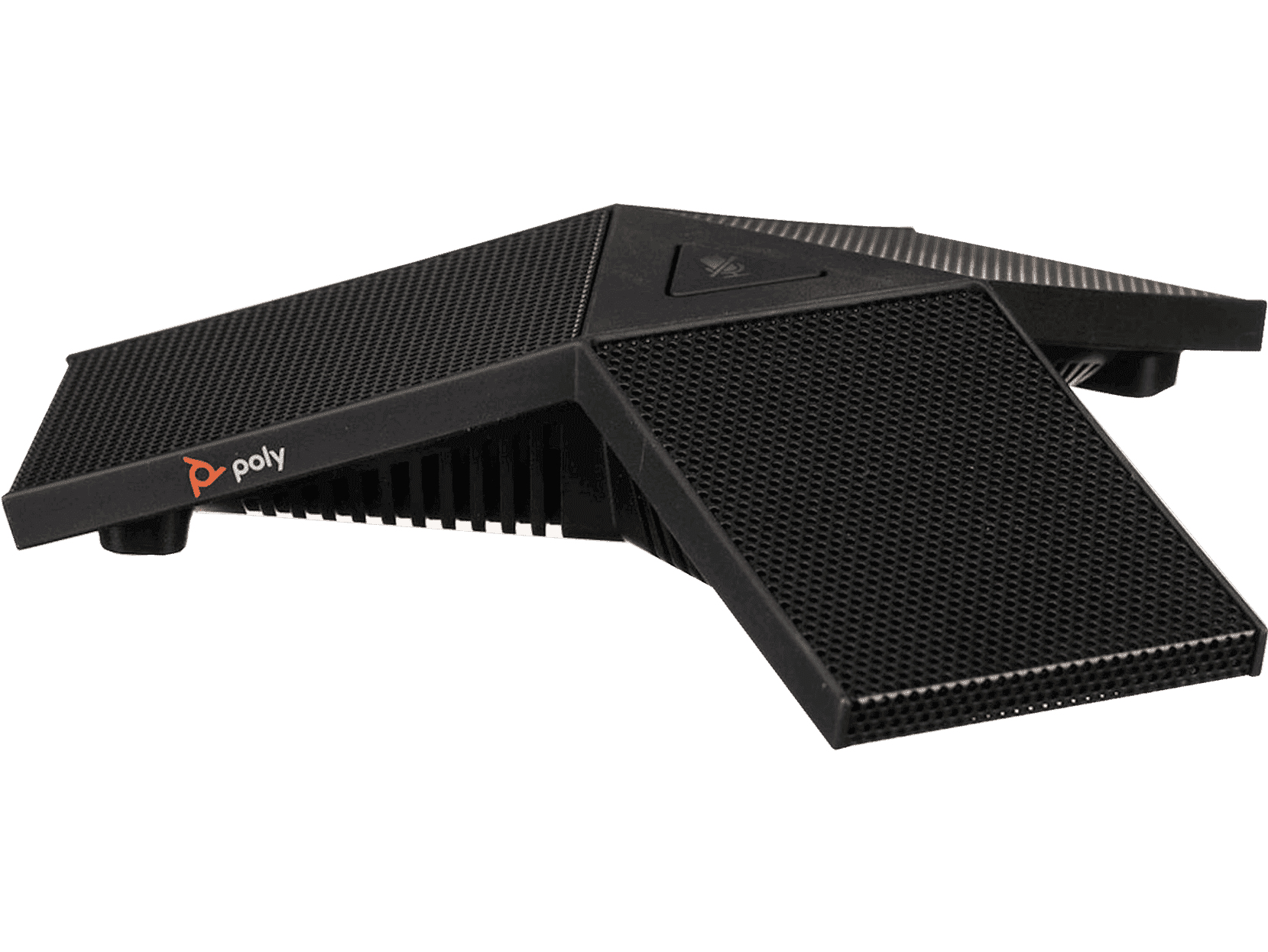
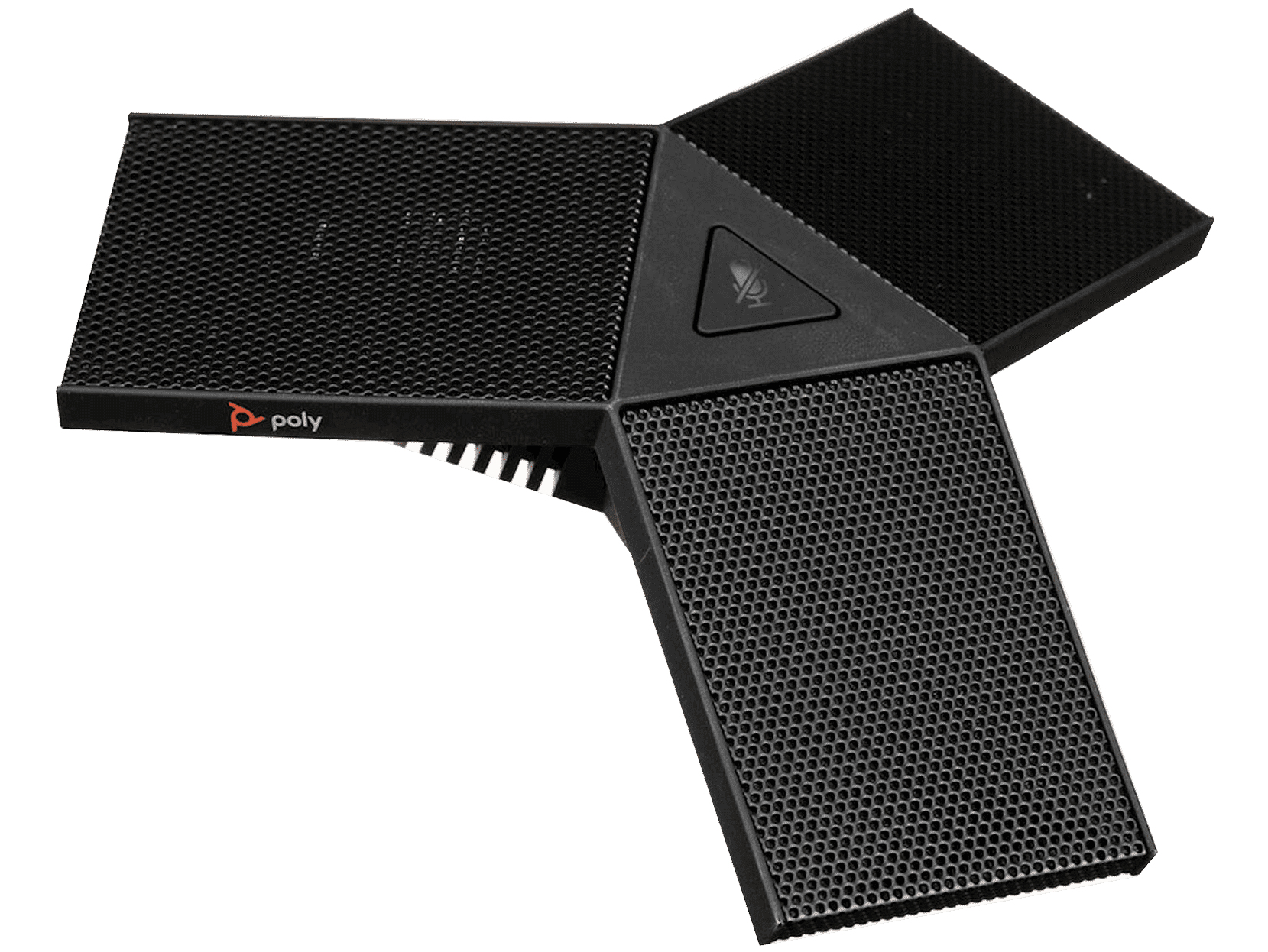
Micrófono Poly Studio - Cobertura 360° - Compatible con X50/X52/X70 - Modelo 875M6AA
Micrófono Poly Studio con cobertura 360° para conferencias claras. Compatible con sistemas X50, X52 y X70, ideal para salas de juntas y espacios colaborativos.
$3,599.00
Impuestos: $3,599.00

Etiquetas:
micrófono
, poly
, conferencias
, cobertura 360
, audio
, x50
, x52
, x70
, sala de juntas
, oficina
, colaboración
, 875m6aa
El micrófono Poly Studio está diseñado para ofrecer una experiencia de audio superior en entornos de conferencia y colaboración. Con su tecnología de cobertura 360°, captura el sonido de manera uniforme en toda la sala, eliminando puntos muertos y garantizando que cada participante sea escuchado con claridad. Es compatible con los sistemas Poly X50, X52 y X70, lo que lo convierte en una solución versátil para empresas, instituciones educativas y espacios de trabajo híbridos. Su diseño compacto y color negro lo integra discretamente en cualquier ambiente profesional, mientras que su fácil configuración permite una instalación rápida. Perfecto para reuniones, videollamadas y presentaciones, este micrófono mejora la comunicación y productividad en equipo.
Especificaciones
| Desempeño | |
|---|---|
| País de origen | Laos |
| Color del producto | Negro |
| Empaquetado de datos | |
| Alto del paquete | 55 mm |
| Peso del paquete | 300 g |
| Ancho del paquete | 190 mm |
| Largo del paquete | 210 mm |
| Micrófono | |
| Tipo | Micrófono para conferencias |
**Preguntas Frecuentes (FAQ)**
**1. ¿Con qué sistemas de videoconferencia es compatible este micrófono?**
Es compatible con los sistemas de sala Poly Studio X50, X52 y X70. Para usar con otras plataformas (como Zoom Rooms, Teams Rooms, etc.), verifica la compatibilidad en la ficha técnica oficial del producto.
**2. ¿Cómo se conecta el micrófono al sistema Poly Studio?**
Se conecta directamente al puerto USB-C del dispositivo Poly Studio (X50, X52 o X70). No requiere controladores adicionales; el sistema lo reconocerá automáticamente.
**3. ¿El micrófono necesita una fuente de alimentación externa?**
No. Se alimenta a través de la conexión USB-C con el dispositivo Poly Studio (alimentación por bus USB).
**4. ¿Qué cubre la garantía y cómo la activo?**
La garantía cubre defectos de fabricación. Para activarla, conserva tu ticket o factura de compra. Para más detalles sobre el proceso y cobertura exacta, contacta al soporte técnico de Diten o revisa los términos en su sitio web.
**5. ¿Cómo limpio y mantengo el micrófono?**
Apágalo y desconéctalo. Limpia la superficie exterior con un paño suave, seco y sin pelusas. No uses líquidos, aerosoles o productos abrasivos directamente sobre el micrófono.
**6. ¿El micrófono capta a todos en una sala de juntas?**
Sí, su diseño de cobertura de 360° está pensado para captar voces de manera uniforme en toda la sala cuando se usa con el sistema Poly Studio compatible. La efectividad puede variar según el tamaño y la acústica del cuarto.
**7. ¿Puedo usar este micrófono con mi computadora personal?**
Está diseñado específicamente para integrarse con los sistemas de sala Poly Studio X50/X52/X70. Su funcionalidad con una PC o Mac estándar no está garantizada. Se recomienda usar el micrófono solo con los dispositivos indicados.
**8. ¿Qué hago si el sistema no detecta el micrófono?**
1. Verifica que el cable USB-C esté bien conectado en ambos extremos.
2. Reinicia el dispositivo Poly Studio (X50/X52/X70).
3. Asegúrate de que el firmware del sistema Poly Studio esté actualizado. Si el problema persiste, contacta a soporte técnico.
**1. ¿Con qué sistemas de videoconferencia es compatible este micrófono?**
Es compatible con los sistemas de sala Poly Studio X50, X52 y X70. Para usar con otras plataformas (como Zoom Rooms, Teams Rooms, etc.), verifica la compatibilidad en la ficha técnica oficial del producto.
**2. ¿Cómo se conecta el micrófono al sistema Poly Studio?**
Se conecta directamente al puerto USB-C del dispositivo Poly Studio (X50, X52 o X70). No requiere controladores adicionales; el sistema lo reconocerá automáticamente.
**3. ¿El micrófono necesita una fuente de alimentación externa?**
No. Se alimenta a través de la conexión USB-C con el dispositivo Poly Studio (alimentación por bus USB).
**4. ¿Qué cubre la garantía y cómo la activo?**
La garantía cubre defectos de fabricación. Para activarla, conserva tu ticket o factura de compra. Para más detalles sobre el proceso y cobertura exacta, contacta al soporte técnico de Diten o revisa los términos en su sitio web.
**5. ¿Cómo limpio y mantengo el micrófono?**
Apágalo y desconéctalo. Limpia la superficie exterior con un paño suave, seco y sin pelusas. No uses líquidos, aerosoles o productos abrasivos directamente sobre el micrófono.
**6. ¿El micrófono capta a todos en una sala de juntas?**
Sí, su diseño de cobertura de 360° está pensado para captar voces de manera uniforme en toda la sala cuando se usa con el sistema Poly Studio compatible. La efectividad puede variar según el tamaño y la acústica del cuarto.
**7. ¿Puedo usar este micrófono con mi computadora personal?**
Está diseñado específicamente para integrarse con los sistemas de sala Poly Studio X50/X52/X70. Su funcionalidad con una PC o Mac estándar no está garantizada. Se recomienda usar el micrófono solo con los dispositivos indicados.
**8. ¿Qué hago si el sistema no detecta el micrófono?**
1. Verifica que el cable USB-C esté bien conectado en ambos extremos.
2. Reinicia el dispositivo Poly Studio (X50/X52/X70).
3. Asegúrate de que el firmware del sistema Poly Studio esté actualizado. Si el problema persiste, contacta a soporte técnico.
**Guía Rápida de Uso - Micrófono Poly Studio (875M6AA)**
**Configuración Inicial:**
1. **Ubicación:** Coloca el micrófono en el centro de la mesa de la sala de juntas, preferentemente.
2. **Conexión:** Conecta el cable USB-C del micrófono directamente al puerto USB-C disponible en tu dispositivo Poly Studio (X50, X52 o X70).
3. **Encendido:** Enciende el sistema Poly Studio. El micrófono se alimentará y será reconocido automáticamente; no requiere encendido aparte.
**Durante la Videoconferencia:**
4. El sistema Poly Studio gestionará automáticamente la captación de audio. No es necesario ajustar el micrófono físicamente.
5. Para un mejor rendimiento, habla en un tono normal y evita golpear la mesa o generar ruidos fuertes cerca del dispositivo.
**Apagado y Mantenimiento:**
6. **Apagado:** Apaga el sistema Poly Studio. Esto desconectará la alimentación del micrófono.
7. **Desconexión:** Si necesitas mover el equipo, desconecta el cable USB-C del micrófono.
8. **Limpieza:** Para limpiar, usa únicamente un paño suave y seco. No sumerjas ni rocíes líquidos sobre el micrófono.
**Nota:** Para configuraciones avanzadas de audio (como niveles de ganancia o ecualización), consulta la guía del usuario de tu sistema Poly Studio (X50/X52/X70).
**Configuración Inicial:**
1. **Ubicación:** Coloca el micrófono en el centro de la mesa de la sala de juntas, preferentemente.
2. **Conexión:** Conecta el cable USB-C del micrófono directamente al puerto USB-C disponible en tu dispositivo Poly Studio (X50, X52 o X70).
3. **Encendido:** Enciende el sistema Poly Studio. El micrófono se alimentará y será reconocido automáticamente; no requiere encendido aparte.
**Durante la Videoconferencia:**
4. El sistema Poly Studio gestionará automáticamente la captación de audio. No es necesario ajustar el micrófono físicamente.
5. Para un mejor rendimiento, habla en un tono normal y evita golpear la mesa o generar ruidos fuertes cerca del dispositivo.
**Apagado y Mantenimiento:**
6. **Apagado:** Apaga el sistema Poly Studio. Esto desconectará la alimentación del micrófono.
7. **Desconexión:** Si necesitas mover el equipo, desconecta el cable USB-C del micrófono.
8. **Limpieza:** Para limpiar, usa únicamente un paño suave y seco. No sumerjas ni rocíes líquidos sobre el micrófono.
**Nota:** Para configuraciones avanzadas de audio (como niveles de ganancia o ecualización), consulta la guía del usuario de tu sistema Poly Studio (X50/X52/X70).