

Documentacion del producto
Documentacion disponible proximamente
- PDFs
- Fichas tecnicas
- Manuales
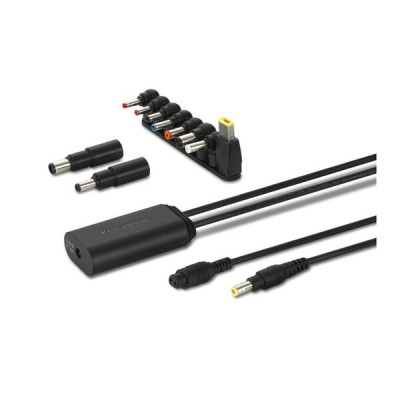
Splitter de Potencia Kensington 75W para Docking Station Modelo K38310NA
SKU
K38310NA
El splitter de potencia Kensington K38310NA ofrece 75W de salida para alimentar tu docking station y dispositivos compatibles. Diseñado con materiales de calidad y certificaciones internacionales para un rendimiento confiable en tu computadora portátil.
$1,369.00
Impuestos: $1,369.00
Solo 5 piezas disponibles
Entrega estimada
Entrega entre el 30/01/2026 y el 02/02/2026
Costo de envio
Calculado en el checkout
Se ajustara automaticamente con Skydropx
Compra con confianza
- Pago seguro
- MSI con tarjetas participantes
- Factura electronica SAT
Garantia
Garantia incluida segun fabricante
Garantia extendible disponible
Metodos de pago
Metodos disponibles al finalizar la compra
Etiquetas:
splitter
, kensington
, power splitter
, docking station
, 75w
, k38310na
, computadora portatil
, accesorios
, alimentacion
, oficina
, conectores
, certificado ce
, negro
Optimiza la configuración de tu espacio de trabajo con el splitter de potencia Kensington K38310NA, diseñado específicamente para docking stations compatibles como SD4700P, SD4750P, SD4780P y SD4900P. Con una potencia de salida de 75W y voltaje de entrada de 20V, este dispositivo garantiza una alimentación estable y eficiente para tu computadora portátil y periféricos.Ideal para profesionales y usuarios que buscan simplificar su setup de oficina o hogar, el splitter incluye 8 conectores de energía suplementarios y está fabricado en elastómero termoplástico (TPE) para mayor durabilidad. Cuenta con certificaciones CE, REACH, RoHS y WEEE, asegurando cumplimiento con estándares de seguridad y medio ambiente.Su diseño compacto en color negro (35mm ancho x 18mm alto) facilita la integración en cualquier entorno, mientras que su amplio rango de temperatura operativa (0-40°C) lo hace adecuado para uso continuo. Incluye cable CC y guía de instalación rápida para una configuración sin complicaciones.
Especificaciones
| Características | |
|---|---|
| Utilizar con | Computadora portátil |
| Compatibilidad | SD4700P, SD4750P, SD4780P, SD4900P |
| Potencia de salida | 75 W |
| Voltaje de entrada | 20 V |
| Tipo de fuente de alimentación | Interior |
| Conectores de energia suplementario | 8 |
| Certificados | |
| Certificados de cumplimiento | CE, REACH, RoHS, WEEE |
| Condiciones ambientales | |
| Intervalo de temperatura de almacenaje | -40 - 70 °C |
| Intervalo de temperatura operativa (T-T) | 0 - 40 °C |
| Intervalo de humedad relativa para funcionamiento | 5 - 95% |
| Contenido del empaque | |
| Cables incluidos | CC |
| Guía de instalación rápida | Si |
| Datos de logística | |
| País de origen | China |
| Alto de la caja principal | 112 mm |
| Peso de la caja principal | 660 g |
| Largo de la caja principal | 133 mm |
| Longitud de la caja principal | 190 mm |
| Diseño | |
| Color del producto | Negro |
| Empaquetado de datos | |
| Alto del paquete | 44 mm |
| Peso del paquete | 140 g |
| Ancho del paquete | 97 mm |
| Largo del paquete | 125 mm |
| Otras características | |
| Materiales | Elastómero termoplástico (TPE) |
| Peso y dimensiones | |
| Peso | 100 g |
| Ancho | 35 mm |
| Altura | 18 mm |
| Profundidad | 1070.5 mm |
**Preguntas Frecuentes (FAQ)**
**1. ¿Qué es este splitter de potencia y para qué sirve?**
Es un adaptador de corriente de 75W diseñado específicamente para alimentar la Docking Station Kensington K38240NA/K38310NA. Suministra la energía necesaria para que la base funcione y cargue tu laptop conectada.
**2. ¿Es compatible con otras laptops o bases de conexión (docking stations)?**
Está diseñado específicamente para los modelos de Docking Station Kensington K38240NA y K38310NA. No se recomienda su uso con otros dispositivos, ya que podría no suministrar el voltaje o amperaje correcto. Para otras marcas o modelos, verifica la compatibilidad en la ficha técnica del producto.
**3. ¿Cómo sé si mi laptop es compatible con esta configuración?**
La compatibilidad de carga de la laptop depende de la Docking Station (K38240NA/K38310NA). Consulta las especificaciones de tu laptop y de la docking station para confirmar que los requisitos de potencia (75W) son adecuados.
**4. ¿El splitter ya incluye todos los cables necesarios?**
Generalmente, este tipo de productos incluye solo el adaptador de pared (el bloque) con un cable de salida fijo o desmontable que se conecta a la docking station. El cable de poder que va de la pared al adaptador suele estar incluido. Para confirmar qué cables vienen en la caja, te sugerimos revisar la lista de contenido en la ficha del producto o el empaque físico.
**5. ¿Qué debo hacer si la docking station no enciende o no carga mi laptop?**
1. Verifica que todas las conexiones estén firmes: del enchufe a la pared, del cable al splitter y del splitter a la docking station.
2. Asegúrate de que el enchufe de pared funcione probando otro dispositivo.
3. Confirma que la docking station esté correctamente conectada a tu laptop.
4. Si el problema persiste, podría haber una falla en el splitter, la docking station o el cable de tu laptop. Contacta al soporte técnico de Kensington.
**6. ¿El producto tiene garantía?**
Sí, los productos Kensington cuentan con garantía limitada. El tiempo y cobertura específicos pueden variar. Conserva tu ticket o factura de compra y consulta los términos de garantía en el sitio web oficial de Kensington o con tu proveedor.
**7. ¿Es seguro usar este adaptador?**
Sí, cuenta con certificaciones de seguridad internacionales como CE y RoHS, lo que indica que cumple con estándares de seguridad eléctrica y restricciones de uso de sustancias peligrosas.
**8. ¿Puedo usar el splitter en otro país?**
Depende del voltaje de entrada que soporte. Revisa la etiqueta del adaptador para ver el rango de voltaje de entrada (ej. 100-240V). Si soporta ese rango, solo necesitarás un adaptador físico para el tipo de enchufe del país, no un transformador de voltaje.
**9. ¿Requiere algún mantenimiento especial?**
No. Solo evita golpes, humedad extrema y temperaturas muy altas. Mantén las conexiones y ventilaciones libres de polvo. Desconéctalo de la pared si no lo vas a usar por un tiempo prolongado.
**10. ¿Dónde puedo conseguir un reemplazo si se daña?**
Puedes adquirirlo a través de distribuidores autorizados de Kensington, como Ditën, o contactando directamente al soporte del fabricante para orientación.
**1. ¿Qué es este splitter de potencia y para qué sirve?**
Es un adaptador de corriente de 75W diseñado específicamente para alimentar la Docking Station Kensington K38240NA/K38310NA. Suministra la energía necesaria para que la base funcione y cargue tu laptop conectada.
**2. ¿Es compatible con otras laptops o bases de conexión (docking stations)?**
Está diseñado específicamente para los modelos de Docking Station Kensington K38240NA y K38310NA. No se recomienda su uso con otros dispositivos, ya que podría no suministrar el voltaje o amperaje correcto. Para otras marcas o modelos, verifica la compatibilidad en la ficha técnica del producto.
**3. ¿Cómo sé si mi laptop es compatible con esta configuración?**
La compatibilidad de carga de la laptop depende de la Docking Station (K38240NA/K38310NA). Consulta las especificaciones de tu laptop y de la docking station para confirmar que los requisitos de potencia (75W) son adecuados.
**4. ¿El splitter ya incluye todos los cables necesarios?**
Generalmente, este tipo de productos incluye solo el adaptador de pared (el bloque) con un cable de salida fijo o desmontable que se conecta a la docking station. El cable de poder que va de la pared al adaptador suele estar incluido. Para confirmar qué cables vienen en la caja, te sugerimos revisar la lista de contenido en la ficha del producto o el empaque físico.
**5. ¿Qué debo hacer si la docking station no enciende o no carga mi laptop?**
1. Verifica que todas las conexiones estén firmes: del enchufe a la pared, del cable al splitter y del splitter a la docking station.
2. Asegúrate de que el enchufe de pared funcione probando otro dispositivo.
3. Confirma que la docking station esté correctamente conectada a tu laptop.
4. Si el problema persiste, podría haber una falla en el splitter, la docking station o el cable de tu laptop. Contacta al soporte técnico de Kensington.
**6. ¿El producto tiene garantía?**
Sí, los productos Kensington cuentan con garantía limitada. El tiempo y cobertura específicos pueden variar. Conserva tu ticket o factura de compra y consulta los términos de garantía en el sitio web oficial de Kensington o con tu proveedor.
**7. ¿Es seguro usar este adaptador?**
Sí, cuenta con certificaciones de seguridad internacionales como CE y RoHS, lo que indica que cumple con estándares de seguridad eléctrica y restricciones de uso de sustancias peligrosas.
**8. ¿Puedo usar el splitter en otro país?**
Depende del voltaje de entrada que soporte. Revisa la etiqueta del adaptador para ver el rango de voltaje de entrada (ej. 100-240V). Si soporta ese rango, solo necesitarás un adaptador físico para el tipo de enchufe del país, no un transformador de voltaje.
**9. ¿Requiere algún mantenimiento especial?**
No. Solo evita golpes, humedad extrema y temperaturas muy altas. Mantén las conexiones y ventilaciones libres de polvo. Desconéctalo de la pared si no lo vas a usar por un tiempo prolongado.
**10. ¿Dónde puedo conseguir un reemplazo si se daña?**
Puedes adquirirlo a través de distribuidores autorizados de Kensington, como Ditën, o contactando directamente al soporte del fabricante para orientación.
**Guía de Uso Rápido - Splitter de Potencia Kensington K38310NA**
**Materiales Necesarios:**
- Splitter de potencia Kensington K38310NA.
- Cable de poder (generalmente incluido).
- Docking Station Kensington K38240NA o K38310NA.
- Laptop compatible.
**Pasos para la Instalación:**
1. **Desempaqueta:** Verifica que tengas el splitter (adaptador) y su cable de alimentación.
2. **Ubicación:** Coloca el splitter de potencia cerca de un enchufe de pared y de tu área de trabajo, en una superficie plana y bien ventilada.
3. **Conecta a la Pared:** Enchufa el cable de poder al splitter (si es desmontable) y luego conecta el otro extremo a un tomacorriente en buen estado.
4. **Conecta a la Docking Station:** Toma el cable de salida del splitter (conector cilíndrico) e insértalo firmemente en el puerto de alimentación (DC IN) de la parte trasera o lateral de tu Docking Station Kensington.
5. **Prepara la Docking:** Conecta todos los periféricos deseados (monitores, teclado, mouse, etc.) a los puertos de la docking station.
6. **Conecta la Laptop:** Usa el cable USB-C de la docking station para conectarla a tu laptop. Asegúrate de que el conector entre completamente.
7. **Verifica la Energía:** Una vez conectado todo, una luz indicadora (LED) en la docking station debería encender, señalando que recibe energía correctamente.
8. **Enciende tu Laptop:** Presiona el botón de encendido de tu laptop. El sistema operativo debería reconocer automáticamente los dispositivos conectados a la docking.
9. **Verifica la Carga:** Revisa en tu laptop que el icono de batería indique que se está cargando. Esto confirma que el flujo de energía es correcto.
10. **Uso Normal:** Ya puedes trabajar con todos tus periféricos conectados mientras tu laptop se carga a través de la docking station.
**Nota de Seguridad:**
- Nunca uses el adaptador si el cable está dañado.
- No cubras el adaptador ni lo coloques sobre superficies que retengan calor (como una cama o cojín).
- Para desconectar, siempre tira del enchufe, no del cable.
- Si tienes dudas sobre la compatibilidad, consulta el manual de tu Docking Station Kensington.
**Materiales Necesarios:**
- Splitter de potencia Kensington K38310NA.
- Cable de poder (generalmente incluido).
- Docking Station Kensington K38240NA o K38310NA.
- Laptop compatible.
**Pasos para la Instalación:**
1. **Desempaqueta:** Verifica que tengas el splitter (adaptador) y su cable de alimentación.
2. **Ubicación:** Coloca el splitter de potencia cerca de un enchufe de pared y de tu área de trabajo, en una superficie plana y bien ventilada.
3. **Conecta a la Pared:** Enchufa el cable de poder al splitter (si es desmontable) y luego conecta el otro extremo a un tomacorriente en buen estado.
4. **Conecta a la Docking Station:** Toma el cable de salida del splitter (conector cilíndrico) e insértalo firmemente en el puerto de alimentación (DC IN) de la parte trasera o lateral de tu Docking Station Kensington.
5. **Prepara la Docking:** Conecta todos los periféricos deseados (monitores, teclado, mouse, etc.) a los puertos de la docking station.
6. **Conecta la Laptop:** Usa el cable USB-C de la docking station para conectarla a tu laptop. Asegúrate de que el conector entre completamente.
7. **Verifica la Energía:** Una vez conectado todo, una luz indicadora (LED) en la docking station debería encender, señalando que recibe energía correctamente.
8. **Enciende tu Laptop:** Presiona el botón de encendido de tu laptop. El sistema operativo debería reconocer automáticamente los dispositivos conectados a la docking.
9. **Verifica la Carga:** Revisa en tu laptop que el icono de batería indique que se está cargando. Esto confirma que el flujo de energía es correcto.
10. **Uso Normal:** Ya puedes trabajar con todos tus periféricos conectados mientras tu laptop se carga a través de la docking station.
**Nota de Seguridad:**
- Nunca uses el adaptador si el cable está dañado.
- No cubras el adaptador ni lo coloques sobre superficies que retengan calor (como una cama o cojín).
- Para desconectar, siempre tira del enchufe, no del cable.
- Si tienes dudas sobre la compatibilidad, consulta el manual de tu Docking Station Kensington.