Documentacion del producto
Documentacion disponible proximamente
- PDFs
- Fichas tecnicas
- Manuales
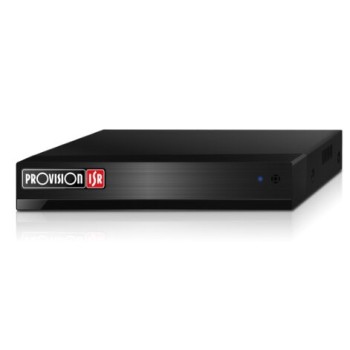
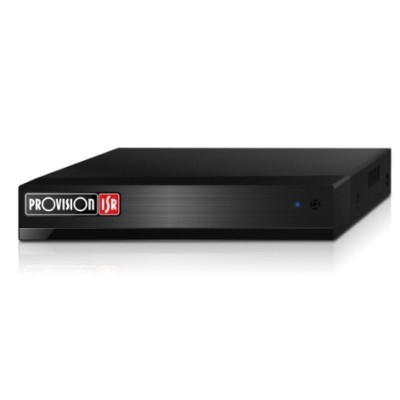
DVR Provision-ISR 8 Canales Híbrido con 8 Canales IP y Hasta 8TB Modelo SH-8100A5N-8L(1U)
SKU
SH-8100A5N-8L(1U)
DVR híbrido de 8 canales con capacidad para 8 cámaras IP y almacenamiento de hasta 8TB. Ideal para sistemas de seguridad residenciales y comerciales con salidas HDMI y VGA para monitoreo flexible.
$4,829.00
Impuestos: $4,829.00
Solo 1 piezas disponibles
Entrega estimada
Entrega entre el 03/02/2026 y el 06/02/2026
Costo de envio
Calculado en el checkout
Se ajustara automaticamente con Skydropx
Compra con confianza
- Pago seguro
- MSI con tarjetas participantes
- Factura electronica SAT
Garantia
Garantia incluida segun fabricante
Garantia extendible disponible
Metodos de pago
Metodos disponibles al finalizar la compra
Etiquetas:
dvr
, provision-isr
, 8 canales
, dvr híbrido
, seguridad
, cámaras ip
, almacenamiento 8tb
, sh-8100a5n-8l
, videovigilancia
, hogar
, negocio
, monitoreo
, hdmi
, vga
El DVR Provision-ISR SH-8100A5N-8L(1U) es un equipo híbrido diseñado para sistemas de videovigilancia modernos. Con 8 canales compatibles con cámaras analógicas y 8 canales IP, ofrece flexibilidad para integrar diferentes tipos de cámaras en un solo sistema. Su capacidad de almacenamiento de hasta 8TB garantiza grabación continua por largos periodos, ideal para negocios, hogares y oficinas que requieren monitoreo constante.Este DVR cuenta con salidas HDMI y VGA, permitiendo conexión a monitores y televisores para visualización en tiempo real. Su diseño en formato 1U facilita la instalación en racks, optimizando el espacio en salas de control. Es perfecto para usuarios que buscan un sistema confiable, fácil de usar y escalable, con la calidad y respaldo de la marca Provision-ISR.Dirigido a propietarios de viviendas, pequeñas empresas y profesionales de seguridad, este equipo combina rendimiento y versatilidad. Asegura la protección de tus espacios con grabación de alta calidad y acceso remoto desde dispositivos móviles, brindando tranquilidad y control total sobre tu sistema de seguridad.
**Preguntas Frecuentes (FAQ)**
**1. ¿Qué tipo de cámaras puedo conectar a este DVR?**
Puede conectar hasta 8 cámaras análogas directamente (AHD, TVI, CVI, CVBS) y hasta 8 cámaras IP adicionales a través de la red, de forma simultánea.
**2. ¿Cómo accedo a las cámaras desde mi celular?**
Debe descargar la aplicación oficial del fabricante (Provision-ISR) en su dispositivo móvil, conectar el DVR a su router vía cable de red y configurar la conexión remota mediante un código QR o ID de dispositivo.
**3. ¿Incluye los discos duros para el almacenamiento de 8TB?**
No, el equipo se vende sin discos duros. Soporta hasta 8TB de capacidad total (generalmente con 1 o 2 discos), los cuales debe adquirir por separado. Se recomiendan discos diseñados para videovigilancia (como los de la serie Purple de WD o SkyHawk de Seagate).
**4. ¿Qué pasa si se va la luz? ¿Pierdo la configuración?**
El DVR tiene una batería interna (pila de respaldo) que mantiene la hora y configuración básica. Para que siga grabando durante un corte de energía, necesitará conectarle un sistema de respaldo externo (UPS).
**5. ¿Cuál es el proceso y duración de la garantía en México?**
El producto cuenta con garantía directa con el distribuidor en México. La duración específica (ej. 1 año, 2 años) debe confirmarse en la ficha técnica del producto o contactando al vendedor. Generalmente cubre defectos de fabricación, no daños por mal uso o instalación incorrecta.
**6. ¿Puedo ver las cámaras en un monitor y en la TV al mismo tiempo?**
Sí, el DVR tiene salidas HDMI (para monitores modernos) y VGA (para monitores o proyectores más antiguos). Ambas pueden funcionar simultáneamente, mostrando la misma imagen.
**7. Un canal de cámara no muestra imagen. ¿Qué puedo hacer?**
Verifique: 1) Que el cable de la cámara esté bien conectado en el DVR. 2) En el menú de configuración, que el tipo de señal del canal (AHD, TVI, etc.) coincida con el de su cámara. 3) Que la cámara reciba alimentación eléctrica correctamente.
**8. ¿Necesito estar conectado a internet para que funcione?**
No, el sistema grabará localmente en los discos duros sin internet. La conexión a internet solo es necesaria para ver las cámaras de forma remota (desde fuera de la red local) o para recibir alertas en el celular.
**1. ¿Qué tipo de cámaras puedo conectar a este DVR?**
Puede conectar hasta 8 cámaras análogas directamente (AHD, TVI, CVI, CVBS) y hasta 8 cámaras IP adicionales a través de la red, de forma simultánea.
**2. ¿Cómo accedo a las cámaras desde mi celular?**
Debe descargar la aplicación oficial del fabricante (Provision-ISR) en su dispositivo móvil, conectar el DVR a su router vía cable de red y configurar la conexión remota mediante un código QR o ID de dispositivo.
**3. ¿Incluye los discos duros para el almacenamiento de 8TB?**
No, el equipo se vende sin discos duros. Soporta hasta 8TB de capacidad total (generalmente con 1 o 2 discos), los cuales debe adquirir por separado. Se recomiendan discos diseñados para videovigilancia (como los de la serie Purple de WD o SkyHawk de Seagate).
**4. ¿Qué pasa si se va la luz? ¿Pierdo la configuración?**
El DVR tiene una batería interna (pila de respaldo) que mantiene la hora y configuración básica. Para que siga grabando durante un corte de energía, necesitará conectarle un sistema de respaldo externo (UPS).
**5. ¿Cuál es el proceso y duración de la garantía en México?**
El producto cuenta con garantía directa con el distribuidor en México. La duración específica (ej. 1 año, 2 años) debe confirmarse en la ficha técnica del producto o contactando al vendedor. Generalmente cubre defectos de fabricación, no daños por mal uso o instalación incorrecta.
**6. ¿Puedo ver las cámaras en un monitor y en la TV al mismo tiempo?**
Sí, el DVR tiene salidas HDMI (para monitores modernos) y VGA (para monitores o proyectores más antiguos). Ambas pueden funcionar simultáneamente, mostrando la misma imagen.
**7. Un canal de cámara no muestra imagen. ¿Qué puedo hacer?**
Verifique: 1) Que el cable de la cámara esté bien conectado en el DVR. 2) En el menú de configuración, que el tipo de señal del canal (AHD, TVI, etc.) coincida con el de su cámara. 3) Que la cámara reciba alimentación eléctrica correctamente.
**8. ¿Necesito estar conectado a internet para que funcione?**
No, el sistema grabará localmente en los discos duros sin internet. La conexión a internet solo es necesaria para ver las cámaras de forma remota (desde fuera de la red local) o para recibir alertas en el celular.
**Guía Rápida de Configuración Inicial**
1. **Instalación Física:** Conecte el DVR a un monitor o TV usando un cable HDMI o VGA. Conéctelo a la corriente eléctrica y a su router de internet con un cable de red (Ethernet).
2. **Instalar Discos Duros (si aplica):** Apague el equipo, retire la tapa lateral e instale uno o dos discos duros SATA en las bahías. Asegúrelos y conecte los cables de alimentación y datos.
3. **Encendido y Primer Menú:** Encienda el DVR. En el primer inicio, se abrirá un asistente de configuración. Use el mouse (recomendado) o los botones frontales para navegar.
4. **Configurar Hora y Fecha:** Ajuste la zona horaria correcta. Esto es crucial para que las grabaciones tengan la marca de tiempo precisa.
5. **Formatear Discos Duros:** Vaya al menú principal > **Almacenamiento** > **Administración de HDD**. Seleccione el disco nuevo y elija **Formatear**. Esto prepara el disco para grabar. (¡ADVERTENCIA: Esto borrará todos los datos existentes!).
6. **Configurar Grabación:** Vaya a **Grabación** > **Configuración**. Para cada cámara, active la grabación y elija un modo (Continua, por Detección de Movimiento, o por Horario).
7. **Conectar Cámaras Análogas:** Apague el DVR. Conecte los cables BNC de las cámaras a los puertos correspondientes (CH1 a CH8) en la parte trasera. Asegúrese de que las cámaras reciban energía (con un adaptador o una fuente central).
8. **Conectar Cámaras IP:** En el menú, vaya a **Configuración de Red** > **Cámaras IP**. Use la función **Búsqueda** para que el DVR encuentre las cámaras IP en su red. Selecciónelas y agregue la contraseña de cada una para conectarlas.
9. **Configurar Acceso Remoto:** En el menú **Red**, active **DHCP** (recomendado) o configure una IP fija. Anote el **ID de Dispositivo** o escanee el código QR que aparece en pantalla.
10. **Instalar App Móvil:** En su celular, descargue la app **Provision-ISR**. Abra la app, agregue un dispositivo usando el ID o escaneando el código QR. Ya podrá ver sus cámaras desde cualquier lugar.
**Nota:** Para detalles avanzados o especificaciones exactas, consulte el manual completo del producto o contacte al soporte técnico autorizado.
1. **Instalación Física:** Conecte el DVR a un monitor o TV usando un cable HDMI o VGA. Conéctelo a la corriente eléctrica y a su router de internet con un cable de red (Ethernet).
2. **Instalar Discos Duros (si aplica):** Apague el equipo, retire la tapa lateral e instale uno o dos discos duros SATA en las bahías. Asegúrelos y conecte los cables de alimentación y datos.
3. **Encendido y Primer Menú:** Encienda el DVR. En el primer inicio, se abrirá un asistente de configuración. Use el mouse (recomendado) o los botones frontales para navegar.
4. **Configurar Hora y Fecha:** Ajuste la zona horaria correcta. Esto es crucial para que las grabaciones tengan la marca de tiempo precisa.
5. **Formatear Discos Duros:** Vaya al menú principal > **Almacenamiento** > **Administración de HDD**. Seleccione el disco nuevo y elija **Formatear**. Esto prepara el disco para grabar. (¡ADVERTENCIA: Esto borrará todos los datos existentes!).
6. **Configurar Grabación:** Vaya a **Grabación** > **Configuración**. Para cada cámara, active la grabación y elija un modo (Continua, por Detección de Movimiento, o por Horario).
7. **Conectar Cámaras Análogas:** Apague el DVR. Conecte los cables BNC de las cámaras a los puertos correspondientes (CH1 a CH8) en la parte trasera. Asegúrese de que las cámaras reciban energía (con un adaptador o una fuente central).
8. **Conectar Cámaras IP:** En el menú, vaya a **Configuración de Red** > **Cámaras IP**. Use la función **Búsqueda** para que el DVR encuentre las cámaras IP en su red. Selecciónelas y agregue la contraseña de cada una para conectarlas.
9. **Configurar Acceso Remoto:** En el menú **Red**, active **DHCP** (recomendado) o configure una IP fija. Anote el **ID de Dispositivo** o escanee el código QR que aparece en pantalla.
10. **Instalar App Móvil:** En su celular, descargue la app **Provision-ISR**. Abra la app, agregue un dispositivo usando el ID o escaneando el código QR. Ya podrá ver sus cámaras desde cualquier lugar.
**Nota:** Para detalles avanzados o especificaciones exactas, consulte el manual completo del producto o contacte al soporte técnico autorizado.