Documentacion del producto
Documentacion disponible proximamente
- PDFs
- Fichas tecnicas
- Manuales
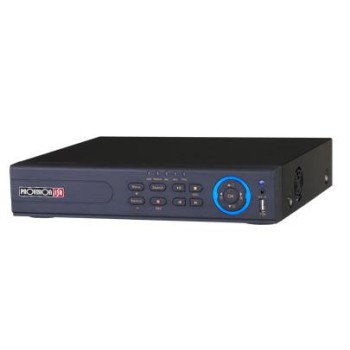
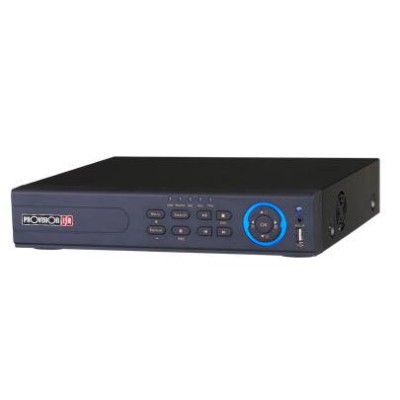
NVR Provision-ISR 4 Canales Hasta 3TB HDMI VGA USB Ethernet Modelo NVR-4100P
SKU
NVR-4100P
Grabador de video en red de 4 canales con capacidad de almacenamiento de hasta 3TB. Ideal para sistemas de seguridad residenciales y comerciales, incluye HDMI, VGA, USB y conexión Ethernet para máxima versatilidad.
$2,109.00
Impuestos: $2,109.00
Solo 5 piezas disponibles
Entrega estimada
Entrega entre el 03/02/2026 y el 06/02/2026
Costo de envio
Calculado en el checkout
Se ajustara automaticamente con Skydropx
Compra con confianza
- Pago seguro
- MSI con tarjetas participantes
- Factura electronica SAT
Garantia
Garantia incluida segun fabricante
Garantia extendible disponible
Metodos de pago
Metodos disponibles al finalizar la compra
Etiquetas:
nvr
, provision-isr
, grabador video
, 4 canales
, seguridad
, vigilancia
, hdmi
, vga
, usb
, ethernet
, almacenamiento
, 3tb
, residencial
, comercial
El NVR Provision-ISR modelo NVR-4100P es un grabador de video en red diseñado para sistemas de vigilancia profesional. Con capacidad para 4 canales y soporte de almacenamiento de hasta 3TB, este equipo te permite monitorear y grabar video de manera continua y confiable.Perfecto para hogares, pequeñas empresas y comercios, ofrece conectividad completa con puertos HDMI y VGA para visualización en diferentes pantallas, puerto USB para backup de datos y conexión Ethernet para integración en red. Soporta señales analógicas NTSC y PAL, y funciona en un amplio rango de temperaturas de 0 a 50°C.Incluye control remoto para operación sencilla y es compatible con protocolos de red TCP/IP, DHCP, DDNS, NTP y SMTP, facilitando la configuración y el acceso remoto. Su interfaz SATA permite la instalación de un disco duro para almacenamiento local seguro.
Especificaciones
| Características | |
|---|---|
| Color del producto | Gris |
| Condiciones ambientales | |
| Intervalo de temperatura operativa (T-T) | 0 - 50 °C |
| Contenido del empaque | |
| Control remoto incluido | Si |
| Desempeño | |
| Señal analógica | NTSC, PAL |
| Modo de reproducción | Acercar |
| Disco duro | |
| Interfaz del HDD | SATA |
| Número de HDDs soportados | 1 |
| Puertos e Interfaces | |
| Salida de audio | 1 |
| Número de puertos HDMI | 1 |
| Cantidad de puertos USB 2.0 | 1 |
| Puertos Ethernet LAN (RJ-45) | 1 |
| Protocolos de red compatibles | TCP/IP, DHCP, DDNS, NTP, SMTP |
| Puertos de salida VGA (D-Sub) | 1 |
**Preguntas Frecuentes (FAQ) - NVR Provision-ISR NVR-4100P**
**1. ¿Qué cámaras son compatibles con este NVR?**
Es compatible con cámaras IP de la marca Provision-ISR y otras cámaras ONVIF estándar. Para garantizar la compatibilidad total, se recomienda usar cámaras de la misma marca.
**2. ¿Cómo conecto el NVR a internet para ver las cámaras desde mi celular?**
Conecte el cable de red (Ethernet) del NVR a su módem/router. Descargue la app oficial de Provision-ISR en su dispositivo móvil, agregue el NVR usando su número de serie o dirección IP y configure un nombre de usuario y contraseña.
**3. ¿El disco duro de 3TB ya viene incluido y instalado?**
El producto anunciado incluye el almacenamiento de 3TB. Sin embargo, para confirmar si el disco ya viene instalado físicamente en la unidad, le recomendamos verificar la descripción completa en la ficha técnica del producto o contactar al vendedor.
**4. ¿Puedo ver las cámaras en un monitor y en un televisor al mismo tiempo?**
Sí. Este NVR tiene salidas HDMI (para TV/monitor moderno) y VGA (para monitor de PC). Puede usar una para monitoreo principal y la otra para una segunda pantalla, dependiendo de la configuración del menú.
**5. ¿Qué pasa si se va la luz? ¿Pierdo la grabación?**
El NVR necesita energía constante para funcionar. Si se va la luz, dejará de grabar hasta que se restablezca. Para seguridad continua, se recomienda conectarlo a un regulador o UPS (batería de respaldo).
**6. ¿Cómo cambio la contraseña por defecto y es importante hacerlo?**
SÍ, es crucial cambiarla por seguridad. Acceda al menú de configuración del NVR (usualmente con clic derecho en la pantalla principal), busque la sección "Usuario" o "Cuenta" y establezca una contraseña nueva y segura para el usuario administrador.
**7. ¿La garantía cubre fallas en el disco duro?**
La garantía general del producto suele cubrir defectos de fabricación. El disco duro, al ser un componente con partes móviles, puede tener una cobertura específica. Consulte los términos exactos de la garantía con el proveedor o en el manual del producto.
**8. ¿Puedo expandir el almacenamiento más allá de los 3TB?**
Este modelo específico está diseñado para un almacenamiento máximo de hasta 3TB. No es expandible mediante discos adicionales internos. Para mayor capacidad, necesitaría un modelo de NVR con más bahías para discos.
**1. ¿Qué cámaras son compatibles con este NVR?**
Es compatible con cámaras IP de la marca Provision-ISR y otras cámaras ONVIF estándar. Para garantizar la compatibilidad total, se recomienda usar cámaras de la misma marca.
**2. ¿Cómo conecto el NVR a internet para ver las cámaras desde mi celular?**
Conecte el cable de red (Ethernet) del NVR a su módem/router. Descargue la app oficial de Provision-ISR en su dispositivo móvil, agregue el NVR usando su número de serie o dirección IP y configure un nombre de usuario y contraseña.
**3. ¿El disco duro de 3TB ya viene incluido y instalado?**
El producto anunciado incluye el almacenamiento de 3TB. Sin embargo, para confirmar si el disco ya viene instalado físicamente en la unidad, le recomendamos verificar la descripción completa en la ficha técnica del producto o contactar al vendedor.
**4. ¿Puedo ver las cámaras en un monitor y en un televisor al mismo tiempo?**
Sí. Este NVR tiene salidas HDMI (para TV/monitor moderno) y VGA (para monitor de PC). Puede usar una para monitoreo principal y la otra para una segunda pantalla, dependiendo de la configuración del menú.
**5. ¿Qué pasa si se va la luz? ¿Pierdo la grabación?**
El NVR necesita energía constante para funcionar. Si se va la luz, dejará de grabar hasta que se restablezca. Para seguridad continua, se recomienda conectarlo a un regulador o UPS (batería de respaldo).
**6. ¿Cómo cambio la contraseña por defecto y es importante hacerlo?**
SÍ, es crucial cambiarla por seguridad. Acceda al menú de configuración del NVR (usualmente con clic derecho en la pantalla principal), busque la sección "Usuario" o "Cuenta" y establezca una contraseña nueva y segura para el usuario administrador.
**7. ¿La garantía cubre fallas en el disco duro?**
La garantía general del producto suele cubrir defectos de fabricación. El disco duro, al ser un componente con partes móviles, puede tener una cobertura específica. Consulte los términos exactos de la garantía con el proveedor o en el manual del producto.
**8. ¿Puedo expandir el almacenamiento más allá de los 3TB?**
Este modelo específico está diseñado para un almacenamiento máximo de hasta 3TB. No es expandible mediante discos adicionales internos. Para mayor capacidad, necesitaría un modelo de NVR con más bahías para discos.
**Guía Rápida de Uso - NVR Provision-ISR NVR-4100P**
1. **Desempaque y Conexiones:** Saque el NVR, el adaptador de poder, el mouse (USB) y los cables. Conecte el adaptador de poder al NVR y a un contacto eléctrico.
2. **Conectar Pantalla:** Use un cable HDMI o VGA para conectar el NVR a un monitor o televisor.
3. **Conectar a Red:** Inserte un cable de red Ethernet (RJ45) desde su módem/router al puerto LAN del NVR.
4. **Conectar Cámaras:** Conecte cada cámara IP compatible a los puertos LAN del router o a un switch de red. Asegúrese de que las cámaras estén encendidas.
5. **Encender:** Presione el botón de encendido del NVR. Espere a que el sistema inicie (puede tomar unos minutos).
6. **Configuración Inicial (Primer Uso):** En la pantalla de inicio, use el mouse para configurar el idioma, fecha, hora y, LO MÁS IMPORTANTE, crear una contraseña segura para el usuario administrador. No use la contraseña por defecto.
7. **Agregar Cámaras:** El NVR puede detectar automáticamente cámaras compatibles en la red. Vaya al menú (clic derecho o botón en pantalla) > "Configuración de Cámara" o "Búsqueda de IP" para agregarlas.
8. **Configurar Grabación:** En el menú, busque "Grabación" o "Almacenamiento". Configure el modo de grabación (continua, por detección de movimiento, etc.) y asigne el horario deseado para cada cámara.
9. **Ver en Vivo:** Para ver las cámaras, simplemente cierre los menús. La pantalla principal mostrará las vistas en vivo. Puede dividir la pantalla para ver 1, 4 o todas las cámaras.
10. **Acceso Remoto:** Descargue la app "Provision-ISR" en su celular. Abra la app, agregue un dispositivo usando el número de serie del NVR (o escaneando un código QR si aplica) e ingrese el nombre de usuario y contraseña que configuró en el paso 6.
**Nota:** Para detalles específicos de menús y opciones avanzadas, consulte el manual de usuario completo del producto.
1. **Desempaque y Conexiones:** Saque el NVR, el adaptador de poder, el mouse (USB) y los cables. Conecte el adaptador de poder al NVR y a un contacto eléctrico.
2. **Conectar Pantalla:** Use un cable HDMI o VGA para conectar el NVR a un monitor o televisor.
3. **Conectar a Red:** Inserte un cable de red Ethernet (RJ45) desde su módem/router al puerto LAN del NVR.
4. **Conectar Cámaras:** Conecte cada cámara IP compatible a los puertos LAN del router o a un switch de red. Asegúrese de que las cámaras estén encendidas.
5. **Encender:** Presione el botón de encendido del NVR. Espere a que el sistema inicie (puede tomar unos minutos).
6. **Configuración Inicial (Primer Uso):** En la pantalla de inicio, use el mouse para configurar el idioma, fecha, hora y, LO MÁS IMPORTANTE, crear una contraseña segura para el usuario administrador. No use la contraseña por defecto.
7. **Agregar Cámaras:** El NVR puede detectar automáticamente cámaras compatibles en la red. Vaya al menú (clic derecho o botón en pantalla) > "Configuración de Cámara" o "Búsqueda de IP" para agregarlas.
8. **Configurar Grabación:** En el menú, busque "Grabación" o "Almacenamiento". Configure el modo de grabación (continua, por detección de movimiento, etc.) y asigne el horario deseado para cada cámara.
9. **Ver en Vivo:** Para ver las cámaras, simplemente cierre los menús. La pantalla principal mostrará las vistas en vivo. Puede dividir la pantalla para ver 1, 4 o todas las cámaras.
10. **Acceso Remoto:** Descargue la app "Provision-ISR" en su celular. Abra la app, agregue un dispositivo usando el número de serie del NVR (o escaneando un código QR si aplica) e ingrese el nombre de usuario y contraseña que configuró en el paso 6.
**Nota:** Para detalles específicos de menús y opciones avanzadas, consulte el manual de usuario completo del producto.