Documentacion del producto
Documentacion disponible proximamente
- PDFs
- Fichas tecnicas
- Manuales
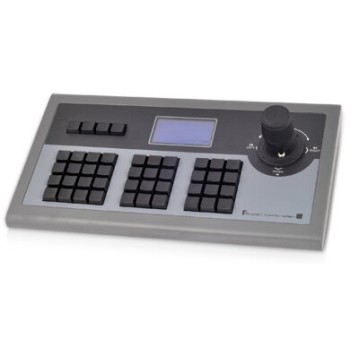
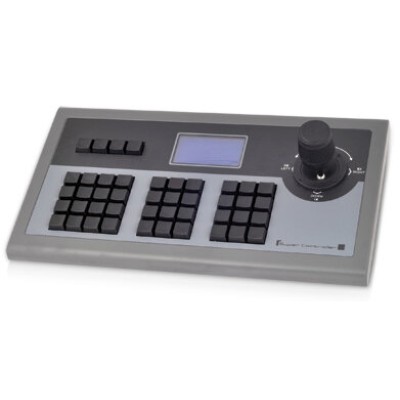
Panel de Control Provision-ISR C06 con Pantalla LCD y Joystick para DVR
SKU
C06
Controla tu sistema de seguridad con precisión usando este panel Provision-ISR C06. Incluye pantalla LCD integrada, joystick para navegación fácil y conexión RS-485 para compatibilidad con DVR. Ideal para instalaciones profesionales y residenciales.
$4,969.00
Impuestos: $4,969.00
Solo 5 piezas disponibles
Entrega estimada
Entrega entre el 03/02/2026 y el 06/02/2026
Costo de envio
Calculado en el checkout
Se ajustara automaticamente con Skydropx
Compra con confianza
- Pago seguro
- MSI con tarjetas participantes
- Factura electronica SAT
Garantia
Garantia incluida segun fabricante
Garantia extendible disponible
Metodos de pago
Metodos disponibles al finalizar la compra
Etiquetas:
panel control
, provision-isr
, c06
, pantalla lcd
, joystick
, rs-485
, dvr
, seguridad
, videovigilancia
, control profesional
, sistema seguridad
, monitoreo
El Panel de Control Provision-ISR C06 es la solución perfecta para gestionar sistemas de videovigilancia de manera eficiente. Con su pantalla LCD incorporada, podrás visualizar y controlar las funciones de tu DVR de forma clara y directa. El joystick integrado facilita la navegación por los menús y el control de cámaras, ofreciendo una experiencia de usuario intuitiva.Diseñado para instalaciones profesionales y uso residencial, este panel se conecta mediante interfaz RS-485, asegurando compatibilidad con una amplia gama de equipos DVR. Su construcción en color gris y dimensiones compactas (300 mm de ancho, 86 mm de alto y 180 mm de profundidad) lo hacen ideal para integración en distintos espacios.Alimentado por corriente continua, garantiza un funcionamiento estable y confiable. Es la elección ideal para quienes buscan un control centralizado de su sistema de seguridad, mejorando la supervisión y respuesta en tiempo real.
Especificaciones
| Características | |
|---|---|
| Joystick | Si |
| Tipo de producto | Panel de control |
| Color del producto | Gris |
| Cantidad por paquete | 1 pieza(s) |
| Pantalla incorporada | Si |
| Tipo de visualizador | LCD |
| Control de energía | |
| Tipo de alimentación | CC |
| Peso y dimensiones | |
| Ancho | 300 mm |
| Altura | 86 mm |
| Profundidad | 180 mm |
**Preguntas Frecuentes (FAQ)**
**1. ¿Con qué modelos de DVR es compatible este panel de control?**
R: El panel es compatible con DVRs de la serie C06 de Provision-ISR y otros modelos que utilicen el protocolo de comunicación RS-485. Se recomienda verificar la compatibilidad específica en la ficha técnica del producto o contactar al soporte técnico.
**2. ¿Cómo se conecta el panel al DVR?**
R: La conexión se realiza mediante el cable RS-485 (no incluido). Debes conectar los terminales de datos (D+ y D-) del panel a los terminales correspondientes en la parte trasera de tu DVR, respetando la polaridad.
**3. ¿El panel necesita una fuente de alimentación externa?**
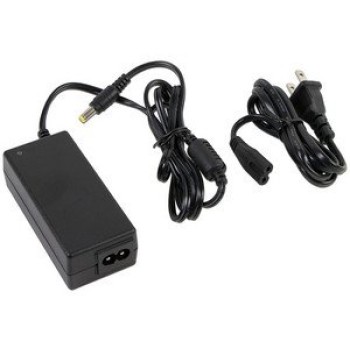
R: Sí, el panel requiere una fuente de alimentación externa de 12V DC. Verifica las especificaciones de voltaje en el producto antes de conectarlo.
**4. ¿Qué puedo controlar desde este panel?**
R: Con el joystick y los botones podrás navegar por los menús del DVR, controlar cámaras PTZ (si las tienes configuradas), reproducir y buscar grabaciones, y configurar ajustes básicos del sistema.
**5. ¿Qué hago si la pantalla LCD no enciende?**
R: 1) Verifica que la fuente de alimentación de 12V esté conectada y funcione. 2) Revisa que el cable de alimentación del panel esté bien insertado. 3) Comprueba el fusible de la fuente, si aplica.
**6. ¿El panel no responde al joystick o los botones?**
R: 1) Asegúrate de que la conexión RS-485 al DVR sea correcta y esté firme. 2) Verifica que la dirección del dispositivo (ID) en la configuración del panel coincida con la configurada en el DVR. 3) Reinicia tanto el panel como el DVR.
**7. ¿Cuál es el alcance máximo del cable RS-485?**
R: La comunicación RS-485 puede tener un alcance de hasta 1200 metros en condiciones ideales, pero para un funcionamiento óptimo se recomienda no exceder los 500-600 metros y usar cable de par trenzado apantallado.
**8. ¿Cuenta con garantía y cómo la hago válida?**
R: Sí, el producto incluye garantía en México. Para hacerla válida, conserva tu ticket o factura de compra y contacta al soporte técnico del lugar donde lo adquiriste o al proveedor oficial.
**9. ¿Cómo limpio la pantalla LCD y el panel?**
R: Apaga el equipo. Usa un paño suave, seco y sin pelusa. Para manchas persistentes, humedece ligeramente el paño con agua o un limpiador específico para pantallas. Nunca rocíes líquido directamente sobre el panel.
**10. ¿Puedo usar este panel para controlar un NVR o sistemas de otras marcas?**
R: Está diseñado específicamente para DVRs compatibles con el protocolo de Provision-ISR. Su uso con NVRs u otras marcas no está garantizado y podría no funcionar. Consulta el manual o con soporte para confirmar compatibilidades cruzadas.
**1. ¿Con qué modelos de DVR es compatible este panel de control?**
R: El panel es compatible con DVRs de la serie C06 de Provision-ISR y otros modelos que utilicen el protocolo de comunicación RS-485. Se recomienda verificar la compatibilidad específica en la ficha técnica del producto o contactar al soporte técnico.
**2. ¿Cómo se conecta el panel al DVR?**
R: La conexión se realiza mediante el cable RS-485 (no incluido). Debes conectar los terminales de datos (D+ y D-) del panel a los terminales correspondientes en la parte trasera de tu DVR, respetando la polaridad.
**3. ¿El panel necesita una fuente de alimentación externa?**
R: Sí, el panel requiere una fuente de alimentación externa de 12V DC. Verifica las especificaciones de voltaje en el producto antes de conectarlo.
**4. ¿Qué puedo controlar desde este panel?**
R: Con el joystick y los botones podrás navegar por los menús del DVR, controlar cámaras PTZ (si las tienes configuradas), reproducir y buscar grabaciones, y configurar ajustes básicos del sistema.
**5. ¿Qué hago si la pantalla LCD no enciende?**
R: 1) Verifica que la fuente de alimentación de 12V esté conectada y funcione. 2) Revisa que el cable de alimentación del panel esté bien insertado. 3) Comprueba el fusible de la fuente, si aplica.
**6. ¿El panel no responde al joystick o los botones?**
R: 1) Asegúrate de que la conexión RS-485 al DVR sea correcta y esté firme. 2) Verifica que la dirección del dispositivo (ID) en la configuración del panel coincida con la configurada en el DVR. 3) Reinicia tanto el panel como el DVR.
**7. ¿Cuál es el alcance máximo del cable RS-485?**
R: La comunicación RS-485 puede tener un alcance de hasta 1200 metros en condiciones ideales, pero para un funcionamiento óptimo se recomienda no exceder los 500-600 metros y usar cable de par trenzado apantallado.
**8. ¿Cuenta con garantía y cómo la hago válida?**
R: Sí, el producto incluye garantía en México. Para hacerla válida, conserva tu ticket o factura de compra y contacta al soporte técnico del lugar donde lo adquiriste o al proveedor oficial.
**9. ¿Cómo limpio la pantalla LCD y el panel?**
R: Apaga el equipo. Usa un paño suave, seco y sin pelusa. Para manchas persistentes, humedece ligeramente el paño con agua o un limpiador específico para pantallas. Nunca rocíes líquido directamente sobre el panel.
**10. ¿Puedo usar este panel para controlar un NVR o sistemas de otras marcas?**
R: Está diseñado específicamente para DVRs compatibles con el protocolo de Provision-ISR. Su uso con NVRs u otras marcas no está garantizado y podría no funcionar. Consulta el manual o con soporte para confirmar compatibilidades cruzadas.
**Guía Rápida de Uso - Panel de Control C06**
**1. Conexión:**
a. Conecta la fuente de alimentación de 12V DC al puerto correspondiente del panel.
b. Conecta el cable RS-485 (por tu cuenta) desde el panel (terminales D+, D-) a los terminales RS-485 de tu DVR C06. Asegura bien las conexiones.
**2. Encendido:**
Enciende primero el DVR. Luego, enciende el panel de control con su interruptor o conectando la fuente.
**3. Configuración Inicial (si es necesario):**
Si es la primera vez, accede al menú de configuración del panel (botón MENU) y establece la misma Dirección (ID) de dispositivo que está configurada en el menú de comunicación de tu DVR (generalmente ID 1).
**4. Navegación Básica:**
- Usa el **joystick** para moverte entre las cámaras en vista viva y para controlar movimientos PTZ (si la cámara lo soporta).
- Presiona el botón **MENU** para acceder a las opciones principales del DVR.
**5. Control de Reproducción:**
- En el modo de reproducción, usa los botones **PLAY/PAUSE**, **STOP**, **REW** (rebobinar) y **FWD** (avanzar) para gestionar la grabación.
**6. Selección y Ajustes:**
- Usa los botones numéricos o de función (F1, F2, etc.) para seleccionar modos o cámaras específicas según se indique en pantalla.
- El botón **ESC** o **CANCEL** te permite salir de un menú o regresar al paso anterior.
**7. Apagado:**
Para apagar, primero desconecta la alimentación del panel y luego procede con el apagado normal de tu DVR.
**Nota:** Para funciones avanzadas (configuración de alarmas, programación, etc.), consulta el manual de usuario de tu DVR Provision-ISR C06, ya que el panel es un periférico de control.
**1. Conexión:**
a. Conecta la fuente de alimentación de 12V DC al puerto correspondiente del panel.
b. Conecta el cable RS-485 (por tu cuenta) desde el panel (terminales D+, D-) a los terminales RS-485 de tu DVR C06. Asegura bien las conexiones.
**2. Encendido:**
Enciende primero el DVR. Luego, enciende el panel de control con su interruptor o conectando la fuente.
**3. Configuración Inicial (si es necesario):**
Si es la primera vez, accede al menú de configuración del panel (botón MENU) y establece la misma Dirección (ID) de dispositivo que está configurada en el menú de comunicación de tu DVR (generalmente ID 1).
**4. Navegación Básica:**
- Usa el **joystick** para moverte entre las cámaras en vista viva y para controlar movimientos PTZ (si la cámara lo soporta).
- Presiona el botón **MENU** para acceder a las opciones principales del DVR.
**5. Control de Reproducción:**
- En el modo de reproducción, usa los botones **PLAY/PAUSE**, **STOP**, **REW** (rebobinar) y **FWD** (avanzar) para gestionar la grabación.
**6. Selección y Ajustes:**
- Usa los botones numéricos o de función (F1, F2, etc.) para seleccionar modos o cámaras específicas según se indique en pantalla.
- El botón **ESC** o **CANCEL** te permite salir de un menú o regresar al paso anterior.
**7. Apagado:**
Para apagar, primero desconecta la alimentación del panel y luego procede con el apagado normal de tu DVR.
**Nota:** Para funciones avanzadas (configuración de alarmas, programación, etc.), consulta el manual de usuario de tu DVR Provision-ISR C06, ya que el panel es un periférico de control.