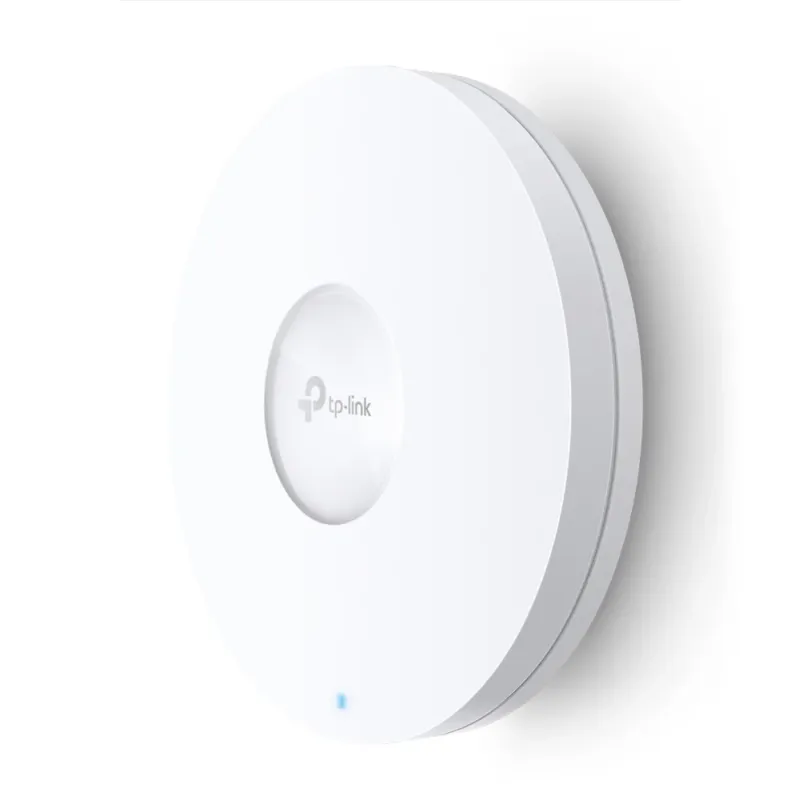
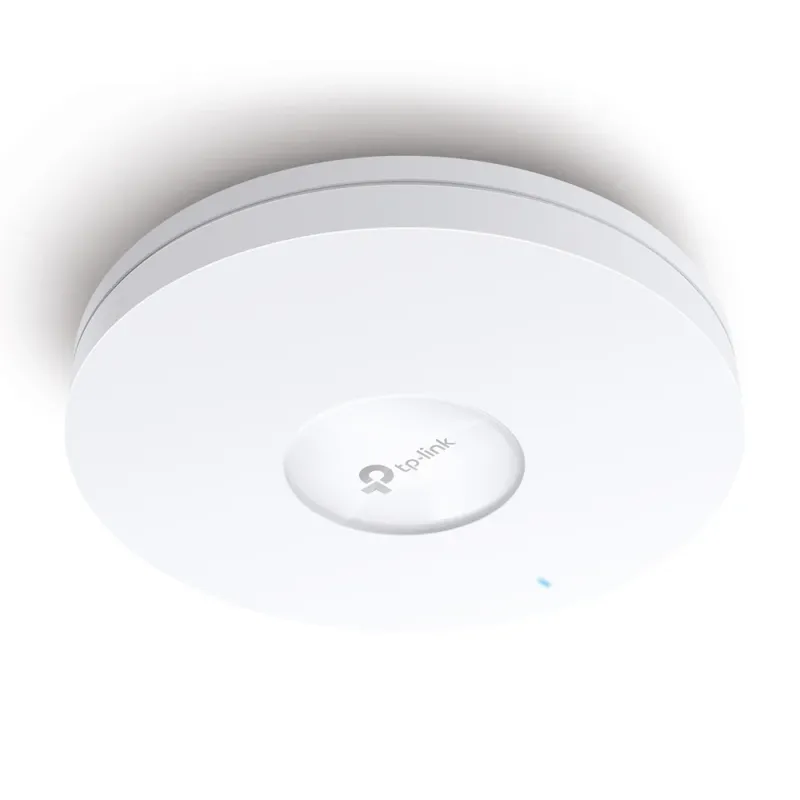
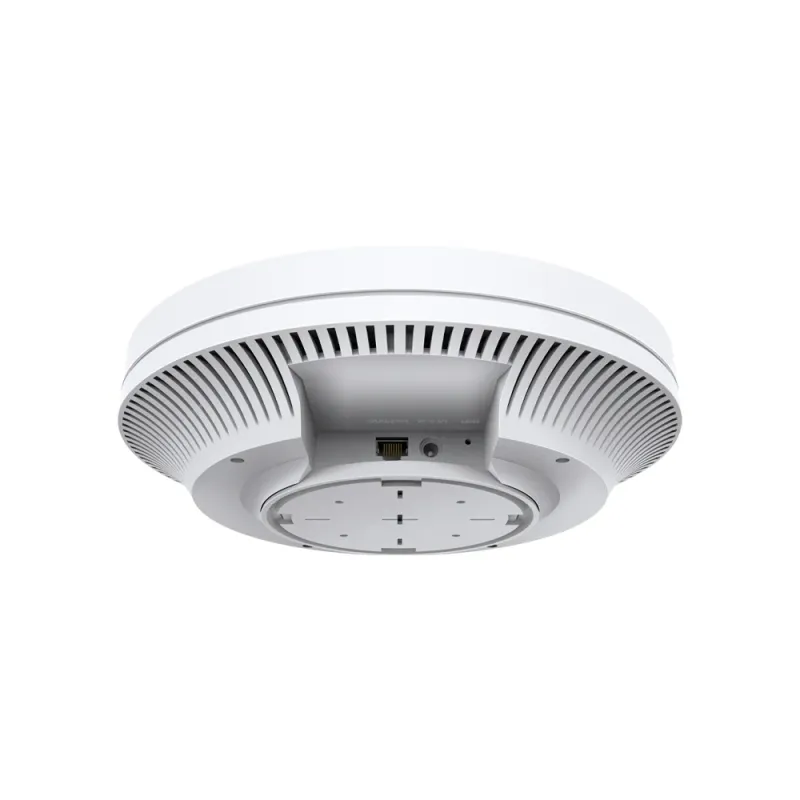
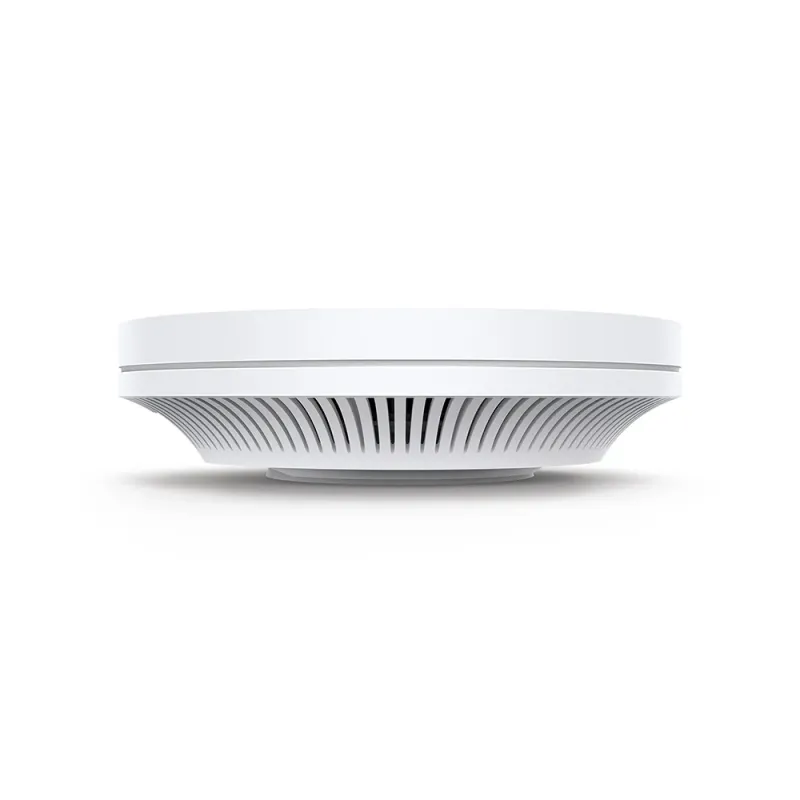
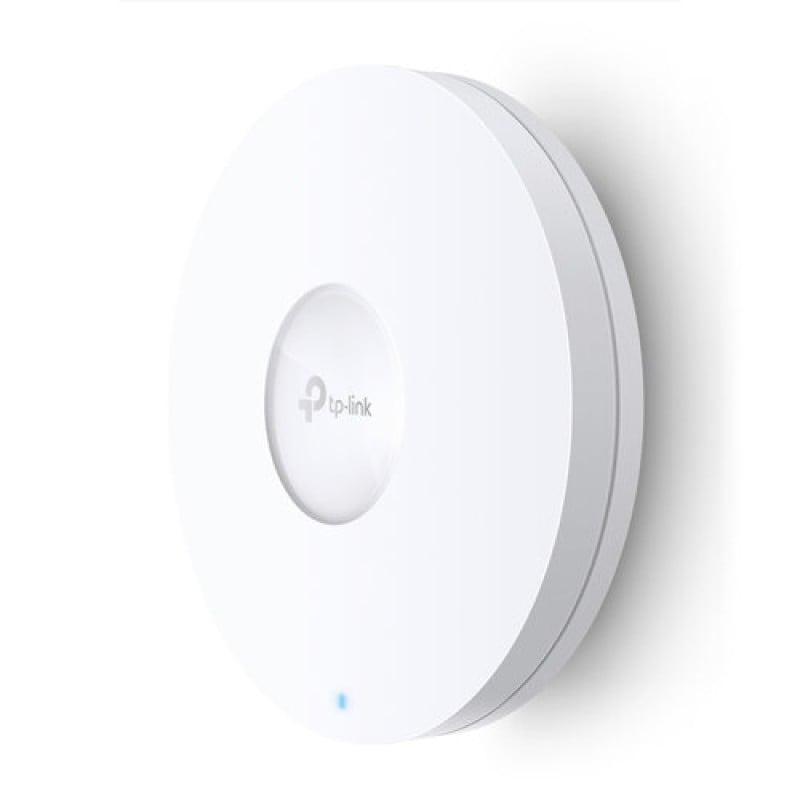
Punto de Acceso WiFi TP-LINK EAP620 HD - Doble Banda 2.4/5GHz - Hasta 1201 Mbps - PoE

SKU
EAP620 HD
El punto de acceso TP-LINK EAP620 HD ofrece conectividad WiFi de alta velocidad con tecnología WiFi 6, ideal para oficinas y espacios comerciales. Soporta hasta 1020 usuarios simultáneos con gestión avanzada y calidad de servicio optimizada.
$1,989.00
Impuestos: $1,989.00
Solo 5 piezas disponibles
Entrega estimada
Entrega entre el 07/02/2026 y el 10/02/2026
Costo de envio
Calculado en el checkout
Se ajustara automaticamente con Skydropx
Compra con confianza
- Pago seguro
- MSI con tarjetas participantes
- Factura electronica SAT
Garantia
Garantia incluida segun fabricante
Garantia extendible disponible
Metodos de pago
Metodos disponibles al finalizar la compra
Etiquetas:
punto acceso
, tp-link
, wifi 6
, eap620 hd
, red empresarial
, poe
, doble banda
, oficina
, comercio
, 1201 mbps
, multi-user mimo
, acceso inalambrico
, router wifi
El punto de acceso TP-LINK EAP620 HD es la solución perfecta para redes empresariales y comerciales que requieren conectividad WiFi robusta y de alto rendimiento. Con tecnología WiFi 6 (802.11ax), este dispositivo ofrece velocidades de hasta 1201 Mbps en la banda de 5GHz y 574 Mbps en 2.4GHz, garantizando una experiencia fluida incluso con múltiples dispositivos conectados.Ideal para oficinas, hoteles, restaurantes y espacios educativos, el EAP620 HD soporta hasta 1020 usuarios simultáneos gracias a su tecnología Multi-User MIMO y formación de rayos. Incluye características avanzadas como VLAN, filtrado MAC, soporte RADIUS y calidad de servicio (QoS) para una gestión de red profesional.La instalación es sencilla con montaje en techo o pared, y cuenta con alimentación PoE (Power over Ethernet) para mayor flexibilidad. Con certificaciones CE, FCC y RoHS, este punto de acceso garantiza seguridad y confiabilidad en cualquier entorno empresarial.
**Preguntas Frecuentes (FAQ) - Punto de Acceso TP-LINK EAP620 HD**
**1. ¿Qué necesito para instalar este punto de acceso?**
Necesitarás: el punto de acceso EAP620 HD, un switch o router con soporte PoE (PoE+) para alimentarlo por el mismo cable de red, o un inyector PoE+ (no incluido). También un cable Ethernet (no incluido) y acceso a un navegador web o la app TP-LINK Omada para configurarlo.
**2. ¿Funciona con cualquier router o necesito equipo especial de TP-LINK?**
Es compatible con la mayoría de routers estándar. Para gestión avanzada de múltiples puntos de acceso, se recomienda usar un Controlador Omada (software o hardware), pero no es obligatorio para su funcionamiento básico.
**3. ¿Cómo se alimenta eléctricamente?**
Principalmente mediante PoE+ (802.3at) a través del cable Ethernet. Esto simplifica la instalación al no necesitar un tomacorriente cerca. Asegúrate de que tu switch o inyector soporte PoE+ (30W).
**4. ¿Soporta conexiones de clientes antiguos (WiFi 4 o 5)?**
Sí, es compatible con los estándares WiFi anteriores (802.11a/b/g/n/ac). Los dispositivos antiguos se conectarán sin problemas, aunque a su velocidad máxima compatible.
**5. ¿Cómo se gestiona y configura?**
Puedes configurarlo de tres formas: 1) Modo autónomo: accediendo a su interfaz web directamente. 2) Con la app TP-LINK Omada para smartphone. 3) Con un Controlador Omada para gestionar una red completa (recomendado para empresas).
**6. ¿Qué garantía tiene y cómo la hago válida?**
TP-LINK ofrece una garantía limitada. Para hacerla válida, conserva tu ticket o factura de compra y contacta al soporte técnico autorizado de TP-LINK en México. Se recomienda registrar el producto en el sitio web del fabricante.
**7. ¿Puedo resetearlo si olvido la contraseña?**
Sí. En el dispositivo hay un botón de reset. Mantenlo presionado por unos segundos (consulta el manual para el tiempo exacto) hasta que los LED parpadeen. Esto restaurará la configuración de fábrica.
**8. ¿Es seguro? ¿Qué características de seguridad incluye?**
Incluye soporte para los protocolos de seguridad WPA3, WPA2 y WPA, cifrado empresarial WPA3-Enterprise/802.1X, VLAN para segmentar la red, y listas de control de acceso (ACL).
**9. ¿Es para interior o exterior?**
El EAP620 HD es un punto de acceso para instalación en interiores (indoor). No está sellado contra agua o polvo para uso en exteriores.
**10. ¿Dónde encuentro controladores o firmware actualizado?**
Todo el software (firmware, utilidades, app) está disponible para descarga en la sección de soporte del sitio web oficial de TP-LINK. Busca el modelo exacto EAP620 HD.
**1. ¿Qué necesito para instalar este punto de acceso?**
Necesitarás: el punto de acceso EAP620 HD, un switch o router con soporte PoE (PoE+) para alimentarlo por el mismo cable de red, o un inyector PoE+ (no incluido). También un cable Ethernet (no incluido) y acceso a un navegador web o la app TP-LINK Omada para configurarlo.
**2. ¿Funciona con cualquier router o necesito equipo especial de TP-LINK?**
Es compatible con la mayoría de routers estándar. Para gestión avanzada de múltiples puntos de acceso, se recomienda usar un Controlador Omada (software o hardware), pero no es obligatorio para su funcionamiento básico.
**3. ¿Cómo se alimenta eléctricamente?**
Principalmente mediante PoE+ (802.3at) a través del cable Ethernet. Esto simplifica la instalación al no necesitar un tomacorriente cerca. Asegúrate de que tu switch o inyector soporte PoE+ (30W).
**4. ¿Soporta conexiones de clientes antiguos (WiFi 4 o 5)?**
Sí, es compatible con los estándares WiFi anteriores (802.11a/b/g/n/ac). Los dispositivos antiguos se conectarán sin problemas, aunque a su velocidad máxima compatible.
**5. ¿Cómo se gestiona y configura?**
Puedes configurarlo de tres formas: 1) Modo autónomo: accediendo a su interfaz web directamente. 2) Con la app TP-LINK Omada para smartphone. 3) Con un Controlador Omada para gestionar una red completa (recomendado para empresas).
**6. ¿Qué garantía tiene y cómo la hago válida?**
TP-LINK ofrece una garantía limitada. Para hacerla válida, conserva tu ticket o factura de compra y contacta al soporte técnico autorizado de TP-LINK en México. Se recomienda registrar el producto en el sitio web del fabricante.
**7. ¿Puedo resetearlo si olvido la contraseña?**
Sí. En el dispositivo hay un botón de reset. Mantenlo presionado por unos segundos (consulta el manual para el tiempo exacto) hasta que los LED parpadeen. Esto restaurará la configuración de fábrica.
**8. ¿Es seguro? ¿Qué características de seguridad incluye?**
Incluye soporte para los protocolos de seguridad WPA3, WPA2 y WPA, cifrado empresarial WPA3-Enterprise/802.1X, VLAN para segmentar la red, y listas de control de acceso (ACL).
**9. ¿Es para interior o exterior?**
El EAP620 HD es un punto de acceso para instalación en interiores (indoor). No está sellado contra agua o polvo para uso en exteriores.
**10. ¿Dónde encuentro controladores o firmware actualizado?**
Todo el software (firmware, utilidades, app) está disponible para descarga en la sección de soporte del sitio web oficial de TP-LINK. Busca el modelo exacto EAP620 HD.
**Guía Rápida de Configuración Inicial - TP-LINK EAP620 HD**
**Objetivo:** Configurar el punto de acceso en modo autónomo para crear una red WiFi.
**Materiales Necesarios:** Punto de acceso, switch/router con PoE+ (o inyector PoE+), cable Ethernet, computadora con navegador web.
**Pasos:**
1. **Conecta el hardware:** Conecta un extremo del cable Ethernet al puerto del punto de acceso y el otro a un puerto PoE+ de tu switch o inyector.
2. **Espera el inicio:** El LED del dispositivo se encenderá. Espera 1-2 minutos a que termine de iniciar (el LED debería quedar fijo o con un parpadeo lento).
3. **Conecta tu PC:** Conecta tu computadora al mismo switch/router (por cable o WiFi) que alimenta al punto de acceso.
4. **Accede a la interfaz:** Abre tu navegador web (Chrome, Firefox, etc.) y escribe la dirección IP por defecto del punto de acceso (ej. 192.168.0.254 - *consulta la etiqueta del producto o el manual*).
5. **Inicia sesión:** Ingresa el nombre de usuario y contraseña por defecto (generalmente "admin" para ambos). **Cambia estas credenciales en tu primera sesión por seguridad.**
6. **Ejecuta el asistente:** La interfaz suele mostrar un "Asistente de configuración rápida". Síguelo.
7. **Configura la red WiFi:** Dentro del asistente, podrás:
* Establecer un nombre (SSID) para tu red WiFi (ej. "MiEmpresa_WiFi").
* Elegir la banda (2.4GHz, 5GHz o ambas).
* Definir una contraseña segura usando WPA2-PSK o WPA3-PSK.
8. **Aplica los cambios:** Guarda la configuración. El punto de acceso se reiniciará para aplicar los nuevos ajustes (tarda ~1 minuto).
9. **Conecta tus dispositivos:** Busca el nombre de la red WiFi que creaste en tus celulares, laptops, etc., e ingresa la contraseña para conectarte.
10. **Finaliza:** Cierra la ventana del navegador. Tu red WiFi estará activa.
**Nota:** Para configuraciones más avanzadas (múltiples SSIDs, VLANs, control de acceso) o para gestionar varios puntos de acceso, se recomienda descargar y usar la app **TP-LINK Omada** o el **Controlador de Software Omada** desde el sitio web de TP-LINK.
**Objetivo:** Configurar el punto de acceso en modo autónomo para crear una red WiFi.
**Materiales Necesarios:** Punto de acceso, switch/router con PoE+ (o inyector PoE+), cable Ethernet, computadora con navegador web.
**Pasos:**
1. **Conecta el hardware:** Conecta un extremo del cable Ethernet al puerto del punto de acceso y el otro a un puerto PoE+ de tu switch o inyector.
2. **Espera el inicio:** El LED del dispositivo se encenderá. Espera 1-2 minutos a que termine de iniciar (el LED debería quedar fijo o con un parpadeo lento).
3. **Conecta tu PC:** Conecta tu computadora al mismo switch/router (por cable o WiFi) que alimenta al punto de acceso.
4. **Accede a la interfaz:** Abre tu navegador web (Chrome, Firefox, etc.) y escribe la dirección IP por defecto del punto de acceso (ej. 192.168.0.254 - *consulta la etiqueta del producto o el manual*).
5. **Inicia sesión:** Ingresa el nombre de usuario y contraseña por defecto (generalmente "admin" para ambos). **Cambia estas credenciales en tu primera sesión por seguridad.**
6. **Ejecuta el asistente:** La interfaz suele mostrar un "Asistente de configuración rápida". Síguelo.
7. **Configura la red WiFi:** Dentro del asistente, podrás:
* Establecer un nombre (SSID) para tu red WiFi (ej. "MiEmpresa_WiFi").
* Elegir la banda (2.4GHz, 5GHz o ambas).
* Definir una contraseña segura usando WPA2-PSK o WPA3-PSK.
8. **Aplica los cambios:** Guarda la configuración. El punto de acceso se reiniciará para aplicar los nuevos ajustes (tarda ~1 minuto).
9. **Conecta tus dispositivos:** Busca el nombre de la red WiFi que creaste en tus celulares, laptops, etc., e ingresa la contraseña para conectarte.
10. **Finaliza:** Cierra la ventana del navegador. Tu red WiFi estará activa.
**Nota:** Para configuraciones más avanzadas (múltiples SSIDs, VLANs, control de acceso) o para gestionar varios puntos de acceso, se recomienda descargar y usar la app **TP-LINK Omada** o el **Controlador de Software Omada** desde el sitio web de TP-LINK.