Documentacion del producto
Documentacion disponible proximamente
- PDFs
- Fichas tecnicas
- Manuales
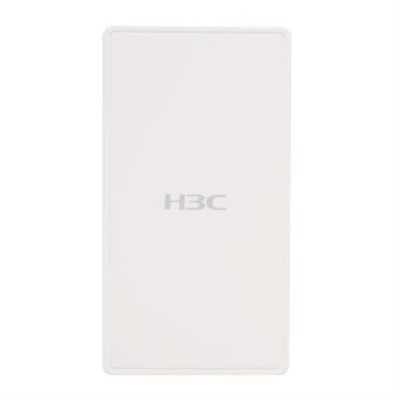
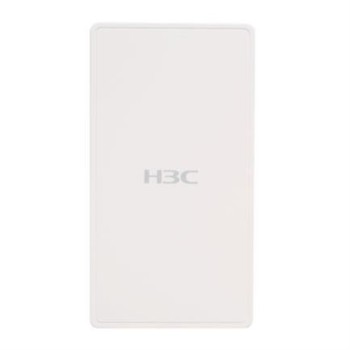
Punto de Acceso H3C WA6320 WiFi Doble Banda 2.4/5GHz 1200Mbps RJ-45 Modelo 9801A28N
SKU
9801A28N
El punto de acceso H3C WA6320 ofrece conectividad WiFi de alta velocidad con doble banda 2.4/5GHz y 1200Mbps, ideal para redes empresariales y oficinas que requieren estabilidad y cobertura superior.
$2,519.00
Impuestos: $2,519.00
Solo 1 piezas disponibles
Entrega estimada
Entrega entre el 25/01/2026 y el 28/01/2026
Costo de envio
Calculado en el checkout
Se ajustara automaticamente con Skydropx
Compra con confianza
- Pago seguro
- MSI con tarjetas participantes
- Factura electronica SAT
Garantia
Garantia incluida segun fabricante
Garantia extendible disponible
Metodos de pago
Metodos disponibles al finalizar la compra
Etiquetas:
punto acceso
, h3c
, wa6320
, wifi doble banda
, 1200mbps
, red empresarial
, oficina
, 2.4ghz
, 5ghz
, rj-45
, networking
, conectividad
, modelo 9801a28n
Optimice la conectividad de su negocio con el punto de acceso H3C WA6320, diseñado para ofrecer un rendimiento excepcional en entornos demandantes. Con tecnología de doble banda simultánea 2.4GHz y 5GHz, alcanza velocidades de hasta 1200Mbps, permitiendo múltiples dispositivos conectados sin sacrificar velocidad. Su interfaz RJ-45 garantiza una integración sencilla con su infraestructura de red existente, mientras que su diseño compacto en color blanco se adapta discretamente a cualquier espacio. Perfecto para PYMEs, oficinas y establecimientos comerciales que buscan una solución WiFi confiable, este dispositivo asegura una cobertura amplia y estable, reduciendo puntos muertos y mejorando la productividad. H3C, reconocida por su calidad en equipos de networking, respalda este modelo 9801A28N con un desempeño que satisface las necesidades de conectividad moderna.
**Preguntas Frecuentes (FAQ)**
**1. ¿Qué necesito para instalar este punto de acceso?**
Necesitarás un router o switch con puerto LAN RJ-45 para conectarlo, un cable de red (no incluido), una fuente de alimentación PoE (si tu switch no la proporciona) y acceso a la red para configurarlo.
**2. ¿Es compatible con cualquier router o modem?**
Sí, es compatible con cualquier router o modem que tenga un puerto LAN Ethernet RJ-45 estándar. Funciona como un punto de acceso independiente en tu red existente.
**3. ¿Cómo accedo a la configuración del equipo?**
Generalmente, se accede mediante un navegador web ingresando la dirección IP predeterminada del dispositivo (como 192.168.1.1). Consulta el manual del producto para la IP, usuario y contraseña por defecto.
**4. ¿Cuál es la diferencia entre las bandas de 2.4GHz y 5GHz?**
La banda de 2.4GHz tiene mayor alcance y penetra mejor paredes, pero puede tener más interferencias. La banda de 5GHz ofrece velocidades más altas y menos interferencias, pero con un alcance ligeramente menor.
**5. ¿Soporta alimentación PoE (Power over Ethernet)?**
Sí, el modelo WA6320 soporta PoE, lo que permite alimentarlo a través del mismo cable de red, simplificando la instalación. Verifica que tu switch o inyector PoE cumpla con el estándar requerido (802.3af/at).
**6. ¿Qué hago si el dispositivo no enciende o no se conecta?**
Verifica: 1) Que la fuente de alimentación o el PoE estén funcionando, 2) Que el cable de red esté bien conectado en ambos extremos, y 3) Que el puerto del router/switch esté activo. Si persiste, realiza un reinicio físico con el botón de reset.
**7. ¿Cómo puedo mejorar la seguridad de mi red WiFi con este equipo?**
Configura: 1) Un nombre de red (SSID) único, 2) Encriptación WPA2 o WPA3, 3) Una contraseña fuerte y compleja, y 4) Desactiva la función WPS si no la usas. Cambia también las credenciales de acceso al panel de administración.
**8. ¿Cuál es la garantía y dónde puedo obtener soporte en México?**
El producto cuenta con garantía en México. Para reclamarla o recibir soporte técnico, debes contactar directamente al proveedor (Diten) o al distribuidor donde realizaste la compra, conservando tu ticket o factura.
**9. ¿Puedo gestionar varios puntos de acceso juntos?**
Sí, los puntos de acceso H3C suelen ser gestionables de forma centralizada mediante software específico (como H3C Cloud) o un controlador, ideal para redes empresariales con múltiples APs. Consulta la ficha técnica para confirmar esta funcionalidad.
**10. ¿El equipo incluye el software de gestión o controlador?**
No, generalmente el software o controlador debe descargarse por separado desde el sitio web oficial de H3C. El AP también puede funcionar en modo autónomo (standalone).
**1. ¿Qué necesito para instalar este punto de acceso?**
Necesitarás un router o switch con puerto LAN RJ-45 para conectarlo, un cable de red (no incluido), una fuente de alimentación PoE (si tu switch no la proporciona) y acceso a la red para configurarlo.
**2. ¿Es compatible con cualquier router o modem?**
Sí, es compatible con cualquier router o modem que tenga un puerto LAN Ethernet RJ-45 estándar. Funciona como un punto de acceso independiente en tu red existente.
**3. ¿Cómo accedo a la configuración del equipo?**
Generalmente, se accede mediante un navegador web ingresando la dirección IP predeterminada del dispositivo (como 192.168.1.1). Consulta el manual del producto para la IP, usuario y contraseña por defecto.
**4. ¿Cuál es la diferencia entre las bandas de 2.4GHz y 5GHz?**
La banda de 2.4GHz tiene mayor alcance y penetra mejor paredes, pero puede tener más interferencias. La banda de 5GHz ofrece velocidades más altas y menos interferencias, pero con un alcance ligeramente menor.
**5. ¿Soporta alimentación PoE (Power over Ethernet)?**
Sí, el modelo WA6320 soporta PoE, lo que permite alimentarlo a través del mismo cable de red, simplificando la instalación. Verifica que tu switch o inyector PoE cumpla con el estándar requerido (802.3af/at).
**6. ¿Qué hago si el dispositivo no enciende o no se conecta?**
Verifica: 1) Que la fuente de alimentación o el PoE estén funcionando, 2) Que el cable de red esté bien conectado en ambos extremos, y 3) Que el puerto del router/switch esté activo. Si persiste, realiza un reinicio físico con el botón de reset.
**7. ¿Cómo puedo mejorar la seguridad de mi red WiFi con este equipo?**
Configura: 1) Un nombre de red (SSID) único, 2) Encriptación WPA2 o WPA3, 3) Una contraseña fuerte y compleja, y 4) Desactiva la función WPS si no la usas. Cambia también las credenciales de acceso al panel de administración.
**8. ¿Cuál es la garantía y dónde puedo obtener soporte en México?**
El producto cuenta con garantía en México. Para reclamarla o recibir soporte técnico, debes contactar directamente al proveedor (Diten) o al distribuidor donde realizaste la compra, conservando tu ticket o factura.
**9. ¿Puedo gestionar varios puntos de acceso juntos?**
Sí, los puntos de acceso H3C suelen ser gestionables de forma centralizada mediante software específico (como H3C Cloud) o un controlador, ideal para redes empresariales con múltiples APs. Consulta la ficha técnica para confirmar esta funcionalidad.
**10. ¿El equipo incluye el software de gestión o controlador?**
No, generalmente el software o controlador debe descargarse por separado desde el sitio web oficial de H3C. El AP también puede funcionar en modo autónomo (standalone).
**Guía Rápida de Configuración Inicial**
1. **Desempaqueta y verifica:** Asegúrate de tener el punto de acceso, la fuente de alimentación (si es necesaria) y los accesorios.
2. **Elige la ubicación:** Coloca el AP en un lugar central, elevado y libre de obstáculos grandes para la mejor cobertura.
3. **Conecta a la red:** Usa un cable de red Ethernet para conectar el puerto LAN del AP a un puerto LAN libre de tu router o switch.
4. **Proporciona energía:** Conecta la fuente de alimentación al AP o, si usas PoE, asegúrate de que el switch/inyector esté encendido. El LED de alimentación debe encenderse.
5. **Espera el arranque:** Dale al AP 1-2 minutos para que inicie completamente (los LEDs se estabilizarán).
6. **Accede al panel de control:** En una computadora conectada a la misma red, abre un navegador e ingresa la dirección IP por defecto del AP (ej. 192.168.1.1). Usa el usuario y contraseña por defecto (consulta el manual o etiqueta del producto).
7. **Cambia credenciales de administración:** Por seguridad, cambia inmediatamente la contraseña de acceso al panel de control.
8. **Configura la red WiFi (SSID):** Ve a la sección de configuración inalámbrica. Crea un nombre de red (SSID) para la banda de 2.4GHz y otro diferente para la de 5GHz (recomendado).
9. **Establece la seguridad:** Para cada red, selecciona el modo de seguridad **WPA2-Personal (o WPA3 si está disponible)** y define una contraseña fuerte (mínimo 12 caracteres con letras, números y símbolos).
10. **Aplica y guarda:** Guarda todos los cambios. El AP se reiniciará y emitirá las nuevas redes WiFi configuradas.
11. **Conecta tus dispositivos:** Busca los nuevos nombres de red en tus dispositivos (celulares, laptops) y conéctalos usando la contraseña que estableciste.
12. **Optimización (Opcional):** En el panel, puedes ajustar canales WiFi para reducir interferencias o configurar funciones avanzadas según tus necesidades.
**Nota:** Para detalles específicos sobre la IP de fábrica, credenciales, firmware o funciones avanzadas, consulta siempre el manual de usuario oficial de H3C para el modelo WA6320.
1. **Desempaqueta y verifica:** Asegúrate de tener el punto de acceso, la fuente de alimentación (si es necesaria) y los accesorios.
2. **Elige la ubicación:** Coloca el AP en un lugar central, elevado y libre de obstáculos grandes para la mejor cobertura.
3. **Conecta a la red:** Usa un cable de red Ethernet para conectar el puerto LAN del AP a un puerto LAN libre de tu router o switch.
4. **Proporciona energía:** Conecta la fuente de alimentación al AP o, si usas PoE, asegúrate de que el switch/inyector esté encendido. El LED de alimentación debe encenderse.
5. **Espera el arranque:** Dale al AP 1-2 minutos para que inicie completamente (los LEDs se estabilizarán).
6. **Accede al panel de control:** En una computadora conectada a la misma red, abre un navegador e ingresa la dirección IP por defecto del AP (ej. 192.168.1.1). Usa el usuario y contraseña por defecto (consulta el manual o etiqueta del producto).
7. **Cambia credenciales de administración:** Por seguridad, cambia inmediatamente la contraseña de acceso al panel de control.
8. **Configura la red WiFi (SSID):** Ve a la sección de configuración inalámbrica. Crea un nombre de red (SSID) para la banda de 2.4GHz y otro diferente para la de 5GHz (recomendado).
9. **Establece la seguridad:** Para cada red, selecciona el modo de seguridad **WPA2-Personal (o WPA3 si está disponible)** y define una contraseña fuerte (mínimo 12 caracteres con letras, números y símbolos).
10. **Aplica y guarda:** Guarda todos los cambios. El AP se reiniciará y emitirá las nuevas redes WiFi configuradas.
11. **Conecta tus dispositivos:** Busca los nuevos nombres de red en tus dispositivos (celulares, laptops) y conéctalos usando la contraseña que estableciste.
12. **Optimización (Opcional):** En el panel, puedes ajustar canales WiFi para reducir interferencias o configurar funciones avanzadas según tus necesidades.
**Nota:** Para detalles específicos sobre la IP de fábrica, credenciales, firmware o funciones avanzadas, consulta siempre el manual de usuario oficial de H3C para el modelo WA6320.