Documentacion del producto
Documentacion disponible proximamente
- PDFs
- Fichas tecnicas
- Manuales
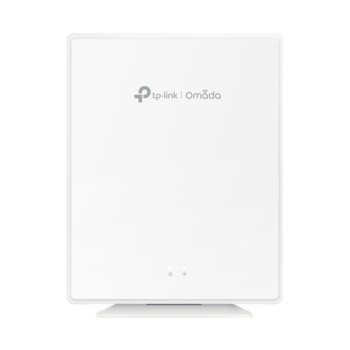
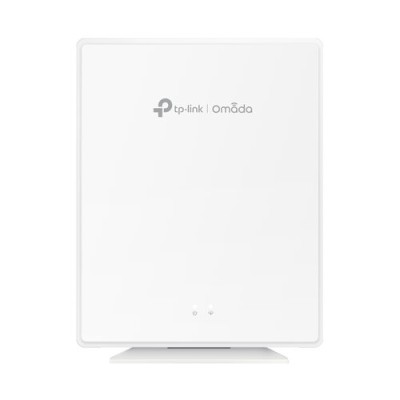
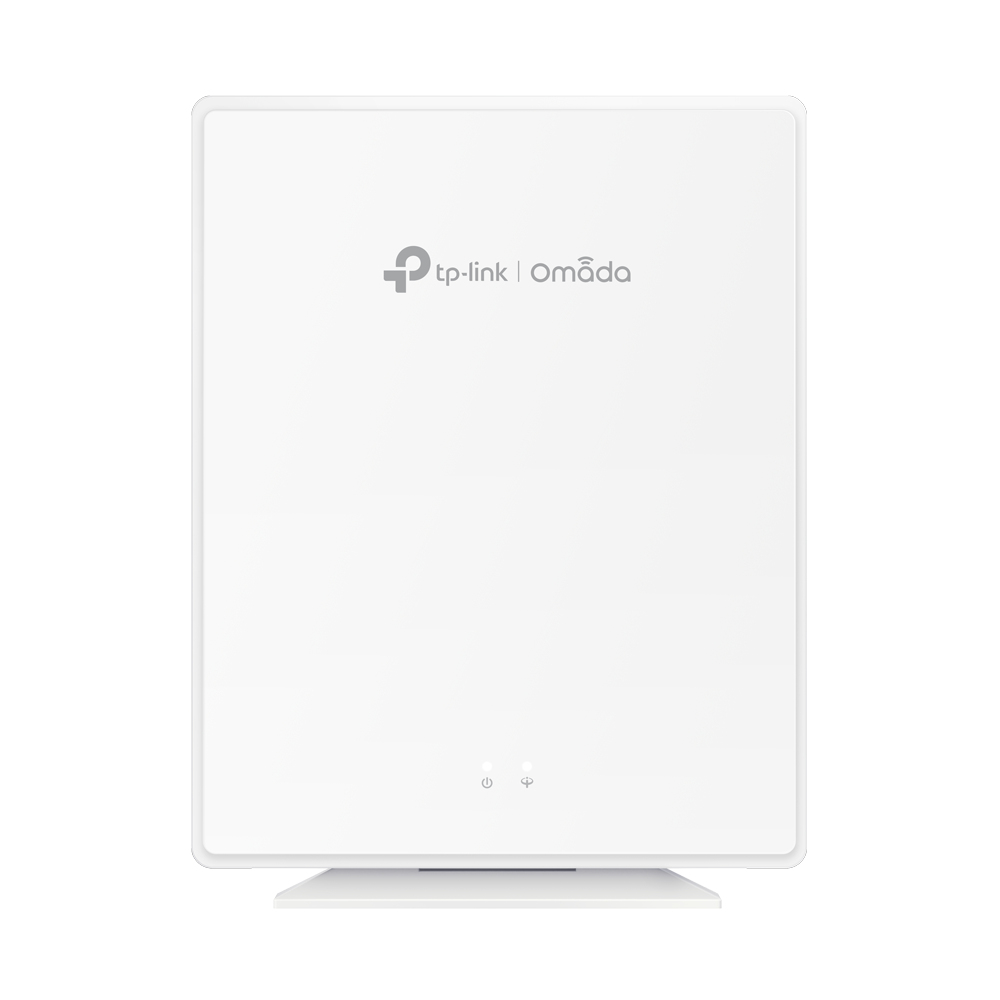
Punto de Acceso WiFi TP-LINK AX1800 Dual-Band PoE para Escritorio y Pared Modelo EAP610GP-DESKTOP
SKU
EAP610GP-DESKTOP
Punto de acceso tp-link para redes wifi de alto rendimiento, ideal para oficinas o espacios comerciales que requieren cobertura estable. este dispositivo de escritorio o pared ofrece conectividad dual-band con tecnología wifi 6, proporcionando una conexión rápida y eficiente para múltiples usuarios simultáneamente. su diseño compacto se integra fácilmente en el entorno y se alimenta mediante poe (power over ethernet) para una instalación simplificada. perfecto para expandir la red inalámbrica en áreas designadas.
$2,449.00
Impuestos: $2,449.00
Solo 3 piezas disponibles
Entrega estimada
Entrega entre el 09/05/2026 y el 12/05/2026
Costo de envio
Calculado en el checkout
Se ajustara automaticamente con Skydropx
Compra con confianza
- Pago seguro
- MSI con tarjetas participantes
- Factura electronica SAT
Garantia
Garantia incluida segun fabricante
Garantia extendible disponible
Metodos de pago
Metodos disponibles al finalizar la compra
Etiquetas:
punto de acceso
, tp-link
, wifi 6
, poe
, dual-band
, oficina
, red inalambrica
, eap610gp
, ax1800
, escritorio
, pared
, 120 usuarios
, gigabit ethernet
El punto de acceso TP-LINK EAP610GP-DESKTOP es la solución perfecta para mejorar la cobertura y velocidad de tu red WiFi en espacios de trabajo u hogares con múltiples dispositivos. Con tecnología WiFi 6 (802.11ax), este dispositivo opera en bandas duales (2.4 GHz y 5 GHz) alcanzando velocidades combinadas de hasta 1775 Mbps, ideal para streaming en alta definición, videollamadas y transferencia de archivos sin interrupciones.Diseñado para entornos exigentes, soporta hasta 120 usuarios simultáneos gracias a su tecnología Multi-User MIMO y OFDMA, que optimiza el ancho de banda. Incluye 4 puertos Gigabit Ethernet y alimentación PoE (Power over Ethernet), permitiendo una instalación sencilla en escritorio o pared sin necesidad de tomas de corriente cercanas. Además, cuenta con funciones avanzadas como formación de haces para una señal más estable, VLAN para segmentación de red y seguridad robusta con soporte WPA3.Perfecto para pequeñas empresas, oficinas o hogares con alta demanda de conectividad, este punto de acceso garantiza un rendimiento confiable y fácil administración mediante interfaz web. Su diseño compacto en color blanco se integra discretamente en cualquier espacio.
Especificaciones
| Antena | |
|---|---|
| Tipo de antena | Interno |
| Cantidad de antenas | 2 |
| Ganancia de la antena (máx.) | 5 dBi |
| Tipo de dirección de la antena | Omni-direccional |
| Características | |
| MIMO | Si |
| 5 GHz | Si |
| 6 GHz | No |
| 2.4 GHz | Si |
| Tipo MIMO | Multi User MIMO |
| Soporte VLAN | Si |
| Límite de rango | Si |
| Estándares de red | IEEE 802.11a, IEEE 802.11ac, IEEE 802.11ax, IEEE 802.11b, IEEE 802.11g, IEEE 802.11n |
| Formación de rayos | Si |
| Número de usuarios | 120 usuario(s) |
| Wifi en itinerancia | Si |
| Distancia entre canales | 80 MHz |
| Aislamiento inalámbrico | Si |
| Equidad de conexión (ATF) | Si |
| Método de espectro disperso | OFDMA |
| Potencia de transmisión (CE) | 20 dbm |
| Potencia de transmisión (FCC) | 25 dbm |
| Calidad de servicio (QoS) soporte | Si |
| Rango máximo de transferencia de datos | 1201 Mbit/s |
| Band steering (optimización de rendimiento) | Si |
| Ethernet LAN, velocidad de transferencia de datos | 1000 Mbit/s |
| Velocidad máxima de transferencia de datos (5 GHz) | 1201 Mbit/s |
| Velocidad máxima de transferencia de datos (2.4 GHz) | 574 Mbit/s |
| Características de administración | |
| Syslog | Si |
| Administración basada en web | Si |
| Certificados | |
| Certificación | CE, FCC, RoHS, IC |
| Certificados de cumplimiento | CE, Comisión Federal de Comunicaciones (FCC), RoHS |
| Condiciones ambientales | |
| Intervalo de temperatura de almacenaje | -40 - 70 °C |
| Intervalo de temperatura operativa (T-T) | 0 - 40 °C |
| Intervalo de humedad relativa durante almacenaje | 5 - 90% |
| Intervalo de humedad relativa para funcionamiento | 10 - 90% |
| Contenido del empaque | |
| Kit de montaje | Si |
| Cantidad por paquete | 1 pieza(s) |
| Guía de configuración rápida | Si |
| Control de energía | |
| Consumo energético | 17.3 W |
| Rango de voltaje DC | 53.5 V |
| Energía sobre Ethernet (PoE) | Si |
| Diseño | |
| Ubicación | Escritorio, Pared |
| Indicadores LED | Corriente |
| Color del producto | Blanco |
| Botón de restaurar | Si |
| Peso y dimensiones | |
| Peso | 492 g |
| Ancho | 175 mm |
| Altura | 33 mm |
| Profundidad | 140 mm |
| Puertos e Interfaces | |
| Puertos Ethernet LAN (RJ-45) | 4 |
| Seguridad | |
| Algoritmos de seguridad | SNMP, SNMPv2, SNMPv3, SSH, WPA-Personal, WPA2-Personal, WPA3-Personal |
| Filtro de direcciones MAC | Si |
| Número de SSID soportados | 16 |
| Servicio de autenticación remota de llamadas de usuarios (RADIUS) | Si |
| Características del conjunto de servicios de identificación (SSID) | Multiple SSIDs, Transmisión SSID encendida/apagada |
| Sustentabilidad | |
| Cumplimiento de la sostenibilidad | Si |
**Preguntas Frecuentes (FAQ)**
**1. ¿Qué necesito para instalar este punto de acceso?**
Necesitas un router principal conectado a internet, un cable de red Ethernet (no incluido) y una fuente de alimentación PoE (inyector o switch PoE) para darle energía a través del mismo cable de red. También es compatible con el adaptador de corriente opcional.
**2. ¿Funciona con cualquier router o modem?**
Sí, es compatible con la mayoría de routers y modems de cualquier marca, ya que se conecta vía cable Ethernet (LAN) a uno de sus puertos.
**3. ¿Cómo me conecto para configurarlo por primera vez?**
La forma más sencilla es conectar un cable de red desde tu computadora directamente al punto de acceso. Luego, abre un navegador web y escribe la dirección IP predeterminada (como 192.168.0.254). Los detalles exactos están en la etiqueta del producto.
**4. ¿Puedo usarlo sin un switch o inyector PoE?**
Sí, pero necesitarás el adaptador de corriente de 12V DC opcional (modelo EAP610-POE) para alimentarlo, ya que el equipo no incluye una fuente de poder en la caja.
**5. ¿Soporta el modo "Extensor" o "Repetidor" WiFi?**
Este modelo está diseñado principalmente como punto de acceso cableado (Access Point) para crear una red nueva. Para funciones como repetidor inalámbrico, se recomienda consultar el manual o el soporte de TP-LINK para ver si el firmware lo permite.
**6. ¿Cómo actualizo el firmware (software) del equipo?**
Debes acceder a su interfaz web de administración. En la sección de Sistema o Mantenimiento, usualmente hay una opción para "Actualizar Firmware". Descarga siempre la versión correcta desde el sitio oficial de soporte de TP-LINK.
**7. ¿Qué hago si olvido la contraseña de administración?**
Puedes restablecer el equipo a sus valores de fábrica presionando el botón Reset durante unos 5-10 segundos con un clip. Esto borrará toda tu configuración personalizada.
**8. ¿Cuál es la garantía y dónde la hago válida?**
TP-LINK ofrece garantía limitada. Para hacerla válida en México, debes contactar al distribuidor donde lo compraste o al centro de servicio autorizado de TP-LINK, conservando tu ticket o factura de compra.
**9. ¿Puede funcionar a la intemperie?**
No, este modelo es para uso en interiores (indoor), como oficinas, hogares o locales. No está sellado contra polvo o agua para exteriores.
**10. ¿Cómo mejoro la seguridad de mi red con este equipo?**
Usa encriptación WPA3 o WPA2-Personal (AES) en la configuración WiFi, cambia la contraseña de administrador predeterminada y deshabilita funciones que no uses, como WPS, si es posible.
**1. ¿Qué necesito para instalar este punto de acceso?**
Necesitas un router principal conectado a internet, un cable de red Ethernet (no incluido) y una fuente de alimentación PoE (inyector o switch PoE) para darle energía a través del mismo cable de red. También es compatible con el adaptador de corriente opcional.
**2. ¿Funciona con cualquier router o modem?**
Sí, es compatible con la mayoría de routers y modems de cualquier marca, ya que se conecta vía cable Ethernet (LAN) a uno de sus puertos.
**3. ¿Cómo me conecto para configurarlo por primera vez?**
La forma más sencilla es conectar un cable de red desde tu computadora directamente al punto de acceso. Luego, abre un navegador web y escribe la dirección IP predeterminada (como 192.168.0.254). Los detalles exactos están en la etiqueta del producto.
**4. ¿Puedo usarlo sin un switch o inyector PoE?**
Sí, pero necesitarás el adaptador de corriente de 12V DC opcional (modelo EAP610-POE) para alimentarlo, ya que el equipo no incluye una fuente de poder en la caja.
**5. ¿Soporta el modo "Extensor" o "Repetidor" WiFi?**
Este modelo está diseñado principalmente como punto de acceso cableado (Access Point) para crear una red nueva. Para funciones como repetidor inalámbrico, se recomienda consultar el manual o el soporte de TP-LINK para ver si el firmware lo permite.
**6. ¿Cómo actualizo el firmware (software) del equipo?**
Debes acceder a su interfaz web de administración. En la sección de Sistema o Mantenimiento, usualmente hay una opción para "Actualizar Firmware". Descarga siempre la versión correcta desde el sitio oficial de soporte de TP-LINK.
**7. ¿Qué hago si olvido la contraseña de administración?**
Puedes restablecer el equipo a sus valores de fábrica presionando el botón Reset durante unos 5-10 segundos con un clip. Esto borrará toda tu configuración personalizada.
**8. ¿Cuál es la garantía y dónde la hago válida?**
TP-LINK ofrece garantía limitada. Para hacerla válida en México, debes contactar al distribuidor donde lo compraste o al centro de servicio autorizado de TP-LINK, conservando tu ticket o factura de compra.
**9. ¿Puede funcionar a la intemperie?**
No, este modelo es para uso en interiores (indoor), como oficinas, hogares o locales. No está sellado contra polvo o agua para exteriores.
**10. ¿Cómo mejoro la seguridad de mi red con este equipo?**
Usa encriptación WPA3 o WPA2-Personal (AES) en la configuración WiFi, cambia la contraseña de administrador predeterminada y deshabilita funciones que no uses, como WPS, si es posible.
**Guía Rápida de Configuración Inicial**
1. **Desempaqueta y verifica:** Asegúrate de tener el punto de acceso EAP610GP, el cable de red Ethernet (no incluido) y una fuente PoE (inyector/switch) o el adaptador de corriente opcional.
2. **Elige la ubicación:** Colócalo en un lugar central, sobre un escritorio o móntalo en la pared, lejos de obstáculos grandes y dispositivos que causen interferencia (como microondas).
3. **Conecta la alimentación:** Conecta el cable de red al puerto PoE del punto de acceso. El otro extremo debe ir a un puerto PoE de un switch inyector o a tu router si usas el adaptador de corriente opcional.
4. **Conéctate para configurar:** Conecta tu computadora con otro cable de red al punto de acceso, o conecta tu PC al mismo router/switch.
5. **Accede a la interfaz:** En tu computadora, abre un navegador (Chrome, Firefox, etc.) y escribe en la barra de direcciones la IP por defecto del equipo (ej. 192.168.0.254). Revisa la etiqueta en el dispositivo para la dirección correcta.
6. **Inicia sesión:** Ingresa el nombre de usuario y contraseña de administrador (por defecto suele ser "admin" en ambos campos). Se recomienda cambiarlos después.
7. **Configura la red WiFi:** Ve a la sección "Wireless" o "Inalámbrico". Establece un nombre (SSID) y una contraseña segura para tus redes de 2.4GHz y 5GHz. Selecciona la encriptación WPA2-PSK/WPA3-SAE (AES).
8. **Ajusta el modo de operación:** En la configuración de red, selecciona el modo "Access Point" (Punto de Acceso) si no está ya predeterminado.
9. **Guarda y reinicia:** Aplica los cambios. El equipo se reiniciará con la nueva configuración.
10. **Conéctate de forma inalámbrica:** Desde tus dispositivos (celular, laptop), busca el nombre de la red WiFi que creaste e ingresa la contraseña para conectarte.
11. **Prueba la conexión:** Navega en internet para verificar que todo funcione correctamente.
12. **Mantenimiento:** Para futuros cambios, accede de nuevo a la IP del punto de acceso desde cualquier dispositivo conectado a tu red local.
**Nota:** Para configuraciones avanzadas (VLANs, múltiples SSIDs, etc.), consulta el manual completo en el sitio de soporte de TP-LINK.
1. **Desempaqueta y verifica:** Asegúrate de tener el punto de acceso EAP610GP, el cable de red Ethernet (no incluido) y una fuente PoE (inyector/switch) o el adaptador de corriente opcional.
2. **Elige la ubicación:** Colócalo en un lugar central, sobre un escritorio o móntalo en la pared, lejos de obstáculos grandes y dispositivos que causen interferencia (como microondas).
3. **Conecta la alimentación:** Conecta el cable de red al puerto PoE del punto de acceso. El otro extremo debe ir a un puerto PoE de un switch inyector o a tu router si usas el adaptador de corriente opcional.
4. **Conéctate para configurar:** Conecta tu computadora con otro cable de red al punto de acceso, o conecta tu PC al mismo router/switch.
5. **Accede a la interfaz:** En tu computadora, abre un navegador (Chrome, Firefox, etc.) y escribe en la barra de direcciones la IP por defecto del equipo (ej. 192.168.0.254). Revisa la etiqueta en el dispositivo para la dirección correcta.
6. **Inicia sesión:** Ingresa el nombre de usuario y contraseña de administrador (por defecto suele ser "admin" en ambos campos). Se recomienda cambiarlos después.
7. **Configura la red WiFi:** Ve a la sección "Wireless" o "Inalámbrico". Establece un nombre (SSID) y una contraseña segura para tus redes de 2.4GHz y 5GHz. Selecciona la encriptación WPA2-PSK/WPA3-SAE (AES).
8. **Ajusta el modo de operación:** En la configuración de red, selecciona el modo "Access Point" (Punto de Acceso) si no está ya predeterminado.
9. **Guarda y reinicia:** Aplica los cambios. El equipo se reiniciará con la nueva configuración.
10. **Conéctate de forma inalámbrica:** Desde tus dispositivos (celular, laptop), busca el nombre de la red WiFi que creaste e ingresa la contraseña para conectarte.
11. **Prueba la conexión:** Navega en internet para verificar que todo funcione correctamente.
12. **Mantenimiento:** Para futuros cambios, accede de nuevo a la IP del punto de acceso desde cualquier dispositivo conectado a tu red local.
**Nota:** Para configuraciones avanzadas (VLANs, múltiples SSIDs, etc.), consulta el manual completo en el sitio de soporte de TP-LINK.