Documentacion del producto
Documentacion disponible proximamente
- PDFs
- Fichas tecnicas
- Manuales
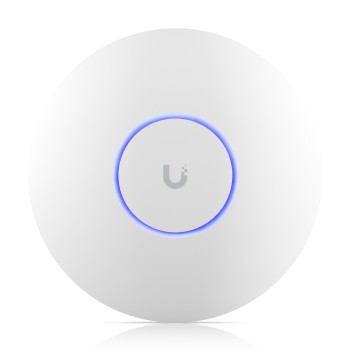
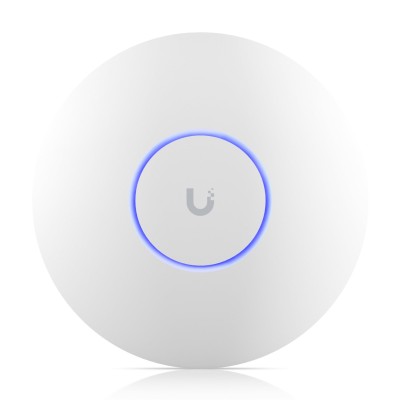
Punto de Acceso Ubiquiti U6 Enterprise WiFi 6E - 4.8 Gbps - 2.4/5/6 GHz
SKU
U6-ENTERPRISE
Punto de acceso wifi 6e de alto rendimiento de ubiquiti para redes empresariales. ofrece conectividad avanzada en las bandas de 2.4, 5 y 6 , ideal para entornos con alta densidad de dispositivos y aplicaciones demandantes. su diseño compacto y elegante facilita la instalación en techos o paredes, proporcionando una cobertura robusta y confiable. perfecto para modernizar la infraestructura inalámbrica de oficinas, hoteles o espacios educativos que requieren velocidad y estabilidad superiores.
$7,679.00
Impuestos: $7,679.00
Solo 5 piezas disponibles
Entrega estimada
Entrega entre el 30/03/2026 y el 02/04/2026
Costo de envio
Calculado en el checkout
Se ajustara automaticamente con Skydropx
Compra con confianza
- Pago seguro
- MSI con tarjetas participantes
- Factura electronica SAT
Garantia
Garantia incluida segun fabricante
Garantia extendible disponible
Metodos de pago
Metodos disponibles al finalizar la compra
Etiquetas:
punto acceso
, ubiquiti
, wifi 6e
, u6 enterprise
, 4.8 gbps
, banda 6 ghz
, red empresarial
, alta densidad
, poe
, techo pared
, wpa3
, mimo
, bluetooth
Optimice su red inalámbrica con el punto de acceso Ubiquiti U6 Enterprise, diseñado para ofrecer el máximo rendimiento en entornos empresariales y de alta densidad. Con tecnología WiFi 6E, este dispositivo soporta las bandas de 2.4 GHz, 5 GHz y la nueva banda de 6 GHz, alcanzando velocidades combinadas de hasta 4.8 Gbps. Perfecto para oficinas, hoteles, escuelas y espacios públicos donde se requiere una conexión estable y rápida para múltiples dispositivos simultáneos.Características clave incluyen soporte para MIMO, calidad de servicio (QoS), aislamiento inalámbrico y los más avanzados protocolos de seguridad WPA3. Su diseño compacto en color blanco permite instalación en techo o pared, y cuenta con alimentación PoE para una instalación simplificada. Incluye kit de montaje y está certificado para operar en condiciones ambientales exigentes.Dirigido a profesionales de TI, empresas y cualquier organización que necesite una solución WiFi escalable y de alto rendimiento. Con Bluetooth integrado y gestión centralizada a través del ecosistema Ubiquiti, este punto de acceso garantiza una experiencia de conectividad superior.
Especificaciones
| Antena | |
|---|---|
| Tipo de antena | Interno |
| Ganancia de la antena (máx.) | 6 dBi |
| Características | |
| MIMO | Si |
| 5 GHz | Si |
| 6 GHz | Si |
| 2.4 GHz | Si |
| Bluetooth | Si |
| Estándares de red | IEEE 802.11a, IEEE 802.11ac, IEEE 802.11ax, IEEE 802.11b, IEEE 802.11g, IEEE 802.11n |
| Aislamiento inalámbrico | Si |
| Calidad de servicio (QoS) soporte | Si |
| Rango máximo de transferencia de datos | 4800 Mbit/s |
| Selección de frecuencia dinámica (DFS) | Si |
| Velocidad máxima de transferencia de datos (5 GHz) | 4800 Mbit/s |
| Velocidad máxima de transferencia de datos (6 GHz) | 4800 Mbit/s |
| Velocidad máxima de transferencia de datos (2.4 GHz) | 573.5 Mbit/s |
| Certificados | |
| Certificados de cumplimiento | CE |
| Condiciones ambientales | |
| Intervalo de temperatura operativa (T-T) | -30 - 60 °C |
| Intervalo de humedad relativa para funcionamiento | 5 - 95% |
| Contenido del empaque | |
| Kit de montaje | Si |
| Control de energía | |
| Voltaje de entrada AC | 44 - 57 V |
| Consumo de energía (máx.) | 22 W |
| Energía sobre Ethernet (PoE) | Si |
| Diseño | |
| Ubicación | Techo, Pared |
| Indicadores LED | Si |
| Color del producto | Blanco |
| Botón de restaurar | Si |
| Material de la cubierta | Aluminio, Plástico |
| Peso y dimensiones | |
| Peso | 960 g |
| Ancho | 220 mm |
| Altura | 48.1 mm |
| Puertos e Interfaces | |
| Puertos Ethernet LAN (RJ-45) | 1 |
| Seguridad | |
| Algoritmos de seguridad | WPA, WPA-Enterprise, WPA-PSK, WPA2, WPA3 |
**Preguntas Frecuentes (FAQ)**
**1. ¿Qué necesito para instalar este punto de acceso?**
Necesitarás un controlador UniFi (como el software UniFi Network instalado en una computadora, un Cloud Key, un Dream Machine o el servicio UniFi Cloud) para adoptar y configurar el dispositivo. También requiere un switch PoE+ (802.3at) que proporcione suficiente energía.
**2. ¿Es compatible con routers o equipos de otras marcas?**
Sí, el punto de acceso puede funcionar con routers de cualquier marca que maneje la conectividad a Internet. Sin embargo, para su gestión, monitoreo y configuración avanzada, necesitarás el ecosistema UniFi (controlador).
**3. ¿Qué ventaja tiene la banda de 6 GHz?**
La banda de 6 GHz (Wi-Fi 6E) ofrece canales más amplios y menos congestión, ideal para entornos de alta densidad de usuarios o para aplicaciones que demandan máximo ancho de banda y baja latencia, como videoconferencias 4K o realidad virtual.
**4. ¿Cómo se realiza el mantenimiento?**
El mantenimiento es principalmente remoto a través del controlador UniFi. Desde allí puedes aplicar actualizaciones de firmware, reiniciar el dispositivo, monitorear el rendimiento y ajustar configuraciones. Se recomienda limpiar físicamente las rejillas de ventilación periódicamente para evitar sobrecalentamiento.
**5. ¿Qué hago si el AP no se enciende o no es adoptado por el controlador?**
Verifica que el switch PoE+ esté funcionando y entregando suficiente potencia (PoE+ 802.3at). Asegúrate de que el AP y el controlador estén en la misma red de capa 2 (misma VLAN/subred). Si persiste el problema, reinicia el AP y revisa la guía de adopción en el portal de soporte de Ubiquiti.
**6. ¿Cuál es la garantía y dónde la gestiono?**
El producto cuenta con garantía limitada del fabricante. Para gestionarla, debes contactar directamente al proveedor donde realizaste la compra (Diten.mx) o al soporte oficial de Ubiquiti con tu número de serie y comprobante de compra. Revisa los términos específicos en la ficha del producto o el sitio web del fabricante.
**7. ¿Cómo mejoro la seguridad de mi red con este AP?**
Utiliza el controlador UniFi para crear redes Wi-Fi con encriptación WPA3-Enterprise (recomendado para empresas) o WPA2/WPA3 Personal. Activa el aislamiento de clientes (Client Isolation) si es necesario, crea VLANs para segmentar el tráfico y cambia las credenciales de administración por defecto.
**8. ¿Soporta malla (mesh) con otros puntos de acceso UniFi?**
Sí, el U6 Enterprise puede funcionar en modo mesh (inalámbrico) con otros APs UniFi compatibles, pero para un rendimiento óptimo, especialmente en la banda de 6 GHz, se recomienda una conexión por cable (backhaul cableado) a cada AP.
**1. ¿Qué necesito para instalar este punto de acceso?**
Necesitarás un controlador UniFi (como el software UniFi Network instalado en una computadora, un Cloud Key, un Dream Machine o el servicio UniFi Cloud) para adoptar y configurar el dispositivo. También requiere un switch PoE+ (802.3at) que proporcione suficiente energía.
**2. ¿Es compatible con routers o equipos de otras marcas?**
Sí, el punto de acceso puede funcionar con routers de cualquier marca que maneje la conectividad a Internet. Sin embargo, para su gestión, monitoreo y configuración avanzada, necesitarás el ecosistema UniFi (controlador).
**3. ¿Qué ventaja tiene la banda de 6 GHz?**
La banda de 6 GHz (Wi-Fi 6E) ofrece canales más amplios y menos congestión, ideal para entornos de alta densidad de usuarios o para aplicaciones que demandan máximo ancho de banda y baja latencia, como videoconferencias 4K o realidad virtual.
**4. ¿Cómo se realiza el mantenimiento?**
El mantenimiento es principalmente remoto a través del controlador UniFi. Desde allí puedes aplicar actualizaciones de firmware, reiniciar el dispositivo, monitorear el rendimiento y ajustar configuraciones. Se recomienda limpiar físicamente las rejillas de ventilación periódicamente para evitar sobrecalentamiento.
**5. ¿Qué hago si el AP no se enciende o no es adoptado por el controlador?**
Verifica que el switch PoE+ esté funcionando y entregando suficiente potencia (PoE+ 802.3at). Asegúrate de que el AP y el controlador estén en la misma red de capa 2 (misma VLAN/subred). Si persiste el problema, reinicia el AP y revisa la guía de adopción en el portal de soporte de Ubiquiti.
**6. ¿Cuál es la garantía y dónde la gestiono?**
El producto cuenta con garantía limitada del fabricante. Para gestionarla, debes contactar directamente al proveedor donde realizaste la compra (Diten.mx) o al soporte oficial de Ubiquiti con tu número de serie y comprobante de compra. Revisa los términos específicos en la ficha del producto o el sitio web del fabricante.
**7. ¿Cómo mejoro la seguridad de mi red con este AP?**
Utiliza el controlador UniFi para crear redes Wi-Fi con encriptación WPA3-Enterprise (recomendado para empresas) o WPA2/WPA3 Personal. Activa el aislamiento de clientes (Client Isolation) si es necesario, crea VLANs para segmentar el tráfico y cambia las credenciales de administración por defecto.
**8. ¿Soporta malla (mesh) con otros puntos de acceso UniFi?**
Sí, el U6 Enterprise puede funcionar en modo mesh (inalámbrico) con otros APs UniFi compatibles, pero para un rendimiento óptimo, especialmente en la banda de 6 GHz, se recomienda una conexión por cable (backhaul cableado) a cada AP.
**Guía Rápida de Configuración Inicial**
1. **Requisitos Previos:** Asegúrate de tener un controlador UniFi (software, Cloud Key o Dream Machine) instalado y funcionando en tu red.
2. **Conexión Física:** Conecta el punto de acceso (AP) a un puerto de un switch que soporte PoE+ (802.3at) usando un cable Ethernet. El AP se encenderá automáticamente.
3. **Acceso al Controlador:** Abre el navegador web y ve a la dirección IP de tu controlador UniFi (ej. https://192.168.1.10). Inicia sesión.
4. **Adopción del Dispositivo:** En la interfaz del controlador, ve a la sección "Dispositivos". El U6 Enterprise debería aparecer como listo para adoptar. Haz clic en "Adoptar".
5. **Configuración de Red Wi-Fi:** Una vez adoptado, ve a "Configuración" > "Wi-Fi". Crea una nueva red inalámbrica: asigna un nombre (SSID), selecciona las bandas (2.4G, 5G, 6G), elige el tipo de seguridad (WPA3 es recomendado) y establece una contraseña.
6. **Ajustes de Canal y Potencia (Opcional):** Para un rendimiento óptimo, en la configuración del AP, puedes dejar que el controlador gestione automáticamente los canales y la potencia de transmisión, o ajustarlos manualmente según un estudio del sitio.
7. **Aplicar Cambios:** Después de configurar, asegúrate de hacer clic en "Aplicar cambios" o "Provisionar" para que la configuración se envíe al punto de acceso.
8. **Verificación:** Busca la red Wi-Fi que creaste desde tu dispositivo cliente (celular, laptop) y conéctate usando la contraseña establecida.
9. **Monitoreo:** Regresa a la interfaz del controlador para monitorear los clientes conectados, el rendimiento y la salud del AP en la sección "Estadísticas" o "Insights".
**Nota:** Para configuraciones avanzadas (como VLANs, firewall, guest portal), consulta la documentación oficial de UniFi en el sitio de soporte de Ubiquiti.
1. **Requisitos Previos:** Asegúrate de tener un controlador UniFi (software, Cloud Key o Dream Machine) instalado y funcionando en tu red.
2. **Conexión Física:** Conecta el punto de acceso (AP) a un puerto de un switch que soporte PoE+ (802.3at) usando un cable Ethernet. El AP se encenderá automáticamente.
3. **Acceso al Controlador:** Abre el navegador web y ve a la dirección IP de tu controlador UniFi (ej. https://192.168.1.10). Inicia sesión.
4. **Adopción del Dispositivo:** En la interfaz del controlador, ve a la sección "Dispositivos". El U6 Enterprise debería aparecer como listo para adoptar. Haz clic en "Adoptar".
5. **Configuración de Red Wi-Fi:** Una vez adoptado, ve a "Configuración" > "Wi-Fi". Crea una nueva red inalámbrica: asigna un nombre (SSID), selecciona las bandas (2.4G, 5G, 6G), elige el tipo de seguridad (WPA3 es recomendado) y establece una contraseña.
6. **Ajustes de Canal y Potencia (Opcional):** Para un rendimiento óptimo, en la configuración del AP, puedes dejar que el controlador gestione automáticamente los canales y la potencia de transmisión, o ajustarlos manualmente según un estudio del sitio.
7. **Aplicar Cambios:** Después de configurar, asegúrate de hacer clic en "Aplicar cambios" o "Provisionar" para que la configuración se envíe al punto de acceso.
8. **Verificación:** Busca la red Wi-Fi que creaste desde tu dispositivo cliente (celular, laptop) y conéctate usando la contraseña establecida.
9. **Monitoreo:** Regresa a la interfaz del controlador para monitorear los clientes conectados, el rendimiento y la salud del AP en la sección "Estadísticas" o "Insights".
**Nota:** Para configuraciones avanzadas (como VLANs, firewall, guest portal), consulta la documentación oficial de UniFi en el sitio de soporte de Ubiquiti.