Documentacion del producto
Documentacion disponible proximamente
- PDFs
- Fichas tecnicas
- Manuales
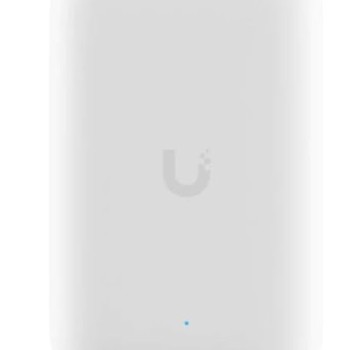
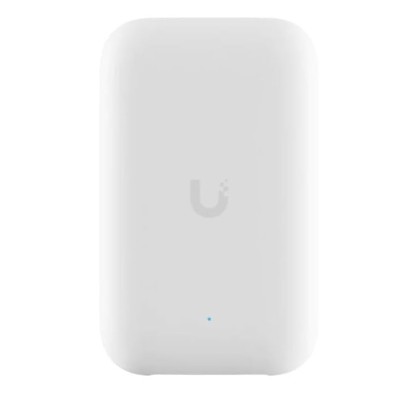
Punto de Acceso Ubiquiti UK-ULTRA WiFi 2.4/5 GHz 867 Mbps PoE
SKU
UK-ULTRA
Punto de acceso wifi de alto rendimiento marca ubiquiti, ideal para extender la cobertura de red inalámbrica en hogares u oficinas. este dispositivo se instala fácilmente en techos o paredes y se alimenta mediante poe (power over ethernet), lo que simplifica la conexión. ofrece una conexión estable y rápida para múltiples dispositivos simultáneos, mejorando la experiencia en navegación, streaming y videollamadas. compatible con equipos de red que soporten poe.
$1,909.00
Impuestos: $1,909.00
Solo 1 piezas disponibles
Entrega estimada
Entrega entre el 19/05/2026 y el 22/05/2026
Costo de envio
Calculado en el checkout
Se ajustara automaticamente con Skydropx
Compra con confianza
- Pago seguro
- MSI con tarjetas participantes
- Factura electronica SAT
Garantia
Garantia incluida segun fabricante
Garantia extendible disponible
Metodos de pago
Metodos disponibles al finalizar la compra
Etiquetas:
punto de acceso
, ubiquiti
, uk-ultra
, wifi dual banda
, 867 mbps
, poe
, red empresarial
, administración web
, mimo
, qos
, ipx6
, mexico
El punto de acceso Ubiquiti UK-ULTRA es una solución robusta para redes inalámbricas, operando en bandas duales de 2.4 GHz y 5 GHz con velocidades máximas de 300 Mbps y 866.7 Mbps respectivamente. Perfecto para oficinas, hogares y espacios comerciales, ofrece conectividad estable y rápida con soporte para estándares IEEE 802.11a/b/g/n/ac. Incluye una interfaz Ethernet LAN Gigabit y es compatible con Power over Ethernet (PoE), facilitando la instalación sin necesidad de fuentes de alimentación adicionales. Con certificaciones CE y FCC, garantiza seguridad y calidad en entornos exigentes, además de características avanzadas como MIMO, QoS y resistencia IPX6 para uso en interiores y exteriores. Ideal para usuarios que buscan rendimiento confiable y fácil gestión mediante su interfaz web.
Especificaciones
| Antena | |
|---|---|
| Tipo de antena | Interno |
| Cantidad de antenas | 1 |
| Número de conectores | 2 |
| Tipo de conector de antena | RP-SMA |
| Ganancia de la antena (máx.) | 6 dBi |
| Características | |
| MIMO | Si |
| 5 GHz | Si |
| 6 GHz | No |
| 2.4 GHz | Si |
| Soporte VLAN | Si |
| Límite de rango | Si |
| Estándares de red | IEEE 802.11a, IEEE 802.11ac, IEEE 802.11b, IEEE 802.11g, IEEE 802.11n |
| Calidad de servicio (QoS) soporte | Si |
| Rango máximo de transferencia de datos | 866.7 Mbit/s |
| Ethernet LAN, velocidad de transferencia de datos | 10,100,1000 Mbit/s |
| Velocidad máxima de transferencia de datos (5 GHz) | 866.7 Mbit/s |
| Velocidad máxima de transferencia de datos (2.4 GHz) | 300 Mbit/s |
| Características de administración | |
| Administración basada en web | Si |
| Certificados | |
| Certificados de cumplimiento | CE, Comisión Federal de Comunicaciones (FCC) |
| Condiciones ambientales | |
| Intervalo de temperatura operativa (T-T) | -40 - 60 °C |
| Intervalo de humedad relativa para funcionamiento | 5 - 95% |
| Contenido del empaque | |
| Kit de montaje | Si |
| Cantidad por paquete | 1 pieza(s) |
| Control de energía | |
| Rango de voltaje DC | 44- 57 V |
| Consumo de energía (máx.) | 8 W |
| Energía sobre Ethernet (PoE) | Si |
| Diseño | |
| Ubicación | Techo, Mástil, Pared |
| Indicadores LED | Corriente, Intensidad de señal |
| Color del producto | Blanco |
| Botón de restaurar | Si |
| Material de la cubierta | Policarbonato (PC) |
| Código IP (International Protection) | IPX6 |
| Peso y dimensiones | |
| Peso | 173 g |
| Ancho | 84 mm |
| Altura | 137 mm |
| Profundidad | 34 mm |
| Puertos e Interfaces | |
| Puertos Ethernet LAN (RJ-45) | 1 |
| Seguridad | |
| Algoritmos de seguridad | AES, TKIP, WPA, WPA-Enterprise, WPA-PSK, WPA2 |
| Sustentabilidad | |
| Cumplimiento de la sostenibilidad | Si |
**Preguntas Frecuentes (FAQ)**
**1. ¿Qué necesito para instalar este punto de acceso?**
Necesitarás un router principal, un cable de red Ethernet (no incluido) y un inyector o switch PoE (Alimentación por Ethernet) compatible para suministrar energía, ya que el dispositivo no incluye adaptador de corriente.
**2. ¿Es compatible con cualquier router o proveedor de internet?**
Sí, es un dispositivo de red estándar. Funciona con cualquier router o módem de cualquier proveedor de internet (como Telmex, Totalplay, Izzi) en México. Se configura desde su propia interfaz web.
**3. ¿Cómo se alimenta eléctricamente?**
Exclusivamente mediante PoE (802.3af/at). Debes conectarlo a un puerto PoE de un switch compatible o usar un inyector PoE independiente. Verifica que tu equipo PoE cumpla con el estándar.
**4. ¿Puedo usarlo al aire libre?**
No. Este es un punto de acceso para interiores. No está sellado contra agua o polvo para uso en exteriores.
**5. ¿Cómo puedo acceder a su configuración?**
Generalmente, conectas una computadora directamente al AP o a la misma red, y accedes a la dirección IP asignada al dispositivo mediante un navegador web (ej. 192.168.1.20). Consulta el manual rápido para la IP por defecto.
**6. ¿Qué garantía tiene y cómo la hago válida?**
El producto cuenta con garantía de fábrica. Para hacerla válida, debes conservar tu ticket o factura de compra y contactar al soporte técnico del lugar donde lo adquiriste o al distribuidor autorizado Ubiquiti en México.
**7. ¿Puedo crear varias redes WiFi (SSID) con él?**
Sí, normalmente este tipo de dispositivos permite crear múltiples redes WiFi (SSID) tanto en 2.4 GHz como en 5 GHz, y configurar diferentes contraseñas y niveles de seguridad.
**8. Un LED parpadea de forma extraña, ¿qué significa?**
Los LEDs indican estado. Un parpadeo rápido suele significar que está buscando o estableciendo conexión de red. Un color ámbar o rojo puede indicar un error de conexión o alimentación. Revisa el manual para los códigos específicos.
**9. ¿Es difícil de configurar para un usuario promedio?**
Tiene una interfaz web más avanzada que un router doméstico común. Es manejable si tienes conocimientos básicos de redes. Para configuraciones complejas (como VLANs o mesh), se recomienda consultar a un técnico.
**10. ¿El equipo incluye algún cable o accesorio?**
Normalmente, estos puntos de acceso vienen solo con el dispositivo físico. No incluyen cable Ethernet, inyector PoE ni tornillos para montaje. Verifica la lista de contenido en la caja o la ficha del producto.
**1. ¿Qué necesito para instalar este punto de acceso?**
Necesitarás un router principal, un cable de red Ethernet (no incluido) y un inyector o switch PoE (Alimentación por Ethernet) compatible para suministrar energía, ya que el dispositivo no incluye adaptador de corriente.
**2. ¿Es compatible con cualquier router o proveedor de internet?**
Sí, es un dispositivo de red estándar. Funciona con cualquier router o módem de cualquier proveedor de internet (como Telmex, Totalplay, Izzi) en México. Se configura desde su propia interfaz web.
**3. ¿Cómo se alimenta eléctricamente?**
Exclusivamente mediante PoE (802.3af/at). Debes conectarlo a un puerto PoE de un switch compatible o usar un inyector PoE independiente. Verifica que tu equipo PoE cumpla con el estándar.
**4. ¿Puedo usarlo al aire libre?**
No. Este es un punto de acceso para interiores. No está sellado contra agua o polvo para uso en exteriores.
**5. ¿Cómo puedo acceder a su configuración?**
Generalmente, conectas una computadora directamente al AP o a la misma red, y accedes a la dirección IP asignada al dispositivo mediante un navegador web (ej. 192.168.1.20). Consulta el manual rápido para la IP por defecto.
**6. ¿Qué garantía tiene y cómo la hago válida?**
El producto cuenta con garantía de fábrica. Para hacerla válida, debes conservar tu ticket o factura de compra y contactar al soporte técnico del lugar donde lo adquiriste o al distribuidor autorizado Ubiquiti en México.
**7. ¿Puedo crear varias redes WiFi (SSID) con él?**
Sí, normalmente este tipo de dispositivos permite crear múltiples redes WiFi (SSID) tanto en 2.4 GHz como en 5 GHz, y configurar diferentes contraseñas y niveles de seguridad.
**8. Un LED parpadea de forma extraña, ¿qué significa?**
Los LEDs indican estado. Un parpadeo rápido suele significar que está buscando o estableciendo conexión de red. Un color ámbar o rojo puede indicar un error de conexión o alimentación. Revisa el manual para los códigos específicos.
**9. ¿Es difícil de configurar para un usuario promedio?**
Tiene una interfaz web más avanzada que un router doméstico común. Es manejable si tienes conocimientos básicos de redes. Para configuraciones complejas (como VLANs o mesh), se recomienda consultar a un técnico.
**10. ¿El equipo incluye algún cable o accesorio?**
Normalmente, estos puntos de acceso vienen solo con el dispositivo físico. No incluyen cable Ethernet, inyector PoE ni tornillos para montaje. Verifica la lista de contenido en la caja o la ficha del producto.
**Guía Rápida de Instalación y Configuración**
1. **Planifica la ubicación:** Elige un lugar central, elevado y libre de obstáculos grandes (como refrigeradores o muros de concreto).
2. **Prepara la alimentación:** Conecta un inyector PoE (802.3af/at) a la corriente o usa un switch con PoE. El inyector tiene un puerto "LAN/Data In" y un puerto "PoE Out".
3. **Conecta los cables:** Usa un cable Ethernet para conectar el puerto "LAN" de tu router principal al puerto "LAN/Data In" del inyector PoE. Luego, usa otro cable Ethernet para conectar el puerto "PoE Out" del inyector al puerto principal del punto de acceso Ubiquiti.
4. **Energiza el dispositivo:** El LED del punto de acceso deberá encenderse, indicando que recibe energía y está iniciando.
5. **Accede a la interfaz:** Con una computadora conectada a la misma red (al router principal), abre un navegador web. Ingresa la dirección IP por defecto del punto de acceso (consulta la etiqueta del producto o el manual, suele ser como 192.168.1.20).
6. **Configura credenciales:** Si es la primera vez, se te pedirá crear un nombre de usuario y contraseña para administrar el dispositivo. ¡Guárdalos en un lugar seguro!
7. **Configura la red WiFi (SSID):** En la sección "Wireless" o "Red Inalámbrica", crea el nombre (SSID) y la contraseña (clave) para tus redes de 2.4 GHz y 5 GHz. Usa el cifrado WPA2-Personal o WPA3 para mayor seguridad.
8. **Aplica los cambios:** Guarda la configuración. El punto de acceso se reiniciará y comenzará a transmitir tu nueva red WiFi.
9. **Conecta tus dispositivos:** Busca el nombre de la red WiFi (SSID) que creaste en tus celulares, laptops, etc., e ingresa la contraseña para conectarte.
10. **Montaje (Opcional):** Si deseas fijarlo a la pared o al techo, utiliza el patrón de montaje de la base y los tornillos adecuados para la superficie.
**Nota:** Para configuraciones avanzadas o si encuentras dificultades, consulta la guía completa en el sitio de soporte de Ubiquiti o contacta a un profesional.
1. **Planifica la ubicación:** Elige un lugar central, elevado y libre de obstáculos grandes (como refrigeradores o muros de concreto).
2. **Prepara la alimentación:** Conecta un inyector PoE (802.3af/at) a la corriente o usa un switch con PoE. El inyector tiene un puerto "LAN/Data In" y un puerto "PoE Out".
3. **Conecta los cables:** Usa un cable Ethernet para conectar el puerto "LAN" de tu router principal al puerto "LAN/Data In" del inyector PoE. Luego, usa otro cable Ethernet para conectar el puerto "PoE Out" del inyector al puerto principal del punto de acceso Ubiquiti.
4. **Energiza el dispositivo:** El LED del punto de acceso deberá encenderse, indicando que recibe energía y está iniciando.
5. **Accede a la interfaz:** Con una computadora conectada a la misma red (al router principal), abre un navegador web. Ingresa la dirección IP por defecto del punto de acceso (consulta la etiqueta del producto o el manual, suele ser como 192.168.1.20).
6. **Configura credenciales:** Si es la primera vez, se te pedirá crear un nombre de usuario y contraseña para administrar el dispositivo. ¡Guárdalos en un lugar seguro!
7. **Configura la red WiFi (SSID):** En la sección "Wireless" o "Red Inalámbrica", crea el nombre (SSID) y la contraseña (clave) para tus redes de 2.4 GHz y 5 GHz. Usa el cifrado WPA2-Personal o WPA3 para mayor seguridad.
8. **Aplica los cambios:** Guarda la configuración. El punto de acceso se reiniciará y comenzará a transmitir tu nueva red WiFi.
9. **Conecta tus dispositivos:** Busca el nombre de la red WiFi (SSID) que creaste en tus celulares, laptops, etc., e ingresa la contraseña para conectarte.
10. **Montaje (Opcional):** Si deseas fijarlo a la pared o al techo, utiliza el patrón de montaje de la base y los tornillos adecuados para la superficie.
**Nota:** Para configuraciones avanzadas o si encuentras dificultades, consulta la guía completa en el sitio de soporte de Ubiquiti o contacta a un profesional.