Documentacion del producto
Documentacion disponible proximamente
- PDFs
- Fichas tecnicas
- Manuales
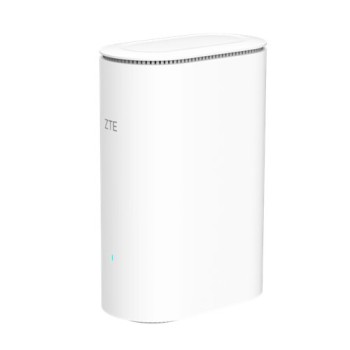
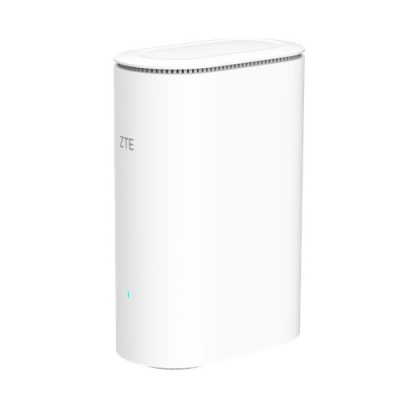
Punto de Acceso ZTE Z1320 Wi-Fi 6 Doble Banda 3000 Mbps
SKU
Z1320
Punto de acceso zte z1320 con tecnología wi-fi 6 para una conexión inalámbrica de alta velocidad y mayor eficiencia en redes domésticas o de pequeña oficina. ofrece cobertura dual banda mejorada, permitiendo múltiples dispositivos conectados simultáneamente sin sacrificar rendimiento. su diseño compacto facilita su instalación en diversos espacios, mejorando la conectividad para streaming, juegos en línea y trabajo remoto.
$989.00
Impuestos: $989.00
Solo 5 piezas disponibles
Entrega estimada
Entrega entre el 10/05/2026 y el 13/05/2026
Costo de envio
Calculado en el checkout
Se ajustara automaticamente con Skydropx
Compra con confianza
- Pago seguro
- MSI con tarjetas participantes
- Factura electronica SAT
Garantia
Garantia incluida segun fabricante
Garantia extendible disponible
Metodos de pago
Metodos disponibles al finalizar la compra
Etiquetas:
punto de acceso
, zte
, z1320
, wifi 6
, doble banda
, 3000 mbps
, router
, hogar
, oficina
, internet rapido
, mu-mimo
, mesh
, gigabit ethernet
El Punto de Acceso ZTE Z1320 es la solución perfecta para quienes buscan una conexión a internet de alta velocidad y confiable. Con tecnología Wi-Fi 6 de última generación, ofrece velocidades de hasta 3000 Mbps en bandas duales (2.4 GHz y 5 GHz), ideal para streaming, gaming y teletrabajo sin interrupciones.Caracterizado por su diseño compacto en color blanco, este router de mesa incluye 2 antenas internas con ganancia de 3 dBi y soporte para MU-MIMO, permitiendo múltiples conexiones simultáneas sin pérdida de rendimiento. Además, cuenta con 2 puertos Gigabit Ethernet LAN para dispositivos cableados y funciones avanzadas como WPS, QoS y Intelligent Mesh para una red optimizada.Perfecto para hogares y pequeñas oficinas en México, el ZTE Z1320 garantiza cobertura estable y fácil administración. Su procesador de 1000 MHz y 128 MB de memoria aseguran un funcionamiento fluido, haciendo de este punto de acceso una elección inteligente para usuarios exigentes.
Especificaciones
| Antena | |
|---|---|
| Cantidad de antenas | 2 |
| Diseño de la antena | Interno |
| Ganancia de la antena (máx.) | 3 dBi |
| Características | |
| Memoria Flash | 128 MB |
| Memoria interna | 128 MB |
| Procesador incorporado | Si |
| Frecuencia del procesador | 1000 MHz |
| Características de LAN inalámbrico | |
| Banda Wi-Fi | Doble banda (2,4 GHz / 5 GHz) |
| Estándares de Wi-Fi | 802.11a, 802.11b, 802.11g, Wi-Fi 4 (802.11n), Wi-Fi 5 (802.11ac), Wi-Fi 6 (802.11ax) |
| Máximo estándar Wi-Fi | Wi-Fi 6 (802.11ax) |
| Tasa de transferencia de datos WLAN (máx.) | 3000 Mbit/s |
| Características de administración | |
| Botón WPS | Si |
| Tecnología MU-MIMO | Si |
| Cantidad de flujos de datos | 2x2 |
| Tecnología Intelligent Mesh | Si |
| Calidad de servicio (QoS) soporte | Si |
| Conexión WAN | |
| DSL WAN | No |
| Ethernet WAN | Si |
| Ranura para tarjeta SIM | No |
| Compatible con módem USB 3G / 4G | No |
| Control de energía | |
| Tipo de alimentación | CC |
| Diseño | |
| Tipo de producto | Router de mesa |
| Color del producto | Blanco |
| Peso y dimensiones | |
| Peso | 500 g |
| Ancho | 125 mm |
| Altura | 184 mm |
| Profundidad | 70 mm |
| Protocolos | |
| DHCP, servidor | Si |
| Puertos e Interfaces | |
| Puerto USB | No |
| Enchufe de entrada de CC | Si |
| Puertos Ethernet LAN (RJ-45) | 2 |
| Red | |
| Ethernet | Si |
| Tipo de interfaz Ethernet LAN | Gigabit Ethernet |
**Preguntas Frecuentes (FAQs)**
**1. ¿Qué necesito para instalar este punto de acceso?**
Necesitas una conexión a Internet activa (por ejemplo, un módem de tu proveedor), un cable Ethernet (generalmente incluido) y una toma de corriente eléctrica cercana.
**2. ¿Es compatible con cualquier proveedor de Internet?**
Sí, el punto de acceso es compatible con la mayoría de los proveedores de Internet en México, ya que se conecta al módem existente mediante el cable Ethernet.
**3. ¿Cómo accedo a la configuración del equipo?**
Normalmente se accede desde un navegador web (Chrome, Edge, etc.) ingresando una dirección IP (como 192.168.1.1) o un dominio. Consulta la etiqueta del producto o el manual para la dirección exacta, nombre de usuario y contraseña predeterminados.
**4. ¿Puedo usarlo para extender mi red Wi-Fi existente?**
Sí, este dispositivo puede funcionar como punto de acceso para crear una nueva red Wi-Fi o, dependiendo del modo configurado, puede extender una red existente. Revisa las opciones de "Modo Repetidor" o "Extensor" en su panel de configuración.
**5. ¿Qué significa "Wi-Fi 6" y "Doble Banda"?**
Wi-Fi 6 es el estándar más reciente, que ofrece mayor velocidad, eficiencia y mejor desempeño en entornos con muchos dispositivos. "Doble Banda" significa que transmite en dos frecuencias: 2.4 GHz (mayor alcance) y 5 GHz (mayor velocidad).
**6. ¿Cómo cambio el nombre y la contraseña de mi red Wi-Fi?**
Debes acceder al panel de configuración del dispositivo (ver pregunta 3). Dentro del menú, busca la sección "Red Inalámbrica" o "Wi-Fi" para modificar el SSID (nombre) y la clave de seguridad.
**7. ¿Qué hago si el equipo no enciende o no da señal?**
Verifica que esté correctamente conectado a la corriente. Asegúrate de que el cable Ethernet esté bien insertado tanto en el punto de acceso como en el módem. Si el problema persiste, intenta un reinicio presionando el botón de reset.
**8. ¿Cuál es la garantía del producto y cómo la activo?**
La garantía y sus condiciones dependen del vendedor. Para activarla, generalmente debes conservar tu ticket o factura de compra. Te recomendamos contactar directamente al soporte de Diten.mx para procedimientos específicos.
**9. ¿Cómo mejoro la seguridad de mi red?**
Usa una contraseña WPA3 o WPA2 fuerte y única. Cambia las credenciales predeterminadas del panel de administración. Mantén el firmware del dispositivo actualizado desde la sección correspondiente en la configuración.
**10. ¿Puedo conectar dispositivos por cable?**
Sí, el punto de acceso cuenta con puertos LAN (Ethernet) para conectar dispositivos como computadoras, consolas o televisores inteligentes directamente y con la máxima estabilidad.
**1. ¿Qué necesito para instalar este punto de acceso?**
Necesitas una conexión a Internet activa (por ejemplo, un módem de tu proveedor), un cable Ethernet (generalmente incluido) y una toma de corriente eléctrica cercana.
**2. ¿Es compatible con cualquier proveedor de Internet?**
Sí, el punto de acceso es compatible con la mayoría de los proveedores de Internet en México, ya que se conecta al módem existente mediante el cable Ethernet.
**3. ¿Cómo accedo a la configuración del equipo?**
Normalmente se accede desde un navegador web (Chrome, Edge, etc.) ingresando una dirección IP (como 192.168.1.1) o un dominio. Consulta la etiqueta del producto o el manual para la dirección exacta, nombre de usuario y contraseña predeterminados.
**4. ¿Puedo usarlo para extender mi red Wi-Fi existente?**
Sí, este dispositivo puede funcionar como punto de acceso para crear una nueva red Wi-Fi o, dependiendo del modo configurado, puede extender una red existente. Revisa las opciones de "Modo Repetidor" o "Extensor" en su panel de configuración.
**5. ¿Qué significa "Wi-Fi 6" y "Doble Banda"?**
Wi-Fi 6 es el estándar más reciente, que ofrece mayor velocidad, eficiencia y mejor desempeño en entornos con muchos dispositivos. "Doble Banda" significa que transmite en dos frecuencias: 2.4 GHz (mayor alcance) y 5 GHz (mayor velocidad).
**6. ¿Cómo cambio el nombre y la contraseña de mi red Wi-Fi?**
Debes acceder al panel de configuración del dispositivo (ver pregunta 3). Dentro del menú, busca la sección "Red Inalámbrica" o "Wi-Fi" para modificar el SSID (nombre) y la clave de seguridad.
**7. ¿Qué hago si el equipo no enciende o no da señal?**
Verifica que esté correctamente conectado a la corriente. Asegúrate de que el cable Ethernet esté bien insertado tanto en el punto de acceso como en el módem. Si el problema persiste, intenta un reinicio presionando el botón de reset.
**8. ¿Cuál es la garantía del producto y cómo la activo?**
La garantía y sus condiciones dependen del vendedor. Para activarla, generalmente debes conservar tu ticket o factura de compra. Te recomendamos contactar directamente al soporte de Diten.mx para procedimientos específicos.
**9. ¿Cómo mejoro la seguridad de mi red?**
Usa una contraseña WPA3 o WPA2 fuerte y única. Cambia las credenciales predeterminadas del panel de administración. Mantén el firmware del dispositivo actualizado desde la sección correspondiente en la configuración.
**10. ¿Puedo conectar dispositivos por cable?**
Sí, el punto de acceso cuenta con puertos LAN (Ethernet) para conectar dispositivos como computadoras, consolas o televisores inteligentes directamente y con la máxima estabilidad.
**Guía Rápida de Configuración**
1. **Desempaqueta:** Verifica que tengas el punto de acceso, el adaptador de corriente, el cable Ethernet y el manual.
2. **Conecta a la energía:** Enchufa el adaptador al punto de acceso y a una toma de corriente. El equipo encenderá (debes ver luces LED encendidas).
3. **Conecta a Internet:** Toma el cable Ethernet e inserta un extremo en el puerto **WAN** o **Internet** del punto de acceso ZTE. El otro extremo conéctalo a un puerto **LAN** libre de tu módem principal.
4. **Espera el inicio:** Dale unos 2 minutos al equipo para que complete su secuencia de inicio. Una luz (a menudo etiquetada como "SYS" o de Internet) debería quedar fija o parpadear lentamente indicando que está listo.
5. **Conéctate para configurar:** Desde tu computadora o celular, busca las redes Wi-Fi disponibles. Deberías ver una red nueva con un nombre similar a "ZTE_Z1320" o el que indique la etiqueta del producto. Conéctate a ella (puede no tener contraseña inicialmente o usar la de la etiqueta).
6. **Accede al panel:** Abre tu navegador web (Chrome, Firefox, etc.) y en la barra de direcciones escribe la IP o URL de acceso (ej. 192.168.1.1). Esta información está en una etiqueta en el dispositivo o en el manual.
7. **Inicia sesión:** Ingresa el nombre de usuario y contraseña predeterminados (también en la etiqueta del equipo).
8. **Configura tu red:** Sigue el asistente de configuración rápida si aparece. Aquí podrás:
- **Elegir un nuevo nombre (SSID)** para tu red Wi-Fi.
- **Establecer una contraseña segura** para ambas bandas (2.4 GHz y 5 GHz).
- Seleccionar el **modo de funcionamiento** (se recomienda "Punto de Acceso" o "AP Mode" para uso estándar).
9. **Guarda y reinicia:** Aplica los cambios. El punto de acceso se reiniciará con la nueva configuración.
10. **Vuelve a conectarte:** Busca tu nueva red Wi-Fi con el nombre que elegiste e ingresa la nueva contraseña para comenzar a usarla.
11. **(Opcional) Conecta dispositivos por cable:** Si necesitas, usa los puertos **LAN** libres del punto de acceso para conectar dispositivos mediante cable Ethernet.
12. **Ubicación:** Coloca el punto de acceso en un lugar central, elevado y libre de obstáculos para la mejor cobertura.
**Nota:** Para detalles avanzados (configuración de puertos, filtrado MAC, etc.), consulta el manual completo del producto en el sitio de soporte de ZTE.
1. **Desempaqueta:** Verifica que tengas el punto de acceso, el adaptador de corriente, el cable Ethernet y el manual.
2. **Conecta a la energía:** Enchufa el adaptador al punto de acceso y a una toma de corriente. El equipo encenderá (debes ver luces LED encendidas).
3. **Conecta a Internet:** Toma el cable Ethernet e inserta un extremo en el puerto **WAN** o **Internet** del punto de acceso ZTE. El otro extremo conéctalo a un puerto **LAN** libre de tu módem principal.
4. **Espera el inicio:** Dale unos 2 minutos al equipo para que complete su secuencia de inicio. Una luz (a menudo etiquetada como "SYS" o de Internet) debería quedar fija o parpadear lentamente indicando que está listo.
5. **Conéctate para configurar:** Desde tu computadora o celular, busca las redes Wi-Fi disponibles. Deberías ver una red nueva con un nombre similar a "ZTE_Z1320" o el que indique la etiqueta del producto. Conéctate a ella (puede no tener contraseña inicialmente o usar la de la etiqueta).
6. **Accede al panel:** Abre tu navegador web (Chrome, Firefox, etc.) y en la barra de direcciones escribe la IP o URL de acceso (ej. 192.168.1.1). Esta información está en una etiqueta en el dispositivo o en el manual.
7. **Inicia sesión:** Ingresa el nombre de usuario y contraseña predeterminados (también en la etiqueta del equipo).
8. **Configura tu red:** Sigue el asistente de configuración rápida si aparece. Aquí podrás:
- **Elegir un nuevo nombre (SSID)** para tu red Wi-Fi.
- **Establecer una contraseña segura** para ambas bandas (2.4 GHz y 5 GHz).
- Seleccionar el **modo de funcionamiento** (se recomienda "Punto de Acceso" o "AP Mode" para uso estándar).
9. **Guarda y reinicia:** Aplica los cambios. El punto de acceso se reiniciará con la nueva configuración.
10. **Vuelve a conectarte:** Busca tu nueva red Wi-Fi con el nombre que elegiste e ingresa la nueva contraseña para comenzar a usarla.
11. **(Opcional) Conecta dispositivos por cable:** Si necesitas, usa los puertos **LAN** libres del punto de acceso para conectar dispositivos mediante cable Ethernet.
12. **Ubicación:** Coloca el punto de acceso en un lugar central, elevado y libre de obstáculos para la mejor cobertura.
**Nota:** Para detalles avanzados (configuración de puertos, filtrado MAC, etc.), consulta el manual completo del producto en el sitio de soporte de ZTE.