

Documentacion del producto
Documentacion disponible proximamente
- PDFs
- Fichas tecnicas
- Manuales
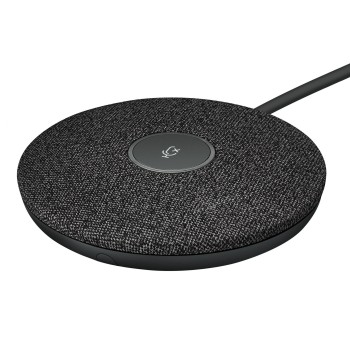
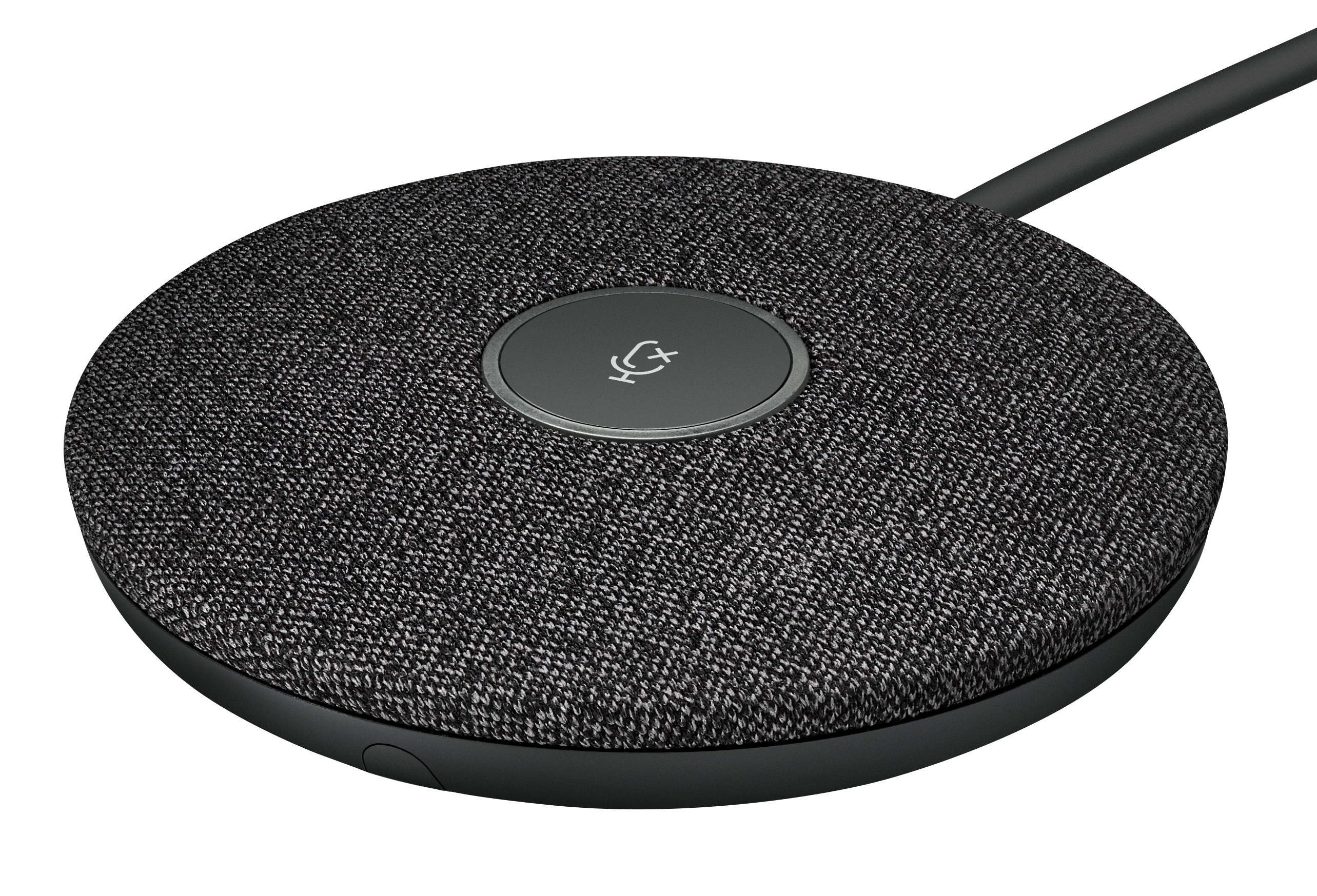
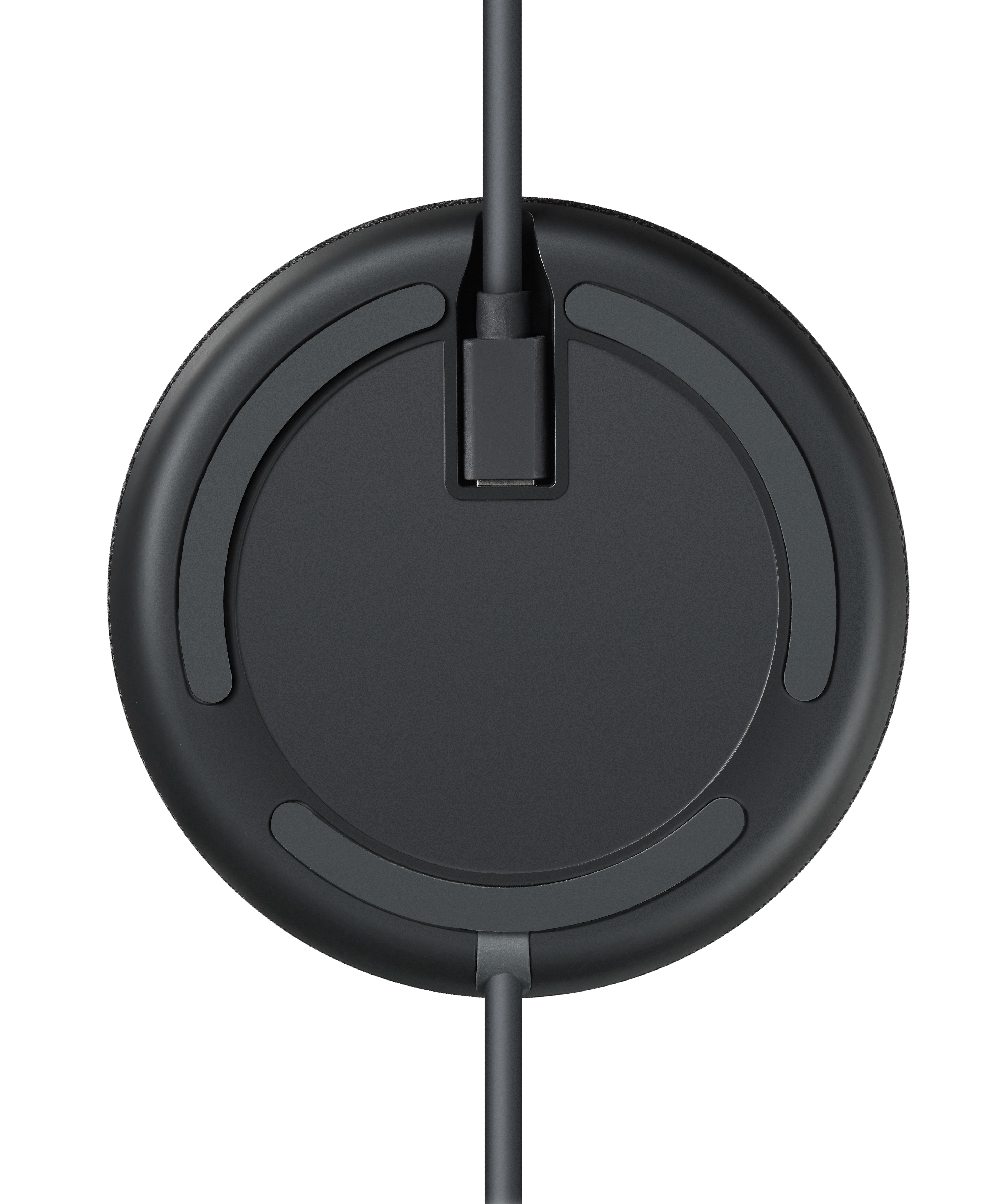
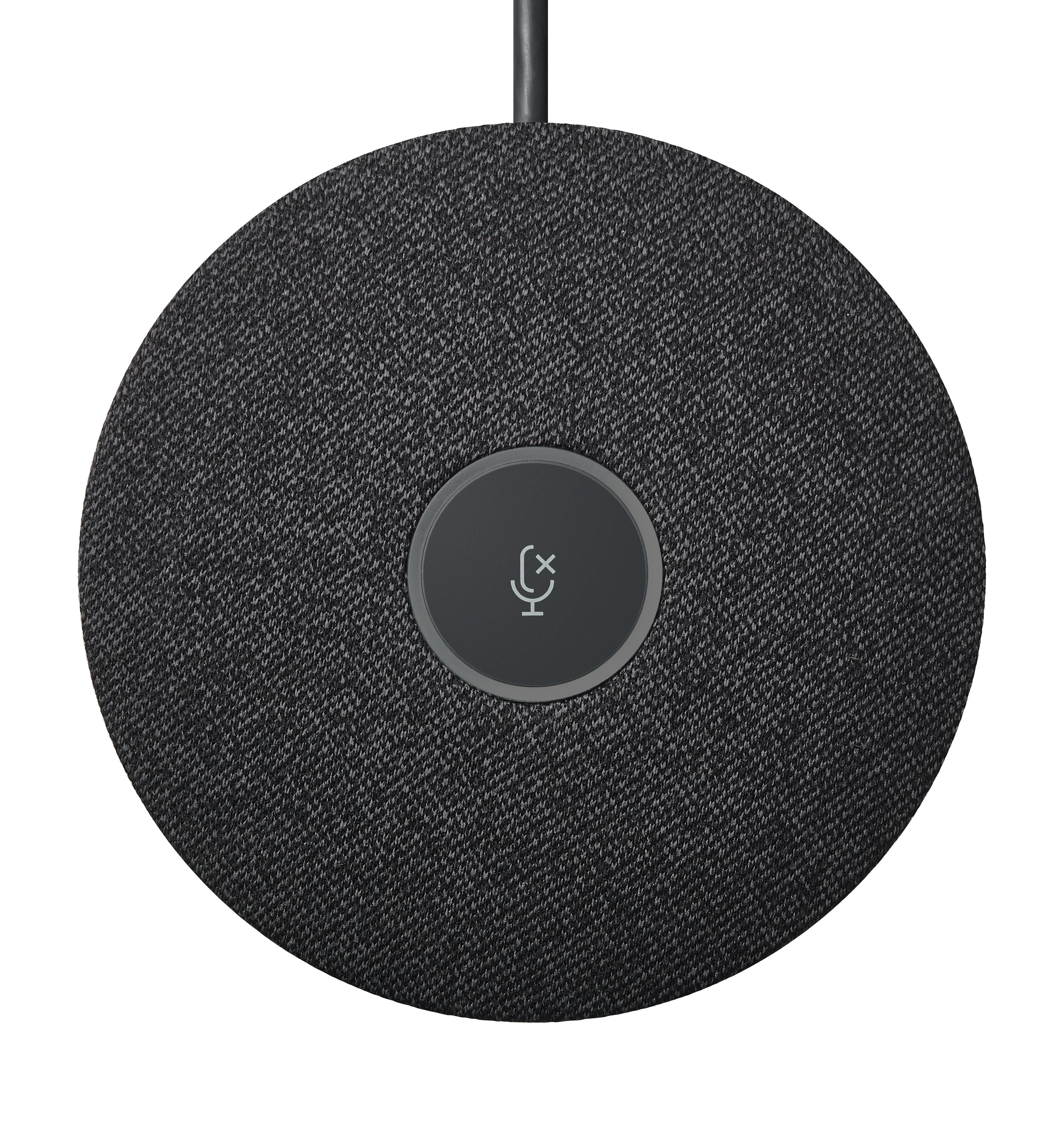
Micrófono de Mesa Logitech Rally Mic Pod Omnidireccional con Cancelación de Eco Modelo 989-000430
SKU
989-000430
Micrófono de mesa Logitech omnidireccional diseñado para capturar audio claro en salas de conferencias y espacios de trabajo colaborativos. Su diseño compacto y tecnología de cancelación de eco permiten reuniones más fluidas y profesionales, ideal para integrarse en sistemas de videoconferencia compatibles.
$10,309.00
Impuestos: $10,309.00
Solo 5 piezas disponibles
Entrega estimada
Entrega entre el 17/03/2026 y el 20/03/2026
Costo de envio
Calculado en el checkout
Se ajustara automaticamente con Skydropx
Compra con confianza
- Pago seguro
- MSI con tarjetas participantes
- Factura electronica SAT
Garantia
Garantia incluida segun fabricante
Garantia extendible disponible
Metodos de pago
Metodos disponibles al finalizar la compra
Etiquetas:
micrófono
, logitech
, rally
, mesa
, omnidireccional
, cancelación de eco
, videollamadas
, oficina
, conferencias
, audio profesional
, reuniones
, sala juntas
, compatibilidad windows
, compatibilidad mac
Mejora la calidad de tus videollamadas con el micrófono de mesa Logitech Rally Mic Pod. Diseñado para entornos profesionales, este micrófono omnidireccional captura audio claro hasta 4.5 metros de distancia, eliminando ecos y reduciendo ruidos no deseados gracias a su tecnología avanzada. Es compatible con sistemas Logitech Rally Bar, Rally Bar Mini y Rally, funcionando en Windows 7 hasta 11 y macOS desde Yosemite hasta Monterey. Incluye guía de configuración rápida y viene en color grafito, perfecto para integración discreta en salas de juntas u oficinas. Su conexión alámbrica de 2.95 metros garantiza estabilidad, mientras que la función de silencio te permite controlar la privacidad al instante. Ideal para empresas, educadores y equipos remotos que buscan una comunicación impecable.
Especificaciones
| Contenido del empaque | |
|---|---|
| Número de productos incluidos | 1 pieza(s) |
| Guía de configuración rápida | Si |
| Datos de logística | |
| Alto de la caja principal | 140 mm |
| Peso de la caja principal | 2.16 kg |
| Largo de la caja principal | 134 mm |
| Longitud de la caja principal | 313 mm |
| Código de Sistema de Armonización (SA) | 85181000 |
| Desempeño | |
| Longitud de cable | 2.95 m |
| Color del producto | Grafito |
| Cancelación de eco | Si |
| Productos compatibles | Logitech Rally Bar Mini, Logitech Rally Bar, Logitech Rally |
| Sistemas operativos Mac soportados | Mac OS X 10.10 Yosemite, Mac OS X 10.11 El Capitan, Mac OS X 10.12 Sierra, Mac OS X 10.13 High Sierra, Mac OS X 10.14 Mojave, Mac OS X 10.15 Catalina, Mac OS X 10.15.3 Catalina, Mac OS X 11.0 Big Sur, Mac OS X 12.0 Monterey |
| Sistemas operativos Windows soportados | Windows 10, Windows 11, Windows 7, Windows 8, Windows 8.1 |
| Empaquetado de datos | |
| Alto del paquete | 125 mm |
| Peso del paquete | 332 g |
| Ancho del paquete | 48 mm |
| Largo del paquete | 125 mm |
| Micrófono | |
| Tipo | Micrófono de mesa |
| Micrófono mudo | Si |
| Reducción de ruido | Si |
| Frecuencia de muestreo | 48 kHz |
| Frecuencia de micrófono | 90 - 16000 Hz |
| Sensibilidad de micrófono | -27 Db |
| Tipo de dirección de micrófono | Omnidireccional |
| Rango de recepción del micrófono | 4.5 m |
| Peso y dimensiones | |
| Ancho | 102 mm |
| Altura | 21 mm |
| Diámetro | 10.2 cm |
| Profundidad | 102 mm |
| Puertos e Interfaces | |
| Tecnología de conectividad | Alámbrico |
**Preguntas Frecuentes (FAQ)**
**1. ¿Es compatible con cualquier computadora o sistema de videoconferencia?**
Este micrófono está diseñado específicamente para integrarse con el sistema Logitech Rally. Para conocer la compatibilidad con otros equipos o software (Zoom, Teams, etc.), te recomendamos revisar la ficha técnica oficial del producto en el sitio de Logitech.
**2. ¿Cómo se conecta e instala?**
El Rally Mic Pod se conecta directamente al hub o dispositivo principal del sistema Logitech Rally mediante su cable integrado. No es un micrófono USB independiente. Sigue la guía de configuración del sistema Rally completo.
**3. ¿Requiere controladores o software especial?**
Generalmente, el sistema Logitech Rally utiliza el software Logi Tune para gestionar configuraciones avanzadas y actualizaciones de firmware. Para una funcionalidad básica de plug-and-play, consulta la documentación oficial.
**4. ¿Cuál es el alcance efectivo del micrófono?**
Al ser un micrófono de mesa omnidireccional, está optimizado para captar la voz de varios participantes sentados alrededor de una mesa de reuniones. El alcance exacto depende del modelo del sistema Rally; consulta las especificaciones técnicas.
**5. ¿Cómo se limpia y da mantenimiento?**
Limpia la superficie exterior con un paño suave, seco y que no desprenda pelusa. No uses líquidos, aerosoles o disolventes directamente sobre el dispositivo. Evita que entre polvo en las rejillas del micrófono.
**6. ¿Qué hago si el micrófono no se enciende o no es detectado?**
Verifica que todas las conexiones del sistema Rally estén firmes y que el hub principal esté encendido. Prueba con un puerto diferente si es posible. Si el problema persiste, contacta al soporte técnico de Logitech.
**7. ¿Tiene garantía y cómo la activo?**
Sí, los productos Logitech cuentan con garantía limitada. Se recomienda registrar tu producto en el sitio web de Logitech después de la compra y conservar tu ticket de compra. La cobertura y duración específicas pueden variar.
**8. ¿La cancelación de eco funciona con cualquier software de llamada?**
Sí, la cancelación de eco y la reducción de ruido son funciones de hardware procesadas internamente por el micrófono, por lo que deberían funcionar independientemente de la aplicación que uses (Zoom, Teams, Meet, etc.).
**1. ¿Es compatible con cualquier computadora o sistema de videoconferencia?**
Este micrófono está diseñado específicamente para integrarse con el sistema Logitech Rally. Para conocer la compatibilidad con otros equipos o software (Zoom, Teams, etc.), te recomendamos revisar la ficha técnica oficial del producto en el sitio de Logitech.
**2. ¿Cómo se conecta e instala?**
El Rally Mic Pod se conecta directamente al hub o dispositivo principal del sistema Logitech Rally mediante su cable integrado. No es un micrófono USB independiente. Sigue la guía de configuración del sistema Rally completo.
**3. ¿Requiere controladores o software especial?**
Generalmente, el sistema Logitech Rally utiliza el software Logi Tune para gestionar configuraciones avanzadas y actualizaciones de firmware. Para una funcionalidad básica de plug-and-play, consulta la documentación oficial.
**4. ¿Cuál es el alcance efectivo del micrófono?**
Al ser un micrófono de mesa omnidireccional, está optimizado para captar la voz de varios participantes sentados alrededor de una mesa de reuniones. El alcance exacto depende del modelo del sistema Rally; consulta las especificaciones técnicas.
**5. ¿Cómo se limpia y da mantenimiento?**
Limpia la superficie exterior con un paño suave, seco y que no desprenda pelusa. No uses líquidos, aerosoles o disolventes directamente sobre el dispositivo. Evita que entre polvo en las rejillas del micrófono.
**6. ¿Qué hago si el micrófono no se enciende o no es detectado?**
Verifica que todas las conexiones del sistema Rally estén firmes y que el hub principal esté encendido. Prueba con un puerto diferente si es posible. Si el problema persiste, contacta al soporte técnico de Logitech.
**7. ¿Tiene garantía y cómo la activo?**
Sí, los productos Logitech cuentan con garantía limitada. Se recomienda registrar tu producto en el sitio web de Logitech después de la compra y conservar tu ticket de compra. La cobertura y duración específicas pueden variar.
**8. ¿La cancelación de eco funciona con cualquier software de llamada?**
Sí, la cancelación de eco y la reducción de ruido son funciones de hardware procesadas internamente por el micrófono, por lo que deberían funcionar independientemente de la aplicación que uses (Zoom, Teams, Meet, etc.).
**Guía Rápida de Uso - Logitech Rally Mic Pod**
1. **Desempaqueta:** Verifica que tengas el micrófono (Mic Pod) y su cable integrado.
2. **Conecta al Sistema:** Enchufa el conector del cable del Mic Pod al puerto correspondiente en el hub principal o dispositivo central del sistema Logitech Rally.
3. **Alimenta el Sistema:** Asegúrate de que el hub principal del sistema Rally esté conectado a la corriente eléctrica y a tu computadora (generalmente vía USB).
4. **Posiciona el Micrófono:** Coloca el Mic Pod en el centro de la mesa de reuniones, con el logotipo de Logitech hacia arriba.
5. **Enciende el Sistema:** El micrófono se activará cuando el sistema Rally esté encendido y funcionando. Busca un indicador LED (si aplica).
6. **Configura el Software (Opcional):** Para ajustes avanzados, descarga e instala la aplicación Logi Tune desde el sitio de Logitech.
7. **Selecciona el Audio:** En tu computadora, ve a Configuración de Sonido y selecciona "Logitech Rally" o similar como dispositivo de entrada (micrófono).
8. **Realiza una Prueba:** Abre tu aplicación de videollamadas (ej. Zoom) y haz una prueba de sonido para verificar que el audio se capte correctamente.
9. **Durante la Reunión:** Los participantes deben hablar en un tono normal. El micrófono omnidireccional captará las voces desde cualquier punto alrededor de la mesa.
10. **Apagado:** Al finalizar, simplemente apaga o desconecta el hub principal del sistema Rally.
**Nota:** Esta es una guía general. Para instrucciones detalladas de configuración de todo el sistema Rally, consulta el manual de usuario oficial de Logitech.
1. **Desempaqueta:** Verifica que tengas el micrófono (Mic Pod) y su cable integrado.
2. **Conecta al Sistema:** Enchufa el conector del cable del Mic Pod al puerto correspondiente en el hub principal o dispositivo central del sistema Logitech Rally.
3. **Alimenta el Sistema:** Asegúrate de que el hub principal del sistema Rally esté conectado a la corriente eléctrica y a tu computadora (generalmente vía USB).
4. **Posiciona el Micrófono:** Coloca el Mic Pod en el centro de la mesa de reuniones, con el logotipo de Logitech hacia arriba.
5. **Enciende el Sistema:** El micrófono se activará cuando el sistema Rally esté encendido y funcionando. Busca un indicador LED (si aplica).
6. **Configura el Software (Opcional):** Para ajustes avanzados, descarga e instala la aplicación Logi Tune desde el sitio de Logitech.
7. **Selecciona el Audio:** En tu computadora, ve a Configuración de Sonido y selecciona "Logitech Rally" o similar como dispositivo de entrada (micrófono).
8. **Realiza una Prueba:** Abre tu aplicación de videollamadas (ej. Zoom) y haz una prueba de sonido para verificar que el audio se capte correctamente.
9. **Durante la Reunión:** Los participantes deben hablar en un tono normal. El micrófono omnidireccional captará las voces desde cualquier punto alrededor de la mesa.
10. **Apagado:** Al finalizar, simplemente apaga o desconecta el hub principal del sistema Rally.
**Nota:** Esta es una guía general. Para instrucciones detalladas de configuración de todo el sistema Rally, consulta el manual de usuario oficial de Logitech.