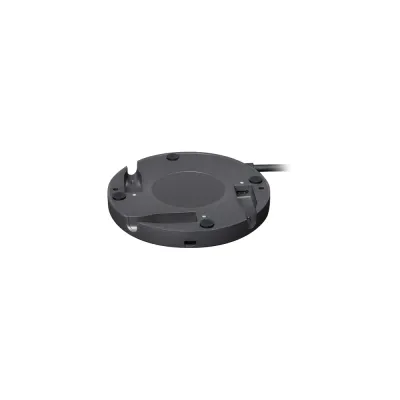
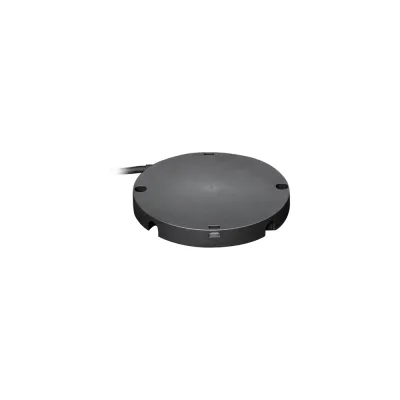


Hub Mic Pod Logitech Rally - Concentrador para Micrófono - Modelo 939-001647
SKU
939-001647
El Hub Mic Pod Logitech Rally es el concentrador oficial para sistemas de videoconferencia Rally y Rally Plus. Compatible con Windows, Mac y ChromeOS, ofrece conexión estable y fácil instalación para reuniones profesionales.
$5,609.00
Impuestos: $5,609.00
Solo 5 piezas disponibles
Atributos clave
- Color del producto Negro
Entrega estimada
Entrega entre el 01/02/2026 y el 04/02/2026
Costo de envio
Calculado en el checkout
Se ajustara automaticamente con Skydropx
Compra con confianza
- Pago seguro
- MSI con tarjetas participantes
- Factura electronica SAT
Garantia
Garantia incluida segun fabricante
Garantia extendible disponible
Metodos de pago
Metodos disponibles al finalizar la compra
Etiquetas:
logitech
, rally
, hub
, mic pod
, concentrador
, videoconferencia
, accesorio
, oficina
, teletrabajo
, windows
, mac
, chromeos
, audio profesional
, reuniones virtuales
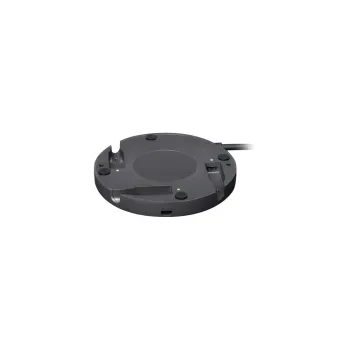
Optimiza tu experiencia de videoconferencia con el Hub Mic Pod Logitech Rally, diseñado específicamente para los sistemas Rally y Rally Plus. Este concentrador permite conectar y gestionar los micrófonos de forma eficiente, garantizando una comunicación clara y sin interrupciones en tus reuniones virtuales.Es compatible con una amplia gama de sistemas operativos, incluyendo Windows 7 hasta 11, macOS desde Yosemite hasta Monterey, y ChromeOS, lo que lo hace ideal para entornos empresariales, educativos o de teletrabajo. Su diseño compacto en color grafito se adapta perfectamente a cualquier escritorio, manteniendo un perfil discreto y profesional.Incluye kit de montaje y manual de usuario para una instalación rápida y sencilla. Dirigido a profesionales que requieren soluciones de audio confiables para videollamadas, presentaciones y colaboración remota, este hub es esencial para maximizar el rendimiento de tu equipo Logitech Rally.
Especificaciones
| Características | |
|---|---|
| Color del producto | Grafito |
| Productos compatibles | Rally, Rally Plus |
| Colocación compatible | Escritorio |
| Compatibilidad de marca | Logitech |
| Sistemas operativos Mac soportados | Mac OS X 10.10 Yosemite, Mac OS X 10.11 El Capitan, Mac OS X 10.12 Sierra, Mac OS X 10.13 High Sierra, Mac OS X 10.14 Mojave, Mac OS X 10.15 Catalina, Mac OS X 10.15.3 Catalina, Mac OS X 11.0 Big Sur, Mac OS X 12.0 Monterey |
| Otros sistemas operativos soportados | ChromeOS |
| Sistemas operativos Windows soportados | Windows 10, Windows 11, Windows 7, Windows 8, Windows 8.1 |
| Contenido del empaque | |
| Cantidad | 1 |
| Kit de montaje | Si |
| Manual de usuario | Si |
| Datos de logística | |
| Alto de la caja principal | 140 mm |
| Peso de la caja principal | 1.84 kg |
| Largo de la caja principal | 134 mm |
| Longitud de la caja principal | 313 mm |
| Código de Sistema de Armonización (SA) | 85299097 |
| Empaquetado de datos | |
| Alto del paquete | 125 mm |
| Peso del paquete | 278.9 g |
| Ancho del paquete | 48 mm |
| Largo del paquete | 125 mm |
| Peso y dimensiones | |
| Ancho | 102 mm |
| Altura | 16 mm |
| Profundidad | 102 mm |
**Preguntas Frecuentes (FAQ)**
**1. ¿Qué sistemas operativos son compatibles con este concentrador?**
Es compatible con Windows, macOS y ChromeOS. Para conocer versiones específicas, consulta la ficha técnica oficial en el sitio de Logitech.
**2. ¿Necesito instalar algún software o controlador?**
Generalmente, el sistema operativo lo reconocerá automáticamente. Para funciones avanzadas o configuración del micrófono Rally, se recomienda instalar el software Logi Tune o Logitech Sync desde el sitio web de Logitech.
**3. ¿El concentrador incluye los micrófonos o cables?**
No. Este es solo el concentrador (hub) que conecta los micrófonos pod del sistema Rally a la computadora. Los micrófonos, cables y demás accesorios se venden por separado.
**4. ¿Puedo conectar más de dos micrófonos pod a este concentrador?**
Este concentrador está diseñado específicamente para los sistemas Logitech Rally y Rally Plus. Consulta el manual de tu sistema completo para conocer el número máximo de micrófonos pod soportados.
**5. ¿Qué tipo de conexión usa para conectarse a la computadora?**
Se conecta a un puerto USB de la computadora. Es recomendable usar el cable USB original o uno de alta calidad para un funcionamiento óptimo.
**6. ¿Qué hago si la computadora no reconoce el concentrador?**
1. Prueba con un puerto USB diferente.
2. Reinicia la computadora.
3. Asegúrate de que el cable USB esté bien conectado en ambos extremos.
4. Si el problema persiste, consulta la página de soporte de Logitech.
**7. ¿Cuál es la garantía del producto y cómo la hago válida?**
La garantía es proporcionada por Logitech. Para hacerla válida, conserva tu ticket de compra y contacta al soporte técnico de Logitech o al punto de venta donde lo adquiriste, según sus políticas.
**8. ¿Requiere fuente de poder externa?**
No, generalmente recibe la energía necesaria a través de la conexión USB de la computadora.
**1. ¿Qué sistemas operativos son compatibles con este concentrador?**
Es compatible con Windows, macOS y ChromeOS. Para conocer versiones específicas, consulta la ficha técnica oficial en el sitio de Logitech.
**2. ¿Necesito instalar algún software o controlador?**
Generalmente, el sistema operativo lo reconocerá automáticamente. Para funciones avanzadas o configuración del micrófono Rally, se recomienda instalar el software Logi Tune o Logitech Sync desde el sitio web de Logitech.
**3. ¿El concentrador incluye los micrófonos o cables?**
No. Este es solo el concentrador (hub) que conecta los micrófonos pod del sistema Rally a la computadora. Los micrófonos, cables y demás accesorios se venden por separado.
**4. ¿Puedo conectar más de dos micrófonos pod a este concentrador?**
Este concentrador está diseñado específicamente para los sistemas Logitech Rally y Rally Plus. Consulta el manual de tu sistema completo para conocer el número máximo de micrófonos pod soportados.
**5. ¿Qué tipo de conexión usa para conectarse a la computadora?**
Se conecta a un puerto USB de la computadora. Es recomendable usar el cable USB original o uno de alta calidad para un funcionamiento óptimo.
**6. ¿Qué hago si la computadora no reconoce el concentrador?**
1. Prueba con un puerto USB diferente.
2. Reinicia la computadora.
3. Asegúrate de que el cable USB esté bien conectado en ambos extremos.
4. Si el problema persiste, consulta la página de soporte de Logitech.
**7. ¿Cuál es la garantía del producto y cómo la hago válida?**
La garantía es proporcionada por Logitech. Para hacerla válida, conserva tu ticket de compra y contacta al soporte técnico de Logitech o al punto de venta donde lo adquiriste, según sus políticas.
**8. ¿Requiere fuente de poder externa?**
No, generalmente recibe la energía necesaria a través de la conexión USB de la computadora.
**Guía Rápida de Uso - Concentrador Mic Pod Logitech Rally**
1. **Ubicación:** Coloca el concentrador en un lugar accesible y cerca de donde estarán los micrófonos pod.
2. **Conexión a PC:** Conecta el cable USB incluido (o uno compatible) del concentrador a un puerto USB disponible de tu computadora.
3. **Alimentación:** El concentrador se encenderá automáticamente al conectarlo. No requiere fuente de poder adicional.
4. **Conexión de Micrófonos:** Conecta los cables de los micrófonos pod Logitech Rally a los puertos correspondientes del concentrador.
5. **Verificación:** Tu sistema operativo (Windows, Mac o ChromeOS) deberá reconocer automáticamente el dispositivo de audio.
6. **Software (Opcional):** Para mayor control, descarga e instala el software Logi Tune o Logitech Sync desde el sitio web oficial de Logitech.
7. **Configuración en Software de Videollamada:** En tu aplicación de reuniones (Teams, Zoom, etc.), selecciona "Logitech Rally" o similar como dispositivo de entrada de micrófono.
8. **Prueba:** Realiza una prueba de sonido en la configuración de audio de tu computadora o en la app de videoconferencias para verificar que los micrófonos funcionen.
9. **Mantenimiento:** Mantén el concentrador libre de polvo y líquidos. Desconéctalo de la USB antes de limpiarlo con un paño seco y suave.
**Nota:** Para instrucciones detalladas sobre la configuración de todo el sistema Rally (micrófonos, cámaras), consulta el manual completo del sistema en el sitio de soporte de Logitech.
1. **Ubicación:** Coloca el concentrador en un lugar accesible y cerca de donde estarán los micrófonos pod.
2. **Conexión a PC:** Conecta el cable USB incluido (o uno compatible) del concentrador a un puerto USB disponible de tu computadora.
3. **Alimentación:** El concentrador se encenderá automáticamente al conectarlo. No requiere fuente de poder adicional.
4. **Conexión de Micrófonos:** Conecta los cables de los micrófonos pod Logitech Rally a los puertos correspondientes del concentrador.
5. **Verificación:** Tu sistema operativo (Windows, Mac o ChromeOS) deberá reconocer automáticamente el dispositivo de audio.
6. **Software (Opcional):** Para mayor control, descarga e instala el software Logi Tune o Logitech Sync desde el sitio web oficial de Logitech.
7. **Configuración en Software de Videollamada:** En tu aplicación de reuniones (Teams, Zoom, etc.), selecciona "Logitech Rally" o similar como dispositivo de entrada de micrófono.
8. **Prueba:** Realiza una prueba de sonido en la configuración de audio de tu computadora o en la app de videoconferencias para verificar que los micrófonos funcionen.
9. **Mantenimiento:** Mantén el concentrador libre de polvo y líquidos. Desconéctalo de la USB antes de limpiarlo con un paño seco y suave.
**Nota:** Para instrucciones detalladas sobre la configuración de todo el sistema Rally (micrófonos, cámaras), consulta el manual completo del sistema en el sitio de soporte de Logitech.
| Procesador | |
| Color del producto | Negro |