Documentacion del producto
Documentacion disponible proximamente
- PDFs
- Fichas tecnicas
- Manuales
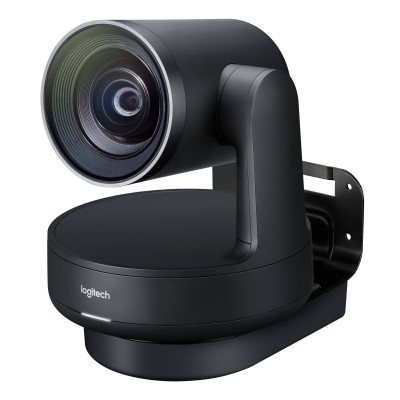
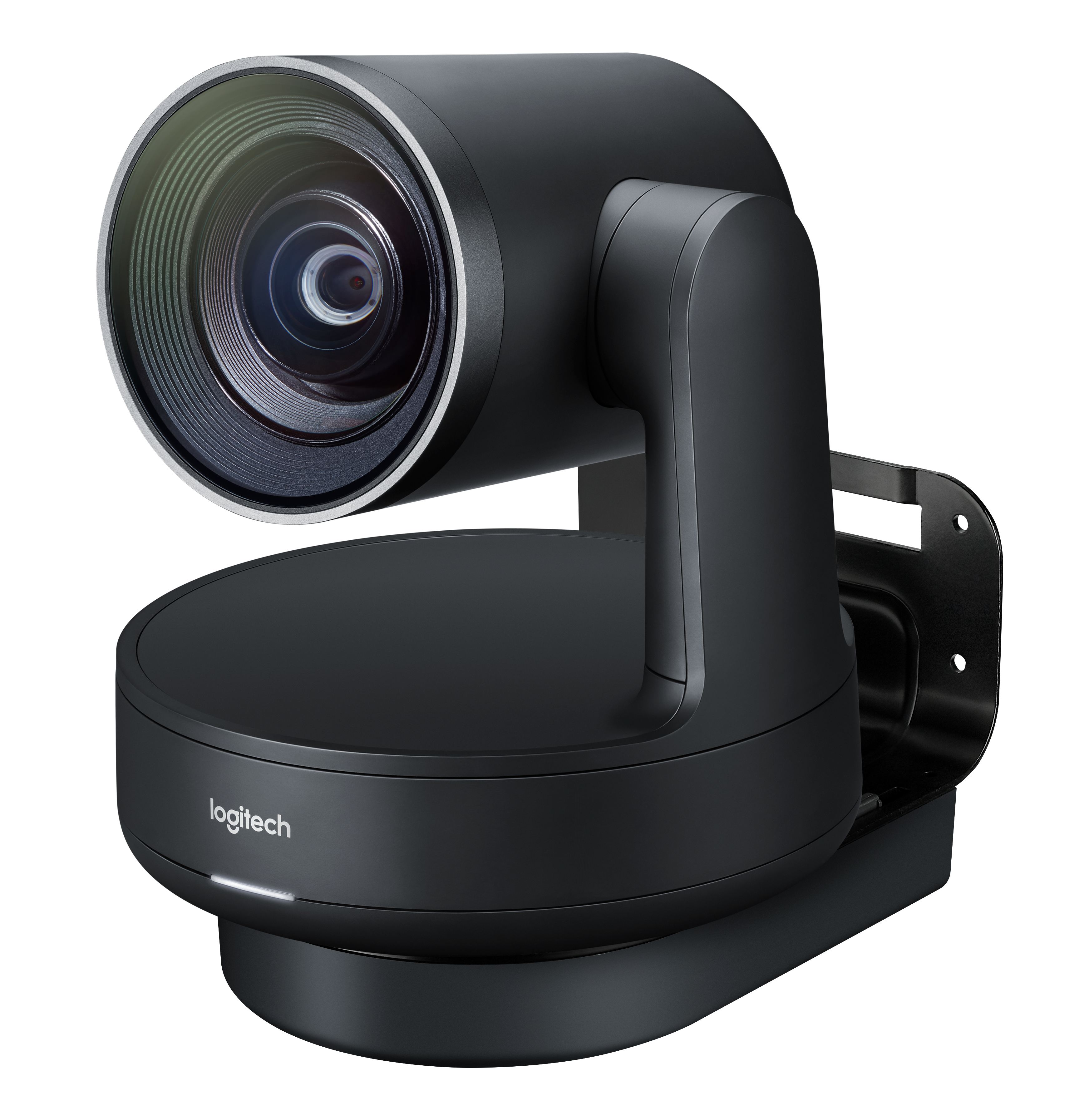
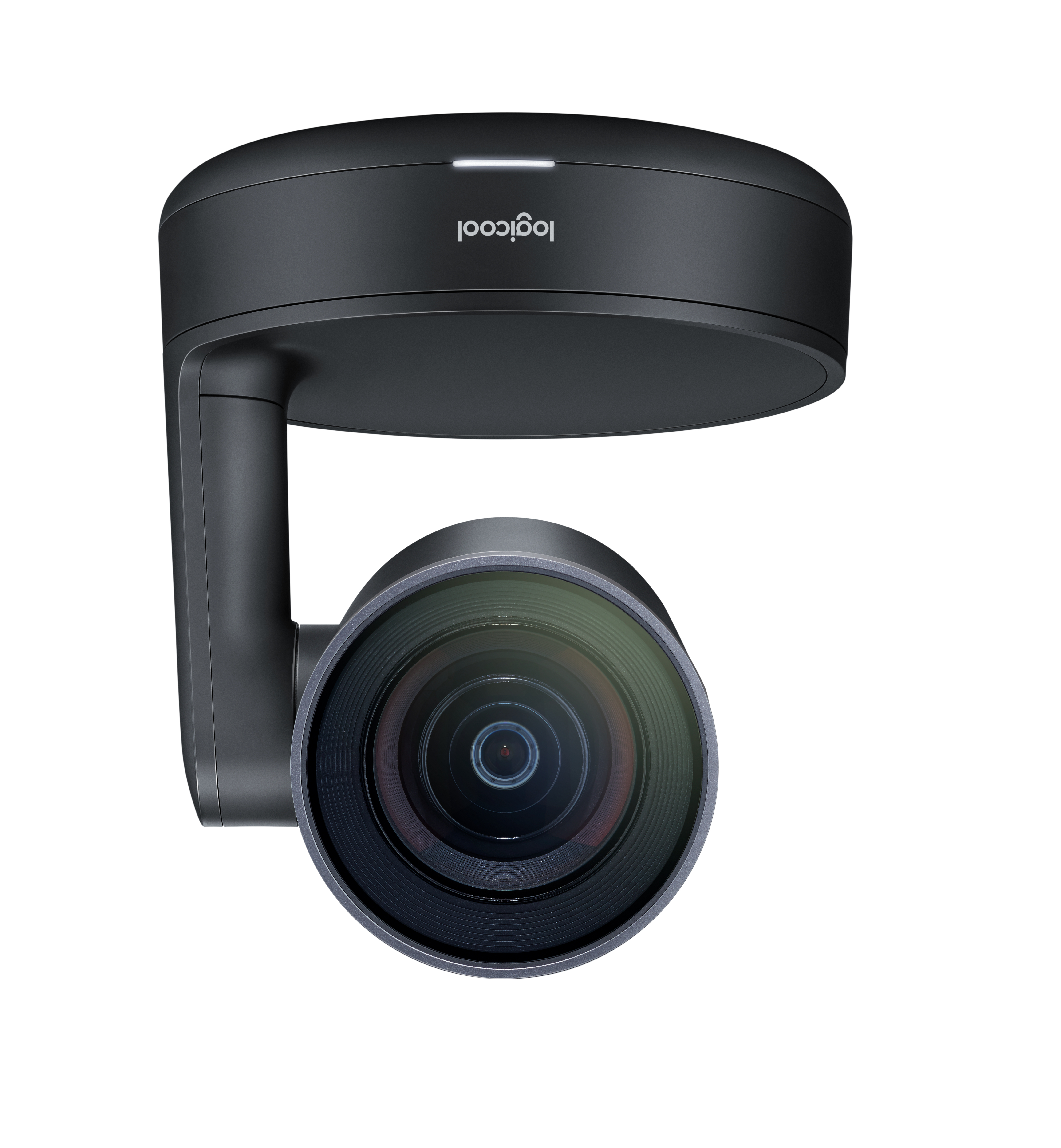
Sistema de Video Conferencia Logitech Rally 4K Ultra HD PTZ para Grupos de 10 Personas Modelo 960-001217
SKU
960-001217
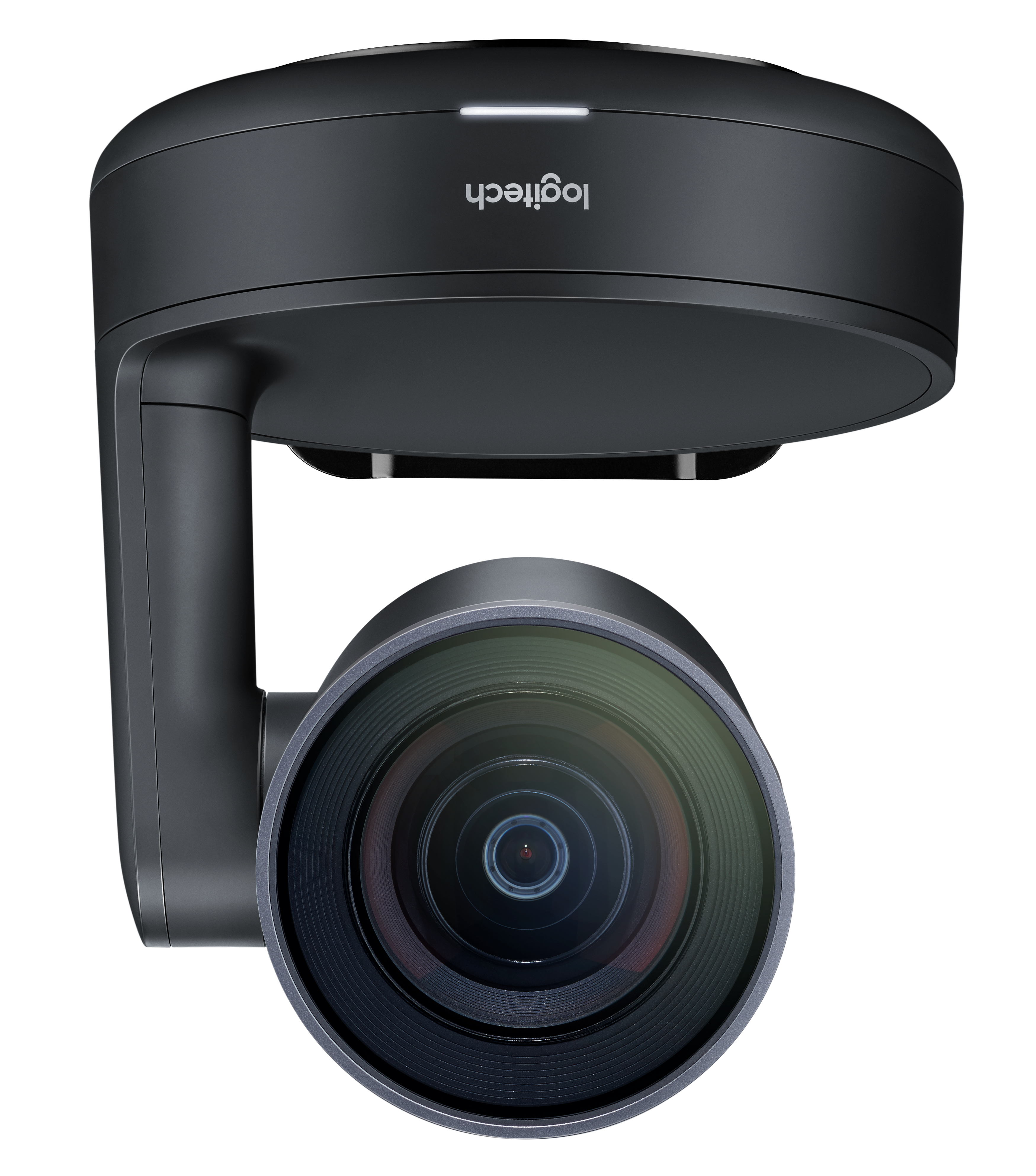
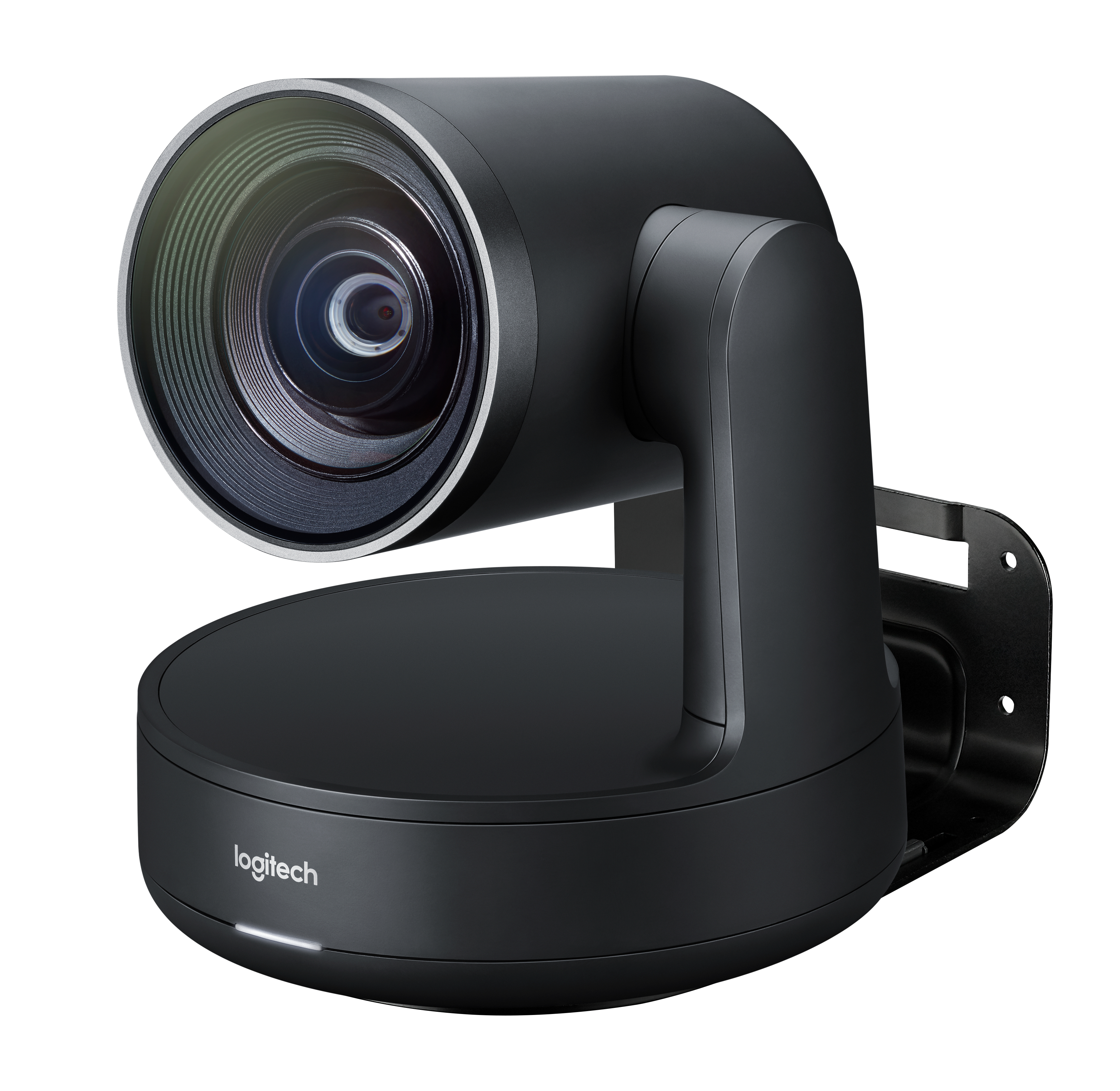
El sistema de video conferencia Logitech Rally 4K Ultra HD PTZ está diseñado para salas de reuniones y grupos de hasta 10 personas. Ofrece una experiencia de reunión profesional con video en ultra alta definición, audio nítido y controles de cámara PTZ para encuadres precisos. Es una solución todo en uno ideal para espacios de trabajo colaborativo que requieren comunicaciones claras y confiables.
$45,409.00
Impuestos: $45,409.00
Solo 1 piezas disponibles
Entrega estimada
Entrega entre el 23/03/2026 y el 26/03/2026
Costo de envio
Calculado en el checkout
Se ajustara automaticamente con Skydropx
Compra con confianza
- Pago seguro
- MSI con tarjetas participantes
- Factura electronica SAT
Garantia
Garantia incluida segun fabricante
Garantia extendible disponible
Metodos de pago
Metodos disponibles al finalizar la compra
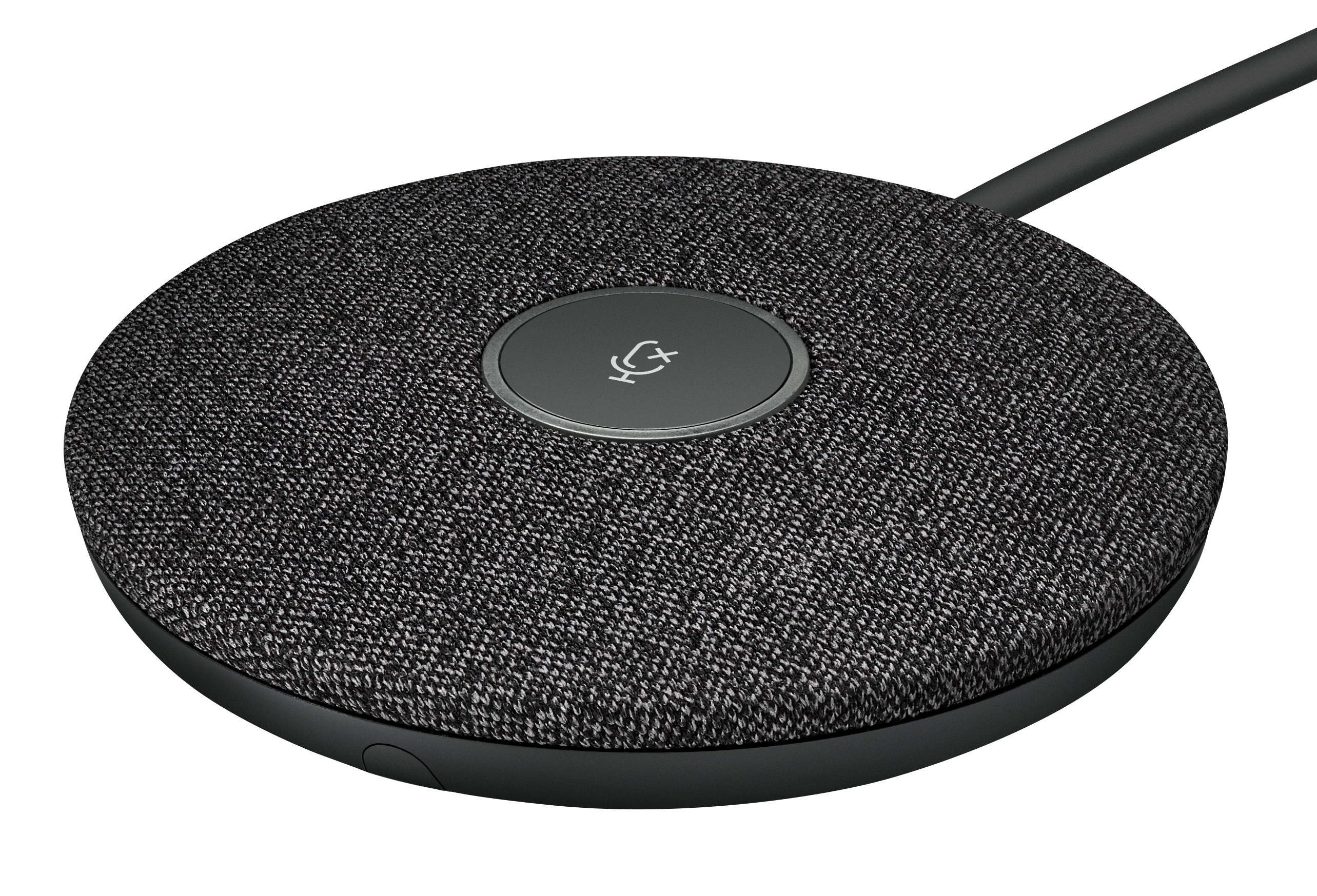
Transforma tus reuniones con el sistema de video conferencia Logitech Rally, diseñado para espacios grupales de hasta 10 personas. Disfruta de una calidad de video excepcional en 4K Ultra HD con zoom digital 15x y controles PTZ (Paneo, Inclinación, Zoom) que permiten un rango de paneo de -90° a 90° y ajustes predefinidos para capturar cada ángulo. El audio es igualmente impresionante, con cancelación de eco, 4 micrófonos que cubren hasta 4.5 metros de distancia y frecuencia de 90-16000 Hz para una claridad perfecta. Perfecto para empresas, salas de conferencias y equipos remotos que buscan una experiencia de colaboración fluida. Incluye altavoz, control remoto, cables USB, HDMI, LAN y AUX, además de puertos múltiples para conectividad completa. Su diseño negro profesional y ranura de seguridad Kensington lo hacen ideal para entornos corporativos.
Especificaciones
| Audio | |
|---|---|
| Cancelación de eco | Si |
| Rango de recepción del micrófono | 4.5 m |
| Características | |
| Ranura para cable de seguridad | Si |
| Tipo de ranura de bloqueo del cable | Kensington |
| Contenido del empaque | |
| Altavoz incluido | Si |
| Cables incluidos | AUX, HDMI, LAN (RJ-45), USB |
| Control remoto incluido | Si |
| Cámara fotográfica | |
| Zoom digital | 15x |
| Número de ajustes de cámara predefinidos | 4 |
| Datos de logística | |
| Alto de la caja principal | 736 mm |
| Peso de la caja principal | 9.5 kg |
| Largo de la caja principal | 240 mm |
| Longitud de la caja principal | 348 mm |
| Desempeño | |
| Contro PTZ | Si |
| Rango de paneo | -90 - 90° |
| Tipo de producto | Sistema de video conferencia de grupo |
| Color del producto | Negro |
| Número de personas | 10 personas(s) |
| Ángulo de inclinación | -90 - 50° |
| Velocidad de inclinación | 70 °/seg |
| Micrófono | |
| Micrófono mudo | Si |
| número de micrófonos | 4 |
| Frecuencia de micrófono | 90 - 16000 Hz |
| Sensibilidad de micrófono | -27 Db |
| Módulo de interfaz | |
| Número de puertos de salida HDMI del módulo de interfaz | 2 |
| Número de puertos de entrada HDMI del módulo de interfaz | 2 |
| Peso y dimensiones | |
| Alto del paquete | 220 mm |
| Peso del paquete | 8.53 kg |
| Ancho del paquete | 275 mm |
| Largo del paquete | 700 mm |
| Puertos e Interfaces | |
| Entrada de línea | Si |
| Número de puertos HDMI | 4 |
| Enchufe de entrada de CC | Si |
| Cantidad de puertos USB 2.0 | 3 |
| Puertos Ethernet LAN (RJ-45) | 3 |
| Número de puertos USB 3.2 Gen 1 (3.1 Gen 1) tipo B | 2 |
| Cantidad de puertos tipo A USB 3.2 Gen 1 (3.1 Gen 1) | 3 |
| Red | |
| Ethernet | Si |
| Vídeo | |
| Tipo HD | 4K Ultra HD |
| Formato de vídeo soportado | 720p, 1080p, 1440p |
| Velocidad máxima de cuadro | 60 fps |
**Preguntas Frecuentes (FAQs)**
**1. ¿Qué necesito para usar el sistema Logitech Rally?**
Necesitas una computadora (Windows, macOS, Chrome OS) o un dispositivo móvil compatible, una conexión a internet estable y una plataforma de videoconferencia como Zoom, Microsoft Teams, Google Meet, etc. El sistema se conecta principalmente vía USB.
**2. ¿Es compatible con mi computadora Mac o Windows?**
Sí, el sistema Logitech Rally es compatible con computadoras Windows, macOS y Chrome OS. Se recomienda verificar los requisitos del sistema específicos en la ficha técnica del producto para versiones de sistema operativo.
**3. ¿Cómo se instala el sistema?**
La instalación es plug-and-play. Conecta la cámara PTZ y el módulo de audio (speaker/micrófono) a la pequeña consola de control mediante los cables incluidos. Luego, conecta la consola de control a tu computadora con el cable USB-C/USB-A incluido. El software se instalará automáticamente o puedes descargar Logi Tune para más opciones.
**4. ¿La cámara se mueve automáticamente?**
Sí, la cámara PTZ (Pan-Tilt-Zoom) puede moverse automáticamente con la función RightSight, que enfoca a quien está hablando. También puedes controlar el movimiento, el zoom y el encuadre de forma manual desde el control remoto o el software.
**5. ¿Qué cubre la garantía en México?**
El producto incluye garantía contra defectos de fabricación. Para hacerla válida, debes conservar tu ticket o factura de compra. Se recomienda contactar directamente al soporte técnico autorizado de Logitech en México o al punto de venta para procedimientos específicos.
**6. ¿Cómo limpio la cámara y los componentes?**
Apaga y desconecta el equipo. Usa un paño suave, seco y sin pelusa para limpiar la lente de la cámara y la carcasa. No uses líquidos, aerosoles o disolventes directamente sobre el equipo.
**7. ¿Puedo usarlo con mi TV o monitor grande?**
Sí, el sistema está diseñado para salas de reuniones y puede colocarse encima o debajo de un monitor o TV grande. Asegúrate de que la cámara esté a la altura correcta para un encuadre óptimo de los participantes.
**8. ¿Qué hago si el audio o el video no funcionan?**
1. Verifica que todos los cables estén bien conectados.
2. Reinicia tu computadora y el sistema Rally.
3. Comprueba en la configuración de sonido y video de tu computadora y de la aplicación de videoconferencia que el "Logitech Rally" esté seleccionado como dispositivo.
4. Si el problema persiste, consulta la guía de solución de problemas en el sitio de soporte de Logitech.
**1. ¿Qué necesito para usar el sistema Logitech Rally?**
Necesitas una computadora (Windows, macOS, Chrome OS) o un dispositivo móvil compatible, una conexión a internet estable y una plataforma de videoconferencia como Zoom, Microsoft Teams, Google Meet, etc. El sistema se conecta principalmente vía USB.
**2. ¿Es compatible con mi computadora Mac o Windows?**
Sí, el sistema Logitech Rally es compatible con computadoras Windows, macOS y Chrome OS. Se recomienda verificar los requisitos del sistema específicos en la ficha técnica del producto para versiones de sistema operativo.
**3. ¿Cómo se instala el sistema?**
La instalación es plug-and-play. Conecta la cámara PTZ y el módulo de audio (speaker/micrófono) a la pequeña consola de control mediante los cables incluidos. Luego, conecta la consola de control a tu computadora con el cable USB-C/USB-A incluido. El software se instalará automáticamente o puedes descargar Logi Tune para más opciones.
**4. ¿La cámara se mueve automáticamente?**
Sí, la cámara PTZ (Pan-Tilt-Zoom) puede moverse automáticamente con la función RightSight, que enfoca a quien está hablando. También puedes controlar el movimiento, el zoom y el encuadre de forma manual desde el control remoto o el software.
**5. ¿Qué cubre la garantía en México?**
El producto incluye garantía contra defectos de fabricación. Para hacerla válida, debes conservar tu ticket o factura de compra. Se recomienda contactar directamente al soporte técnico autorizado de Logitech en México o al punto de venta para procedimientos específicos.
**6. ¿Cómo limpio la cámara y los componentes?**
Apaga y desconecta el equipo. Usa un paño suave, seco y sin pelusa para limpiar la lente de la cámara y la carcasa. No uses líquidos, aerosoles o disolventes directamente sobre el equipo.
**7. ¿Puedo usarlo con mi TV o monitor grande?**
Sí, el sistema está diseñado para salas de reuniones y puede colocarse encima o debajo de un monitor o TV grande. Asegúrate de que la cámara esté a la altura correcta para un encuadre óptimo de los participantes.
**8. ¿Qué hago si el audio o el video no funcionan?**
1. Verifica que todos los cables estén bien conectados.
2. Reinicia tu computadora y el sistema Rally.
3. Comprueba en la configuración de sonido y video de tu computadora y de la aplicación de videoconferencia que el "Logitech Rally" esté seleccionado como dispositivo.
4. Si el problema persiste, consulta la guía de solución de problemas en el sitio de soporte de Logitech.
**Guía Rápida de Uso - Logitech Rally**
1. **Ubicación:** Coloca la cámara en el centro de la mesa o sobre el monitor/TV, apuntando hacia el área de los participantes.
2. **Conexión:** Conecta todos los cables del kit (cámara, módulo de audio) a la consola de control.
3. **Alimentación:** Conecta el adaptador de corriente a la consola y a un enchufe.
4. **Conexión a PC:** Conecta el cable USB de la consola de control a un puerto disponible de tu computadora.
5. **Encendido:** Enciende tu computadora. El sistema Rally se encenderá y será detectado automáticamente.
6. **Configuración Inicial:** Abre tu aplicación de videoconferencia (Zoom, Teams, etc.).
7. **Selecciona Dispositivos:** En la configuración de audio y video de la app, elige "Logitech Rally" como cámara, micrófono y altavoz.
8. **Prueba:** Realiza una llamada de prueba para verificar que el video y el audio sean claros.
9. **Control:** Usa el control remoto para ajustar el volumen, silenciar el micrófono o mover/ hacer zoom con la cámara manualmente si es necesario.
10. **Apagado:** Al terminar, simplemente cierra la aplicación de videoconferencia. Puedes dejar el sistema conectado o apagarlo desconectando la alimentación.
**Consejo:** Para un audio óptimo, coloca el módulo de audio (speaker) en el centro de la mesa y evita obstrucciones frente a los micrófonos.
1. **Ubicación:** Coloca la cámara en el centro de la mesa o sobre el monitor/TV, apuntando hacia el área de los participantes.
2. **Conexión:** Conecta todos los cables del kit (cámara, módulo de audio) a la consola de control.
3. **Alimentación:** Conecta el adaptador de corriente a la consola y a un enchufe.
4. **Conexión a PC:** Conecta el cable USB de la consola de control a un puerto disponible de tu computadora.
5. **Encendido:** Enciende tu computadora. El sistema Rally se encenderá y será detectado automáticamente.
6. **Configuración Inicial:** Abre tu aplicación de videoconferencia (Zoom, Teams, etc.).
7. **Selecciona Dispositivos:** En la configuración de audio y video de la app, elige "Logitech Rally" como cámara, micrófono y altavoz.
8. **Prueba:** Realiza una llamada de prueba para verificar que el video y el audio sean claros.
9. **Control:** Usa el control remoto para ajustar el volumen, silenciar el micrófono o mover/ hacer zoom con la cámara manualmente si es necesario.
10. **Apagado:** Al terminar, simplemente cierra la aplicación de videoconferencia. Puedes dejar el sistema conectado o apagarlo desconectando la alimentación.
**Consejo:** Para un audio óptimo, coloca el módulo de audio (speaker) en el centro de la mesa y evita obstrucciones frente a los micrófonos.