Documentacion del producto
Documentacion disponible proximamente
- PDFs
- Fichas tecnicas
- Manuales
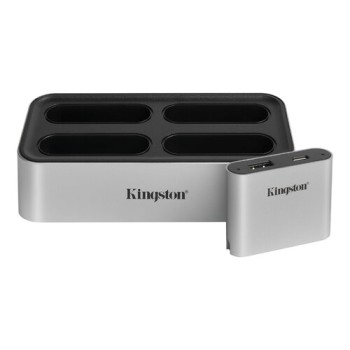
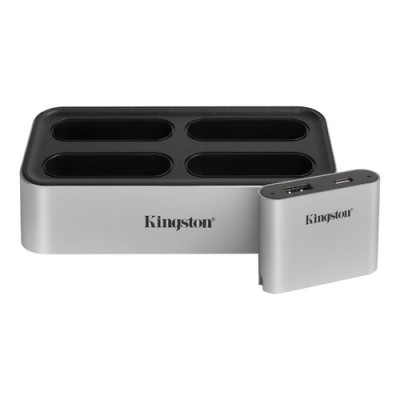
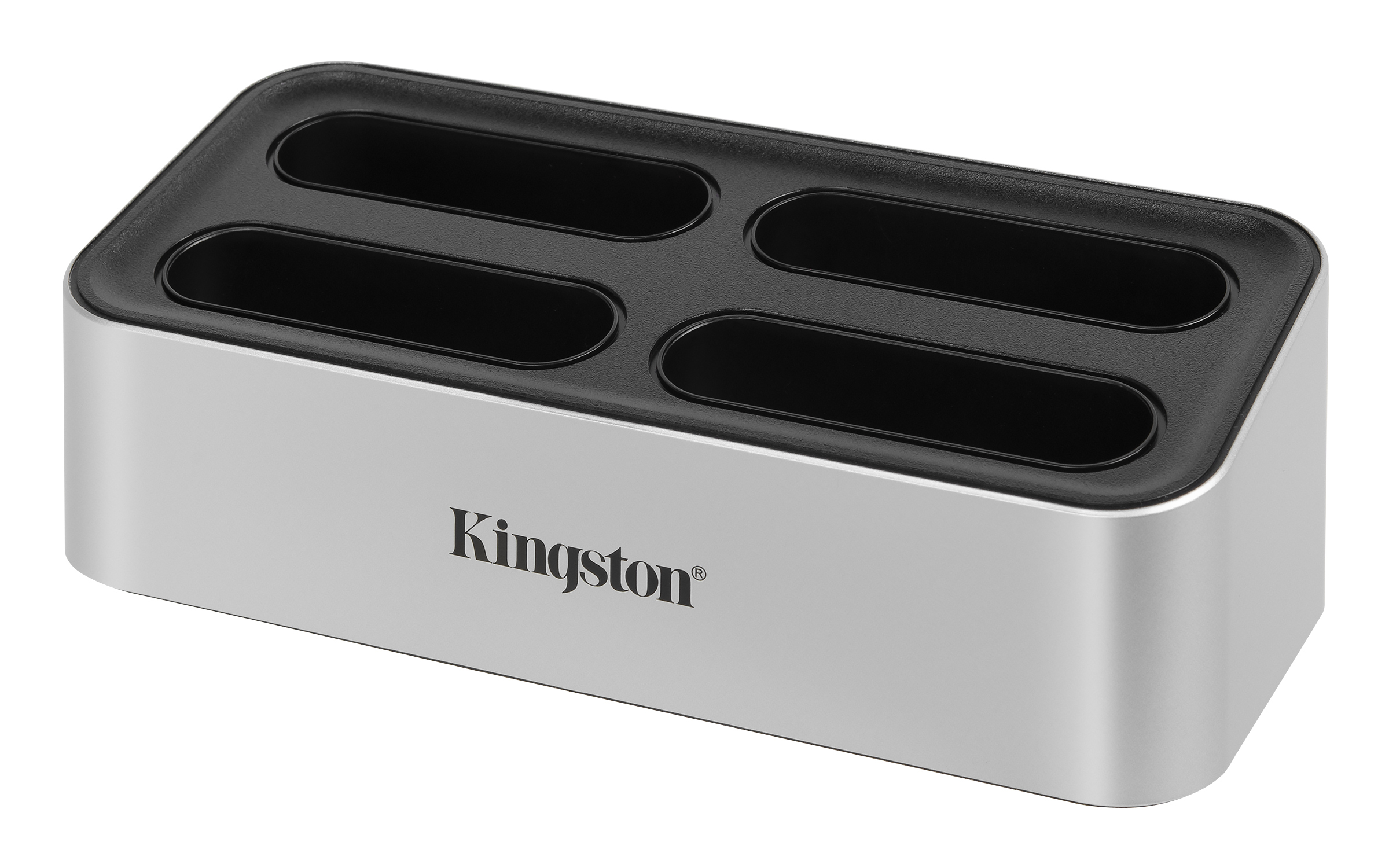
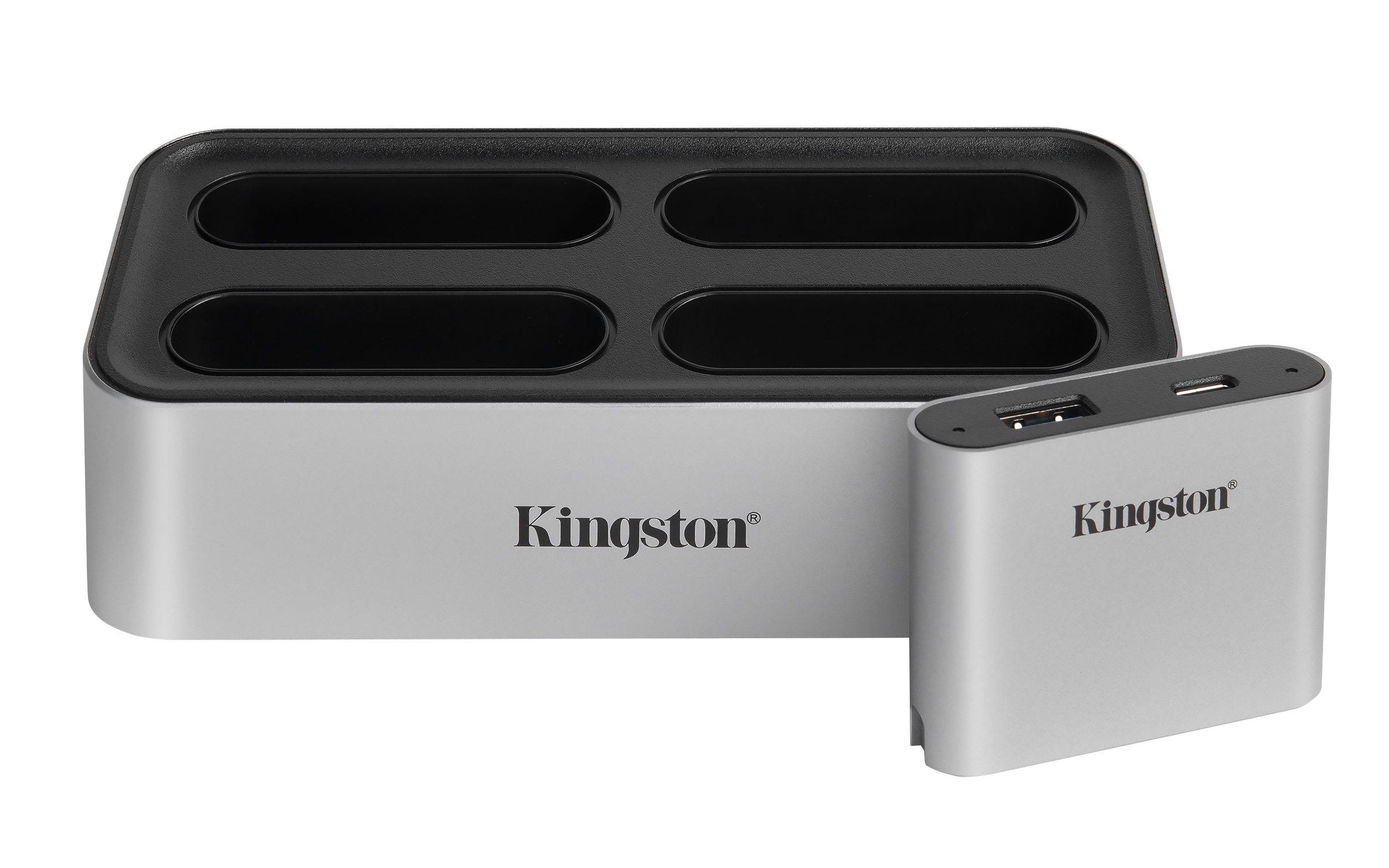
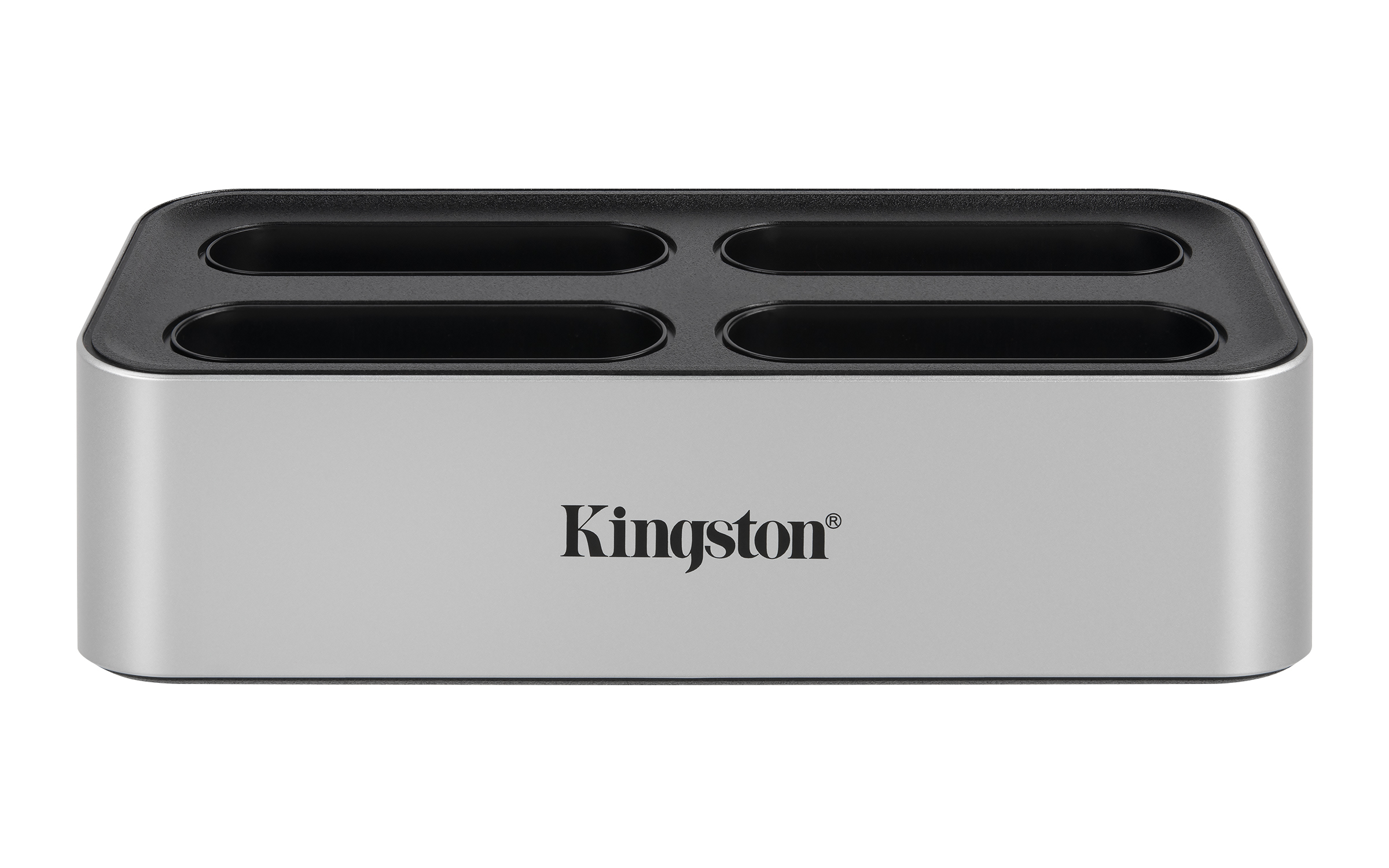
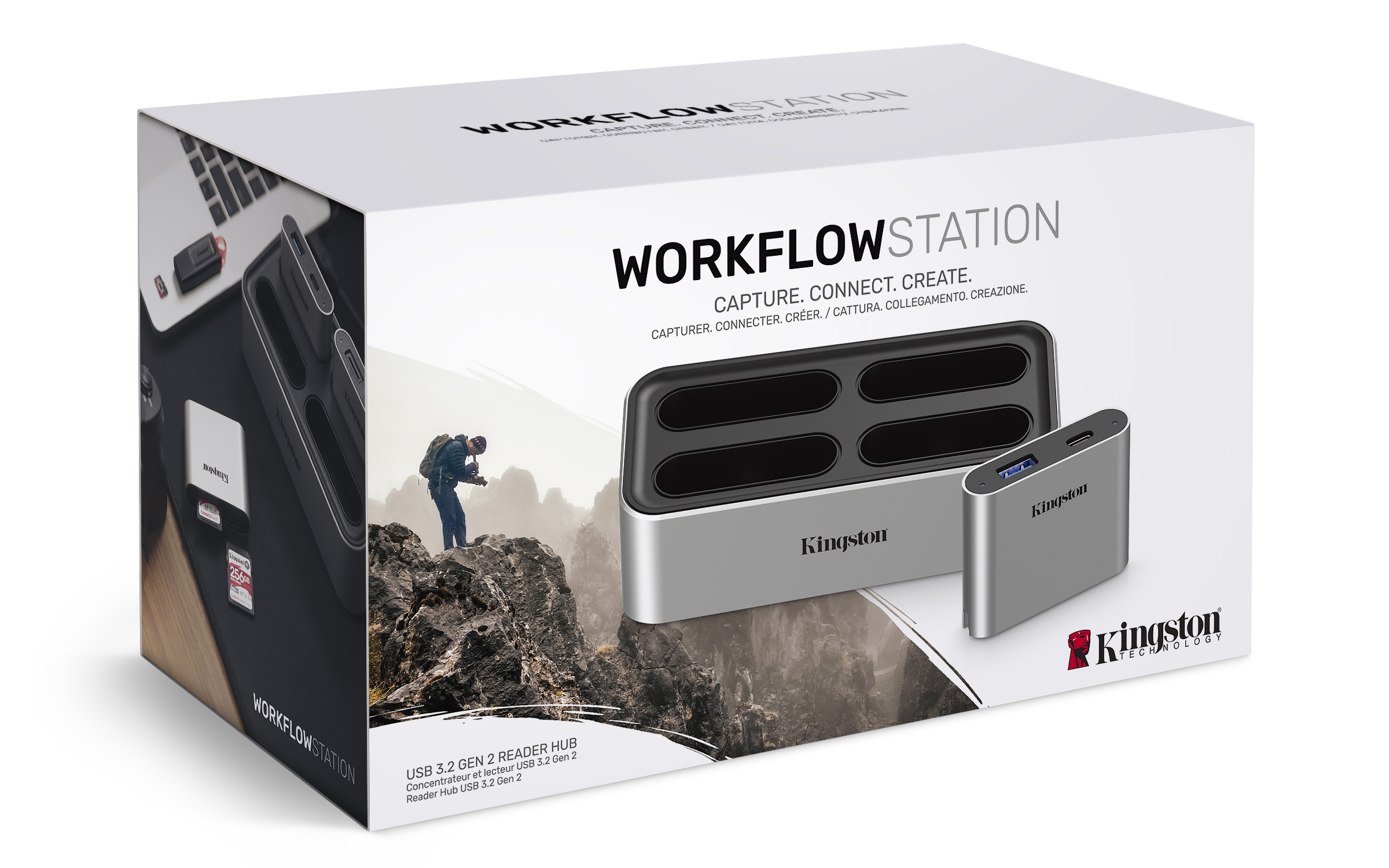
Replicador de Puertos Kingston Workflow Station con 4 USB-C y USB miniHub - Modelo WFS-U
SKU
WFS-U
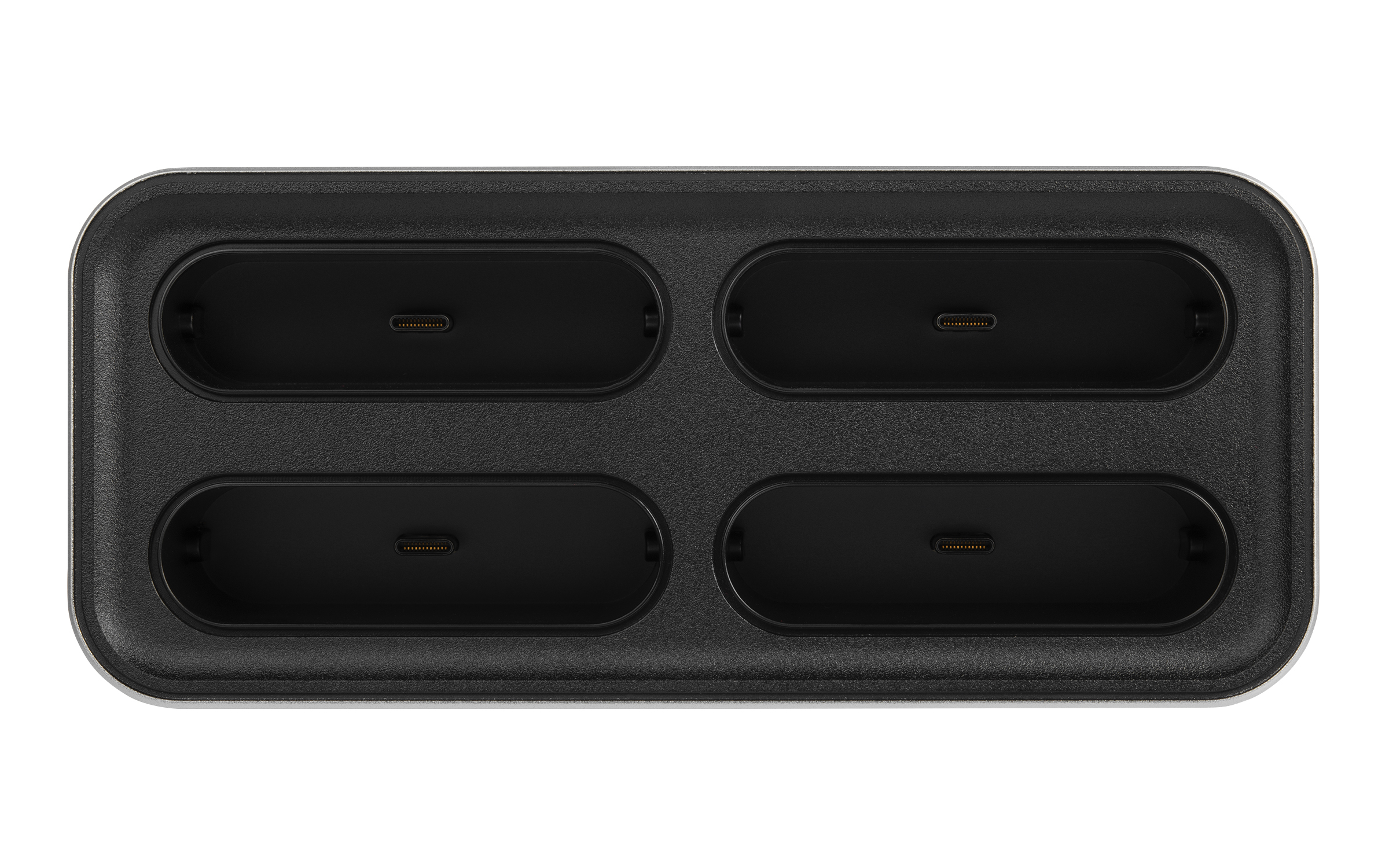
Optimiza tu flujo de trabajo con el replicador de puertos Kingston Workflow Station. Conecta hasta 4 lectores simultáneamente mediante puertos USB-C 3.2 Gen 2 y disfruta de transferencias ultrarrápidas. Ideal para profesionales que requieren máxima eficiencia en la gestión de datos.
$1,449.00
Impuestos: $1,449.00
Solo 1 piezas disponibles
Entrega estimada
Entrega entre el 31/01/2026 y el 03/02/2026
Costo de envio
Calculado en el checkout
Se ajustara automaticamente con Skydropx
Compra con confianza
- Pago seguro
- MSI con tarjetas participantes
- Factura electronica SAT
Garantia
Garantia incluida segun fabricante
Garantia extendible disponible
Metodos de pago
Metodos disponibles al finalizar la compra
Etiquetas:
replicador de puertos
, kingston
, workflow station
, usb-c
, 4 puertos
, hub profesional
, transferencia rapida
, flujo de trabajo
, lectores multiples
, oficina
, fotografia
, almacenamiento
, usb 3.2 gen 2
El Kingston Workflow Station WFS-U es la solución perfecta para profesionales que necesitan gestionar múltiples dispositivos de forma simultánea. Con sus 4 puertos USB-C 3.2 Gen 2, podrás conectar hasta 4 lectores de tarjetas o dispositivos de almacenamiento, acelerando significativamente tu flujo de trabajo.Este replicador de puertos incluye un USB miniHub que facilita la organización de tu espacio de trabajo. Es compatible con los sistemas operativos Windows 10, Windows 11 y las últimas versiones de macOS, garantizando versatilidad en cualquier entorno profesional.Diseñado para resistir condiciones exigentes, opera en un rango de temperatura de 0 a 60°C y viene completo con cable USB-C a USB-C y adaptador AC. Su compacto diseño en color negro y plata lo hace ideal para estudios fotográficos, oficinas y cualquier entorno donde la eficiencia en la transferencia de datos sea prioritaria.
Especificaciones
| Características | |
|---|---|
| País de origen | China |
| Color del producto | Negro, Plata |
| Condiciones ambientales | |
| Intervalo de temperatura de almacenaje | -25 - 85 °C |
| Intervalo de temperatura operativa (T-T) | 0 - 60 °C |
| Contenido del empaque | |
| Cables incluidos | USB tipo C a USB tipo C |
| Adaptador AC incluido | Si |
| Contenido del paquete | USB miniHub |
| Guía de configuración rápida | Si |
| Control de energía | |
| Tipo de alimentación | CC |
| Datos de logística | |
| Alto de la caja principal | 166.4 mm |
| Peso de la caja principal | 5.15 kg |
| Largo de la caja principal | 248.9 mm |
| Cantidad por caja principal | 5 pieza(s) |
| Longitud de la caja principal | 576.6 mm |
| Código de Sistema de Armonización (SA) | 84733020 |
| Empaquetado de datos | |
| Alto del paquete | 124.5 mm |
| Peso del paquete | 920.34 g |
| Ancho del paquete | 227.3 mm |
| Largo del paquete | 108 mm |
| Peso y dimensiones | |
| Peso | 317.4 g |
| Ancho | 70.3 mm |
| Altura | 55.8 mm |
| Profundidad | 160.3 mm |
| Puertos e Interfaces | |
| Interfaz de host | USB 3.2 Gen 2 (3.1 Gen 2) Type-C |
| Lector de tarjeta integrado | No |
| Cantidad de puertos tipo C USB 3.2 Gen 2 (3.1 Gen 2) | 4 |
| Requisitos del sistema | |
| Sistemas operativos Mac soportados | Mac OS X 10.15 Catalina, Mac OS X 10.15.3 Catalina, Mac OS X 11.0 Big Sur, Mac OS X 12.0 Monterey, Mac OS X 13.0 Ventura, Mac OS X 14.0 Sonoma |
| Sistemas operativos Windows soportados | Windows 10, Windows 10 Education, Windows 10 Education x64, Windows 10 Enterprise, Windows 10 Enterprise x64, Windows 10 Home, Windows 10 Home x64, Windows 10 IOT Core, Windows 10 IoT Enterprise, Windows 10 Pro, Windows 10 Pro x64, Windows 10 x64, Windows 11, Windows 11 Enterprise, Windows 11 Enterprise x64, Windows 11 Home, Windows 11 Pro, Windows 11 x64 |
**Preguntas Frecuentes (FAQ)**
**1. ¿Qué necesito para usar el replicador?**
Solo necesitas conectarlo a tu computadora (Windows o Mac) usando el cable USB-C incluido. No requiere drivers adicionales para funcionamiento básico.
**2. ¿Es compatible con mi sistema operativo?**
Sí, es compatible con Windows (10 y versiones posteriores) y macOS (versiones recientes). Para detalles específicos, revisa la ficha técnica en el sitio web.
**3. ¿Puedo conectar 4 lectores de tarjetas a la vez?**
Sí, el dispositivo está diseñado para conectar y usar hasta 4 lectores de tarjetas simultáneamente, acelerando la transferencia de datos desde múltiples fuentes.
**4. ¿Qué tipo de cable usa para conectarse a la computadora?**
Utiliza un cable USB-C para la conexión principal con tu equipo. Este cable viene incluido con el producto.
**5. ¿Funciona con dispositivos que no sean lectores de tarjetas?**
Sí, los puertos USB-C son estándar y pueden utilizarse para conectar otros dispositivos compatibles con USB-C, como discos duros externos o smartphones, aunque su función principal es para flujos de trabajo con lectores.
**6. ¿Qué hago si la computadora no reconoce el replicador?**
1. Verifica que el cable USB-C esté bien conectado en ambos extremos.
2. Prueba con un puerto USB-C diferente en tu computadora.
3. Reinicia tu computadora.
Si el problema persiste, consulta la sección de soporte técnico de Kingston.
**7. ¿El producto incluye garantía?**
Sí, los productos Kingston incluyen garantía limitada. Los términos exactos y la duración se especifican en el empaque o en el sitio web oficial. Conserva tu comprobante de compra.
**8. ¿Requiere una fuente de poder externa?**
No, generalmente se alimenta a través del puerto USB-C de la computadora. Para el uso con 4 dispositivos de alto consumo simultáneo, consulta las especificaciones de potencia en la ficha del producto.
**1. ¿Qué necesito para usar el replicador?**
Solo necesitas conectarlo a tu computadora (Windows o Mac) usando el cable USB-C incluido. No requiere drivers adicionales para funcionamiento básico.
**2. ¿Es compatible con mi sistema operativo?**
Sí, es compatible con Windows (10 y versiones posteriores) y macOS (versiones recientes). Para detalles específicos, revisa la ficha técnica en el sitio web.
**3. ¿Puedo conectar 4 lectores de tarjetas a la vez?**
Sí, el dispositivo está diseñado para conectar y usar hasta 4 lectores de tarjetas simultáneamente, acelerando la transferencia de datos desde múltiples fuentes.
**4. ¿Qué tipo de cable usa para conectarse a la computadora?**
Utiliza un cable USB-C para la conexión principal con tu equipo. Este cable viene incluido con el producto.
**5. ¿Funciona con dispositivos que no sean lectores de tarjetas?**
Sí, los puertos USB-C son estándar y pueden utilizarse para conectar otros dispositivos compatibles con USB-C, como discos duros externos o smartphones, aunque su función principal es para flujos de trabajo con lectores.
**6. ¿Qué hago si la computadora no reconoce el replicador?**
1. Verifica que el cable USB-C esté bien conectado en ambos extremos.
2. Prueba con un puerto USB-C diferente en tu computadora.
3. Reinicia tu computadora.
Si el problema persiste, consulta la sección de soporte técnico de Kingston.
**7. ¿El producto incluye garantía?**
Sí, los productos Kingston incluyen garantía limitada. Los términos exactos y la duración se especifican en el empaque o en el sitio web oficial. Conserva tu comprobante de compra.
**8. ¿Requiere una fuente de poder externa?**
No, generalmente se alimenta a través del puerto USB-C de la computadora. Para el uso con 4 dispositivos de alto consumo simultáneo, consulta las especificaciones de potencia en la ficha del producto.
**Guía Rápida de Uso - Kingston Workflow Station WFS-U**
1. **Desempaqueta:** Verifica que tengas el replicador y el cable USB-C.
2. **Ubicación:** Coloca el replicador en un lugar estable cerca de tu computadora.
3. **Conexión Principal:** Conecta un extremo del cable USB-C al puerto del replicador y el otro extremo a un puerto USB-C de tu computadora.
4. **Encendido:** El replicador se encenderá automáticamente. Busca un LED de indicación (si aplica).
5. **Conectar Dispositivos:** Inserta tus lectores de tarjetas o dispositivos USB-C en cualquiera de los 4 puertos disponibles.
6. **Reconocimiento:** Tu sistema operativo (Windows/macOS) detectará automáticamente los dispositivos conectados.
7. **Transferencia de Datos:** Accede a los dispositivos desde el explorador de archivos (Windows) o Finder (Mac) y copia tus archivos normalmente.
8. **Desconexión Segura:** Antes de desconectar lectores con tarjetas, usa la opción "Expulsar" o "Quitar hardware con seguridad" de tu sistema.
9. **Apagado:** Para apagar, simplemente desconecta el cable USB-C de la computadora o del replicador.
**Nota:** Para un rendimiento óptimo, especialmente con múltiples dispositivos, se recomienda conectar la computadora a una fuente de poder.
1. **Desempaqueta:** Verifica que tengas el replicador y el cable USB-C.
2. **Ubicación:** Coloca el replicador en un lugar estable cerca de tu computadora.
3. **Conexión Principal:** Conecta un extremo del cable USB-C al puerto del replicador y el otro extremo a un puerto USB-C de tu computadora.
4. **Encendido:** El replicador se encenderá automáticamente. Busca un LED de indicación (si aplica).
5. **Conectar Dispositivos:** Inserta tus lectores de tarjetas o dispositivos USB-C en cualquiera de los 4 puertos disponibles.
6. **Reconocimiento:** Tu sistema operativo (Windows/macOS) detectará automáticamente los dispositivos conectados.
7. **Transferencia de Datos:** Accede a los dispositivos desde el explorador de archivos (Windows) o Finder (Mac) y copia tus archivos normalmente.
8. **Desconexión Segura:** Antes de desconectar lectores con tarjetas, usa la opción "Expulsar" o "Quitar hardware con seguridad" de tu sistema.
9. **Apagado:** Para apagar, simplemente desconecta el cable USB-C de la computadora o del replicador.
**Nota:** Para un rendimiento óptimo, especialmente con múltiples dispositivos, se recomienda conectar la computadora a una fuente de poder.