

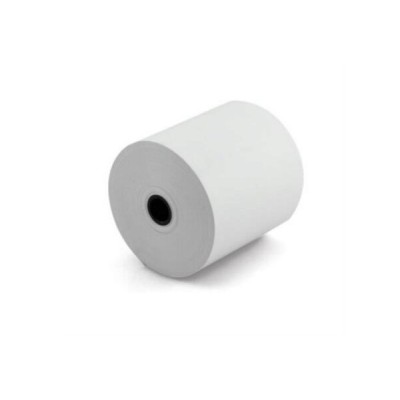
Rollo de Papel Térmico Nextep NE-529 - 80 x 70 mm - 5 Piezas
SKU
NE-529
Rollo de papel térmico Nextep NE-529, ideal para impresoras de tickets y POS. Medidas 80 x 70 mm, paquete de 5 piezas para uso continuo en comercios y negocios.
$119.00
Impuestos: $119.00
Solo 5 piezas disponibles
Entrega estimada
Entrega entre el 25/01/2026 y el 28/01/2026
Costo de envio
Calculado en el checkout
Se ajustara automaticamente con Skydropx
Compra con confianza
- Pago seguro
- MSI con tarjetas participantes
- Factura electronica SAT
Garantia
Garantia incluida segun fabricante
Garantia extendible disponible
Metodos de pago
Metodos disponibles al finalizar la compra
Etiquetas:
rollo papel térmico
, nextep
, ne-529
, impresora pos
, tickets
, 80x70 mm
, papel para comercio
, suministros oficina
, 5 piezas
, mexico
El rollo de papel térmico Nextep NE-529 está diseñado para ofrecer un rendimiento confiable en impresoras de tickets y sistemas POS. Con dimensiones de 80 mm de ancho por 70 mm de altura, garantiza una impresión nítida y duradera en cada transacción. Este paquete incluye 5 rollos, perfectos para mantener tu negocio en funcionamiento sin interrupciones. Ideal para restaurantes, tiendas minoristas, cajas registradoras y cualquier establecimiento que requiera comprobantes de venta. Fabricado con materiales de calidad que aseguran una excelente legibilidad y resistencia al desgaste. Optimiza la eficiencia de tu negocio con un suministro constante de papel térmico de alta calidad.
Especificaciones
| Peso y dimensiones | |
|---|---|
| Ancho | 80 mm |
| Altura | 70 mm |
1. ¿Para qué tipo de impresoras es compatible este rollo?
Es compatible con la mayoría de impresoras térmicas POS (Point of Sale) que utilicen el ancho de 80 mm y el diámetro del núcleo de 70 mm. Verifica las especificaciones de tu equipo.
2. ¿Cómo instalo el rollo en mi impresora?
Abre la tapa de la impresora, retira el rollo viejo (si lo hay), coloca el nuevo rollo con el papel saliendo por la parte superior o frontal (según tu modelo) y cierra la tapa. Consulta el manual de tu impresora.
3. ¿El papel es sensible a la luz o al calor?
Sí, al ser térmico, la impresión puede desvanecerse con el tiempo si se expone a luz solar directa, calor excesivo o fricción. Guarda los tickets importantes en un lugar fresco y oscuro.
4. ¿Qué hago si la impresión sale muy clara o no se ve?
Verifica que el rollo esté colocado correctamente (lado térmico hacia el cabezal de impresión). Limpia el cabezal térmico de la impresora con un hisopo y alcohol isopropílico. Ajusta la densidad de impresión en la configuración de tu equipo.
5. ¿Tiene algún tipo de garantía?
Este es un consumible. Para cualquier duda sobre defectos de fabricación, contacta al vendedor o revisa la política de devoluciones del sitio donde lo adquiriste.
6. ¿Es seguro para contacto con alimentos?
Este papel térmico está diseñado para tickets generales. Para empaque directo de alimentos, se recomienda usar papel específico apto para alimentos. Consulta las especificaciones del fabricante.
7. ¿Puedo usarlo en cualquier impresora que diga 'térmica'?
No necesariamente. Debes confirmar que tu impresora acepte el ancho (80 mm) y el diámetro del núcleo (70 mm) especificados. Revisa el manual de tu dispositivo.
8. ¿Cuántos tickets o metros aproximados trae un rollo?
La información de metros por rollo no está especificada en la ficha. Para conocer la longitud exacta, se sugiere revisar el empaque del producto o contactar directamente al fabricante Nextep.
Es compatible con la mayoría de impresoras térmicas POS (Point of Sale) que utilicen el ancho de 80 mm y el diámetro del núcleo de 70 mm. Verifica las especificaciones de tu equipo.
2. ¿Cómo instalo el rollo en mi impresora?
Abre la tapa de la impresora, retira el rollo viejo (si lo hay), coloca el nuevo rollo con el papel saliendo por la parte superior o frontal (según tu modelo) y cierra la tapa. Consulta el manual de tu impresora.
3. ¿El papel es sensible a la luz o al calor?
Sí, al ser térmico, la impresión puede desvanecerse con el tiempo si se expone a luz solar directa, calor excesivo o fricción. Guarda los tickets importantes en un lugar fresco y oscuro.
4. ¿Qué hago si la impresión sale muy clara o no se ve?
Verifica que el rollo esté colocado correctamente (lado térmico hacia el cabezal de impresión). Limpia el cabezal térmico de la impresora con un hisopo y alcohol isopropílico. Ajusta la densidad de impresión en la configuración de tu equipo.
5. ¿Tiene algún tipo de garantía?
Este es un consumible. Para cualquier duda sobre defectos de fabricación, contacta al vendedor o revisa la política de devoluciones del sitio donde lo adquiriste.
6. ¿Es seguro para contacto con alimentos?
Este papel térmico está diseñado para tickets generales. Para empaque directo de alimentos, se recomienda usar papel específico apto para alimentos. Consulta las especificaciones del fabricante.
7. ¿Puedo usarlo en cualquier impresora que diga 'térmica'?
No necesariamente. Debes confirmar que tu impresora acepte el ancho (80 mm) y el diámetro del núcleo (70 mm) especificados. Revisa el manual de tu dispositivo.
8. ¿Cuántos tickets o metros aproximados trae un rollo?
La información de metros por rollo no está especificada en la ficha. Para conocer la longitud exacta, se sugiere revisar el empaque del producto o contactar directamente al fabricante Nextep.
Guía para instalar y usar tu rollo térmico Nextep NE-529:
1. **Apaga la impresora:** Antes de manipular, desconecta la energía de tu impresora POS.
2. **Abre el compartimento:** Localiza y abre la tapa o compartimiento donde se aloja el rollo de papel.
3. **Retira el rollo viejo:** Saca el núcleo o rollo gastado si lo hay.
4. **Prepara el nuevo rollo:** Retira el envoltorio del rollo Nextep. Asegúrate de que el papel se desenrolle libremente.
5. **Identifica el lado correcto:** Generalmente, el lado térmico (que se imprimirá) es ligeramente más brillante o se siente diferente al tacto. Debe quedar frente al cabezal térmico de la impresora.
6. **Coloca el rollo:** Inserta el rollo en el soporte, haciendo que el extremo libre del papel salga por la ranura frontal o superior.
7. **Enhebra el papel:** Sigue la guía de papel dentro de la impresora. En algunos modelos, al cerrar la tapa, el papel se ajusta automáticamente.
8. **Cierra y enciende:** Cierra firmemente la tapa del compartimento. Conecta y enciende la impresora.
9. **Realiza una prueba:** Ejecuta una prueba de impresión (usualmente hay un botón en la impresora o una opción en el software POS) para verificar que la instalación sea correcta.
10. **Ajusta si es necesario:** Si la impresión es muy clara u oscura, accede a la configuración de tu impresora o software para ajustar la densidad térmica.
**Nota:** Para pasos específicos de tu modelo de impresora, siempre consulta su manual de usuario.
1. **Apaga la impresora:** Antes de manipular, desconecta la energía de tu impresora POS.
2. **Abre el compartimento:** Localiza y abre la tapa o compartimiento donde se aloja el rollo de papel.
3. **Retira el rollo viejo:** Saca el núcleo o rollo gastado si lo hay.
4. **Prepara el nuevo rollo:** Retira el envoltorio del rollo Nextep. Asegúrate de que el papel se desenrolle libremente.
5. **Identifica el lado correcto:** Generalmente, el lado térmico (que se imprimirá) es ligeramente más brillante o se siente diferente al tacto. Debe quedar frente al cabezal térmico de la impresora.
6. **Coloca el rollo:** Inserta el rollo en el soporte, haciendo que el extremo libre del papel salga por la ranura frontal o superior.
7. **Enhebra el papel:** Sigue la guía de papel dentro de la impresora. En algunos modelos, al cerrar la tapa, el papel se ajusta automáticamente.
8. **Cierra y enciende:** Cierra firmemente la tapa del compartimento. Conecta y enciende la impresora.
9. **Realiza una prueba:** Ejecuta una prueba de impresión (usualmente hay un botón en la impresora o una opción en el software POS) para verificar que la instalación sea correcta.
10. **Ajusta si es necesario:** Si la impresión es muy clara u oscura, accede a la configuración de tu impresora o software para ajustar la densidad térmica.
**Nota:** Para pasos específicos de tu modelo de impresora, siempre consulta su manual de usuario.


