Documentacion del producto
Documentacion disponible proximamente
- PDFs
- Fichas tecnicas
- Manuales
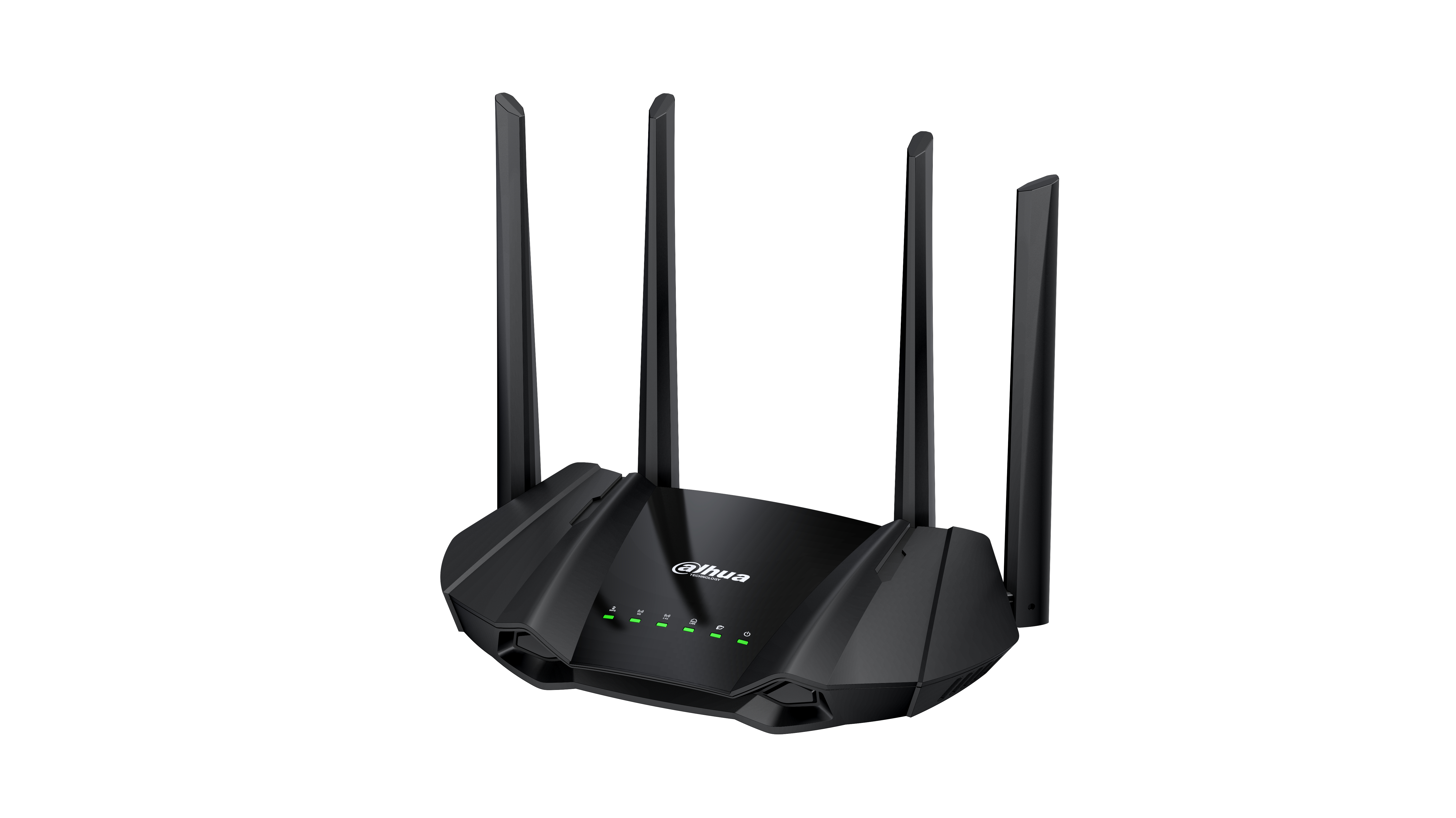
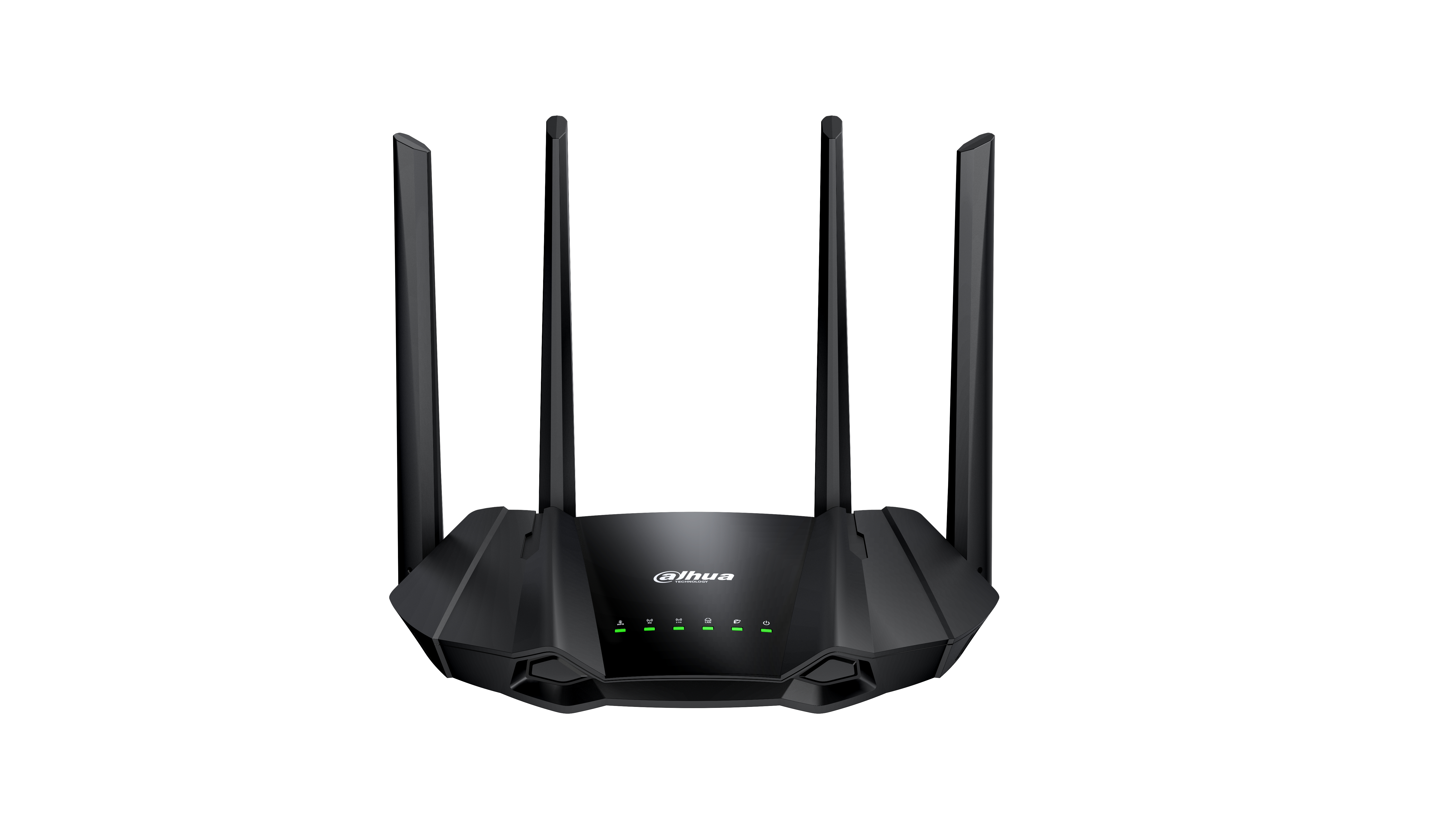
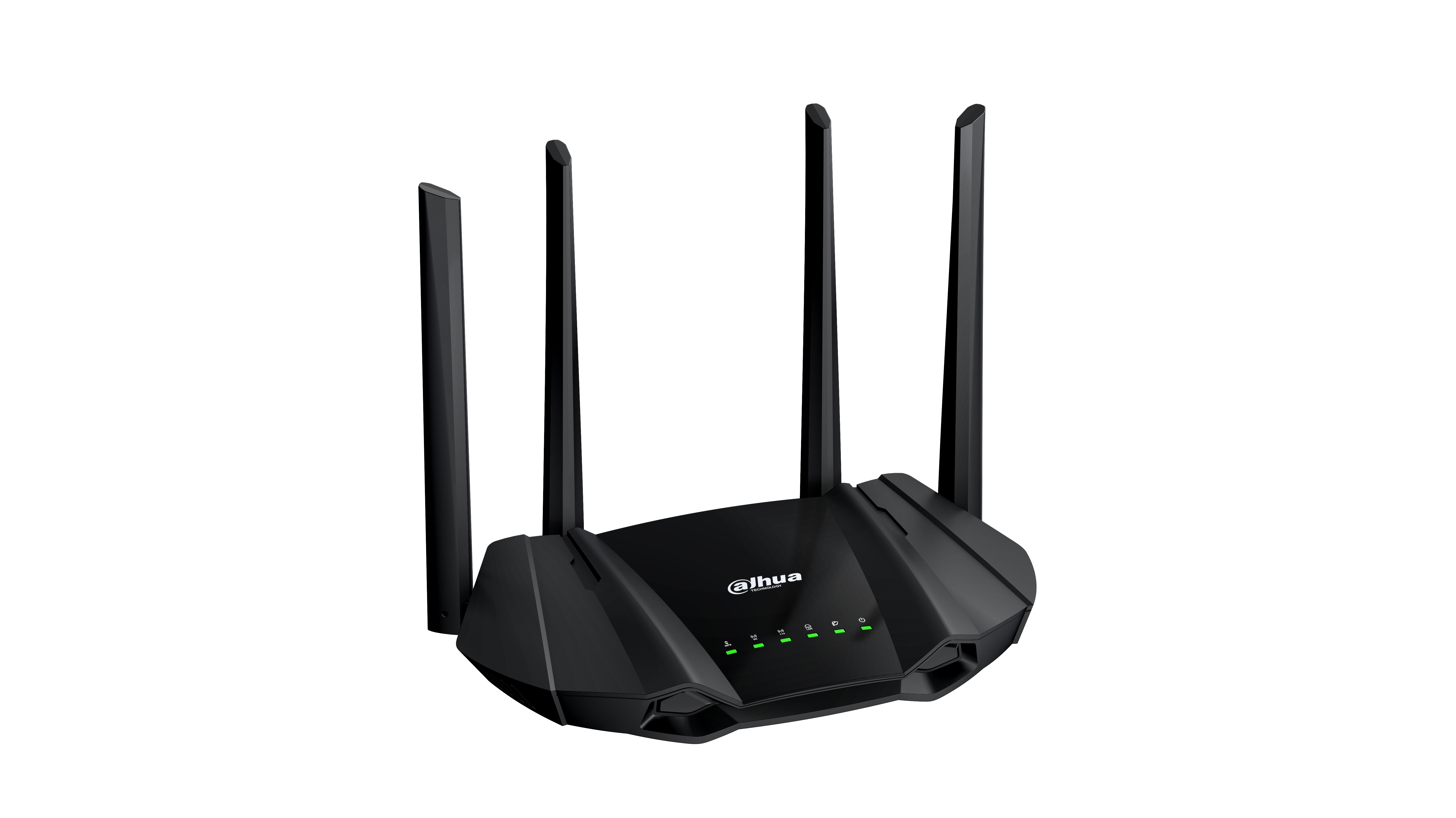
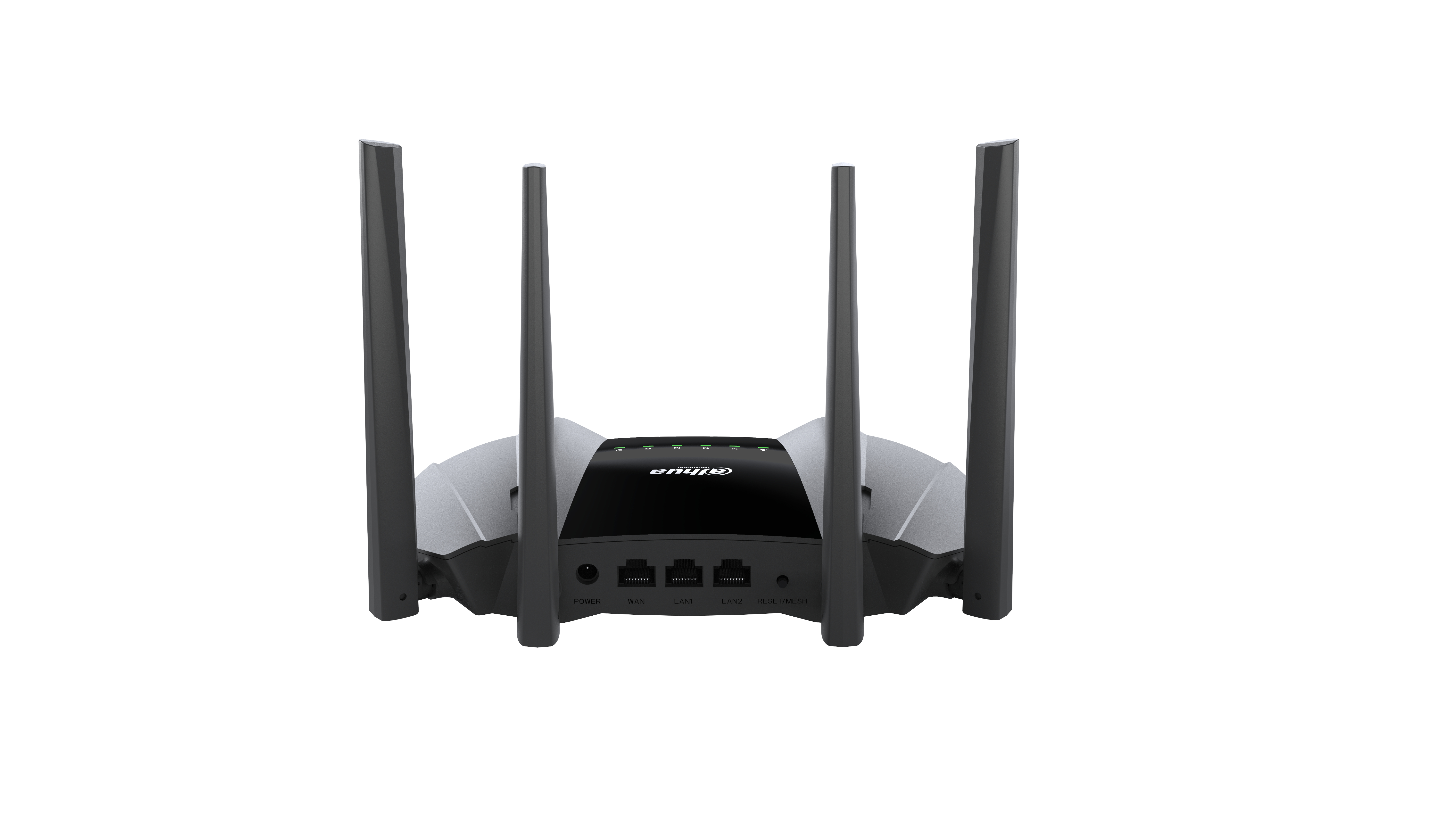
Router Dahua Wi-Fi 6 Doble Banda 1500 Mbps 4 Antenas Modelo DH-AX15M
SKU
DH-AX15M
Router Dahua Wi-Fi 6 de doble banda que ofrece una conexión inalámbrica rápida y estable para tu hogar u oficina. Con cuatro antenas externas, mejora la cobertura y reduce las interferencias, ideal para múltiples dispositivos conectados simultáneamente. Su diseño moderno se integra fácilmente en cualquier espacio, proporcionando una red confiable para navegar, trabajar y disfrutar de entretenimiento en línea sin interrupciones.
$489.00
Impuestos: $489.00
Solo 5 piezas disponibles
Entrega estimada
Entrega entre el 04/05/2026 y el 07/05/2026
Costo de envio
Calculado en el checkout
Se ajustara automaticamente con Skydropx
Compra con confianza
- Pago seguro
- MSI con tarjetas participantes
- Factura electronica SAT
Garantia
Garantia incluida segun fabricante
Garantia extendible disponible
Metodos de pago
Metodos disponibles al finalizar la compra
Etiquetas:
router
, dahua
, wifi 6
, doble banda
, 1500 mbps
, 4 antenas
, dh-ax15m
, hogar
, oficina
, internet rápido
, mu-mimo
, control parental
, router mesa
El Router Dahua DH-AX15M es la solución perfecta para disfrutar de internet de alta velocidad en tu hogar u oficina. Con tecnología Wi-Fi 6 de última generación, ofrece velocidades combinadas de hasta 1500 Mbps (300 Mbps en banda de 2.4 GHz y 1201 Mbps en banda de 5 GHz), garantizando una experiencia de navegación fluida para streaming, gaming y videollamadas.Equipado con 4 antenas externas de 5 dBi y tecnología MU-MIMO, distribuye eficientemente el ancho de banda entre múltiples dispositivos conectados. Soporta hasta 32 dispositivos simultáneamente sin pérdida de rendimiento, ideal para familias o pequeños negocios con múltiples usuarios.Características de seguridad avanzadas incluyen WPA3, control parental y acceso de invitados para proteger tu red. Administración web intuitiva, botón WPS para conexiones rápidas y 3 puertos Gigabit Ethernet para dispositivos cableados. Diseño compacto en color negro que se integra perfectamente en cualquier espacio.
Especificaciones
| Antena | |
|---|---|
| Tipo de antena | 2x2 |
| Cantidad de antenas | 4 |
| Diseño de la antena | Externo |
| Ganancia de la antena (máx.) | 5 dBi |
| Características | |
| Memoria Flash | 128 MB |
| Memoria interna | 128 MB |
| Firmware actualizable | Si |
| Número de dispositivos conectados simultaneamente (máx.) | 32 |
| Características de LAN inalámbrico | |
| Banda Wi-Fi | Doble banda (2,4 GHz / 5 GHz) |
| Modulación | 1024-QAM |
| Cantidad de canales | 165 canales |
| Estándares de Wi-Fi | 802.11a, 802.11b, 802.11g, Wi-Fi 4 (802.11n), Wi-Fi 5 (802.11ac), Wi-Fi 6 (802.11ax) |
| Distancia entre canales | 80 MHz |
| Máximo estándar Wi-Fi | Wi-Fi 6 (802.11ax) |
| Tasa de transferencia de datos WLAN (máx.) | 1500 Mbit/s |
| Tasa de transferencia de datos WLAN (primera banda) | 300 Mbit/s |
| Tasa de transferencia de datos WLAN (segunda banda) | 1201 Mbit/s |
| Características de administración | |
| MIMO | Si |
| Botón WPS | Si |
| Botón de restaurar | Si |
| Tecnología MU-MIMO | Si |
| Administración basada en web | Si |
| Calidad de servicio (QoS) soporte | Si |
| Condiciones ambientales | |
| Intervalo de temperatura de almacenaje | -20 - 70 °C |
| Intervalo de temperatura operativa (T-T) | 0 - 40 °C |
| Intervalo de humedad relativa para funcionamiento | 10 - 90% |
| Conexión WAN | |
| DSL WAN | No |
| Ethernet WAN | Si |
| Tipo de conexión WAN | RJ-45 |
| Ranura para tarjeta SIM | No |
| Compatible con módem USB 3G / 4G | No |
| Contenido del empaque | |
| Manual | Si |
| Cables incluidos | LAN (RJ-45) |
| Adaptador AC incluido | Si |
| Control de energía | |
| Voltaje de salida | 12 V |
| Consumo energético | 10 W |
| Corriente de salida | 1 A |
| Tipo de alimentación | CC |
| Adaptador de energía externo | Si |
| Diseño | |
| Tipo de producto | Router de mesa |
| Color del producto | Negro |
| Luz de indicación | Si |
| Empaquetado de datos | |
| Alto del paquete | 70 mm |
| Peso del paquete | 560 g |
| Ancho del paquete | 285 mm |
| Largo del paquete | 295 mm |
| Número de productos incluidos | 1 pieza(s) |
| Otras características | |
| Ancho de banda (primera) | 2.484 GHz |
| Ancho de banda (segunda) | 5.85 GHz |
| Peso y dimensiones | |
| Peso | 260 g |
| Ancho | 119 mm |
| Altura | 173 mm |
| Profundidad | 215 mm |
| Protocolos | |
| DHCP, cliente | Si |
| DHCP, servidor | Si |
| Puertos e Interfaces | |
| Puerto USB | No |
| Enchufe de entrada de CC | Si |
| Puertos Ethernet LAN (RJ-45) | 3 |
| Red | |
| Ethernet | Si |
| DNS dinámico (DDNS) | Si |
| Tecnología de cableado | 10/100/1000Base-T(X) |
| Receptor de sensibilidad | 2.4 GHz 11n HT20_MCS0: -95 dbm 11n HT20_MCS7: -75 dbm 11n HT40_MCS0: -92 dbm 11n HT40_MCS7: -72 dbm 5 GHz 11ac VHT80_MCS0: -89 dbm 11ac VHT80_MCS9: -62 dbm 11ax HE80_MCS0: -89 dbm 11ax HE80_MCS11: -59 dbm |
| Tipo de interfaz Ethernet LAN | Ethernet |
| Selección automática de canal | Si |
| Ethernet LAN, velocidad de transferencia de datos | 10,100,1000 Mbit/s |
| Seguridad | |
| Control parental | Si |
| Accesode invitados | Si |
| Algoritmos de seguridad | WPA-PSK, WPA2-PSK, WPA3 |
| Registro de eventos en sistema | Si |
| Traducción de direcciones de red (NAT) | Si |
**Preguntas Frecuentes (FAQs)**
**1. ¿Qué necesito para instalar el router?**
Necesitas el router, su fuente de poder, un cable Ethernet (LAN) y tener acceso a tu módem de internet. No incluye cable Ethernet para conectar al módem.
**2. ¿Es compatible con cualquier proveedor de internet?**
Sí, es compatible con la mayoría de los proveedores (ISP) como Telmex, Totalplay, Izzi, etc., ya que se conecta al módem que ellos te proporcionan.
**3. ¿Cómo sé si mis dispositivos son compatibles con Wi-Fi 6?**
El router es retrocompatible, funciona con dispositivos antiguos (Wi-Fi 4/5). Para aprovechar el Wi-Fi 6, necesitas dispositivos que también lo soporten (como smartphones, laptops o tablets modernas).
**4. ¿Puedo cambiar el nombre y la contraseña de mi red Wi-Fi?**
Sí. Debes acceder a la página de configuración del router (generalmente mediante una dirección IP como 192.168.1.1 en un navegador web) usando las credenciales por defecto. Se recomienda cambiarlas por seguridad.
**5. ¿Qué hago si se me olvida la contraseña del router o de la red Wi-Fi?**
Puedes restablecer el router a su configuración de fábrica presionando el botón Reset durante unos segundos. Esto borrará todos tus ajustes personalizados.
**6. ¿El router tiene garantía?**
Sí, los productos Dahua suelen incluir garantía. Para detalles exactos de cobertura y duración, consulta la ficha del producto o contacta al vendedor/distribuidor oficial.
**7. ¿Cómo mejoro la señal Wi-Fi en mi casa?**
Coloca el router en un lugar central y elevado, lejos de obstáculos gruesos, electrodomésticos grandes y dispositivos que causen interferencia (como microondas). Las 4 antenas son ajustables.
**8. ¿Soporta conexiones por cable?**
Sí, cuenta con 2 puertos RJ-45 (Ethernet) para conectar dispositivos como computadoras de escritorio, consolas de videojuegos o televisores inteligentes directamente.
**9. ¿Qué significa 'soporta 32 dispositivos'?**
Es el número recomendado de dispositivos (celulares, laptops, tablets, etc.) que pueden conectarse simultáneamente al router manteniendo un buen rendimiento. Conectar más puede ralentizar la red.
**1. ¿Qué necesito para instalar el router?**
Necesitas el router, su fuente de poder, un cable Ethernet (LAN) y tener acceso a tu módem de internet. No incluye cable Ethernet para conectar al módem.
**2. ¿Es compatible con cualquier proveedor de internet?**
Sí, es compatible con la mayoría de los proveedores (ISP) como Telmex, Totalplay, Izzi, etc., ya que se conecta al módem que ellos te proporcionan.
**3. ¿Cómo sé si mis dispositivos son compatibles con Wi-Fi 6?**
El router es retrocompatible, funciona con dispositivos antiguos (Wi-Fi 4/5). Para aprovechar el Wi-Fi 6, necesitas dispositivos que también lo soporten (como smartphones, laptops o tablets modernas).
**4. ¿Puedo cambiar el nombre y la contraseña de mi red Wi-Fi?**
Sí. Debes acceder a la página de configuración del router (generalmente mediante una dirección IP como 192.168.1.1 en un navegador web) usando las credenciales por defecto. Se recomienda cambiarlas por seguridad.
**5. ¿Qué hago si se me olvida la contraseña del router o de la red Wi-Fi?**
Puedes restablecer el router a su configuración de fábrica presionando el botón Reset durante unos segundos. Esto borrará todos tus ajustes personalizados.
**6. ¿El router tiene garantía?**
Sí, los productos Dahua suelen incluir garantía. Para detalles exactos de cobertura y duración, consulta la ficha del producto o contacta al vendedor/distribuidor oficial.
**7. ¿Cómo mejoro la señal Wi-Fi en mi casa?**
Coloca el router en un lugar central y elevado, lejos de obstáculos gruesos, electrodomésticos grandes y dispositivos que causen interferencia (como microondas). Las 4 antenas son ajustables.
**8. ¿Soporta conexiones por cable?**
Sí, cuenta con 2 puertos RJ-45 (Ethernet) para conectar dispositivos como computadoras de escritorio, consolas de videojuegos o televisores inteligentes directamente.
**9. ¿Qué significa 'soporta 32 dispositivos'?**
Es el número recomendado de dispositivos (celulares, laptops, tablets, etc.) que pueden conectarse simultáneamente al router manteniendo un buen rendimiento. Conectar más puede ralentizar la red.
**Guía Rápida de Configuración**
1. **Desempaqueta:** Verifica que tengas el router, la fuente de poder y el manual.
2. **Ubicación:** Elige un lugar central, ventilado y cerca de un tomacorriente y de tu módem de internet.
3. **Conecta la energía:** Enchufa el adaptador de corriente al router y a la pared.
4. **Conecta al módem:** Usa un cable Ethernet para conectar el puerto **WAN/Internet** del router (generalmente de otro color) al puerto **LAN** de tu módem.
5. **Enciende:** Prende el router. Espera a que los LEDs indicadores se estabilicen (algunos parpadean durante el inicio).
6. **Conéctate a la red:** En tu celular o laptop, busca las redes Wi-Fi. Conéctate a la red llamada similar a **Dahua-AX15M** (o la que diga en la etiqueta del router). La contraseña inicial también está en la etiqueta.
7. **Accede a la configuración:** Abre un navegador web (Chrome, Edge) y en la barra de direcciones escribe **192.168.1.1** o la IP indicada en el manual. Ingresa el usuario y contraseña por defecto (consulta el manual o la etiqueta del router).
8. **Configura básica:** Sigue el asistente de configuración rápida (Quick Setup) que puede aparecer. Aquí configurarás tu tipo de conexión a internet (generalmente DHCP/Automático).
9. **Personaliza tu red (Recomendado):** En los ajustes de Wi-Fi, cambia el nombre de tu red (SSID) y establece una contraseña nueva y segura. Guarda los cambios.
10. **Reconecta tus dispositivos:** Vuelve a buscar las redes Wi-Fi y conéctate usando el nuevo nombre y contraseña que configuraste.
11. **Prueba la conexión:** Abre una página web o una aplicación para verificar que tienes internet.
12. **Ajusta antenas (Opcional):** Para mejor cobertura, orienta las 4 antenas en diferentes direcciones (verticales y en ángulo).
1. **Desempaqueta:** Verifica que tengas el router, la fuente de poder y el manual.
2. **Ubicación:** Elige un lugar central, ventilado y cerca de un tomacorriente y de tu módem de internet.
3. **Conecta la energía:** Enchufa el adaptador de corriente al router y a la pared.
4. **Conecta al módem:** Usa un cable Ethernet para conectar el puerto **WAN/Internet** del router (generalmente de otro color) al puerto **LAN** de tu módem.
5. **Enciende:** Prende el router. Espera a que los LEDs indicadores se estabilicen (algunos parpadean durante el inicio).
6. **Conéctate a la red:** En tu celular o laptop, busca las redes Wi-Fi. Conéctate a la red llamada similar a **Dahua-AX15M** (o la que diga en la etiqueta del router). La contraseña inicial también está en la etiqueta.
7. **Accede a la configuración:** Abre un navegador web (Chrome, Edge) y en la barra de direcciones escribe **192.168.1.1** o la IP indicada en el manual. Ingresa el usuario y contraseña por defecto (consulta el manual o la etiqueta del router).
8. **Configura básica:** Sigue el asistente de configuración rápida (Quick Setup) que puede aparecer. Aquí configurarás tu tipo de conexión a internet (generalmente DHCP/Automático).
9. **Personaliza tu red (Recomendado):** En los ajustes de Wi-Fi, cambia el nombre de tu red (SSID) y establece una contraseña nueva y segura. Guarda los cambios.
10. **Reconecta tus dispositivos:** Vuelve a buscar las redes Wi-Fi y conéctate usando el nuevo nombre y contraseña que configuraste.
11. **Prueba la conexión:** Abre una página web o una aplicación para verificar que tienes internet.
12. **Ajusta antenas (Opcional):** Para mejor cobertura, orienta las 4 antenas en diferentes direcciones (verticales y en ángulo).