Documentacion del producto
Documentacion disponible proximamente
- PDFs
- Fichas tecnicas
- Manuales
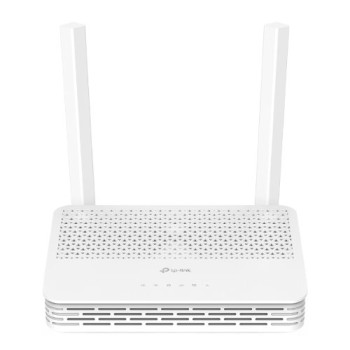
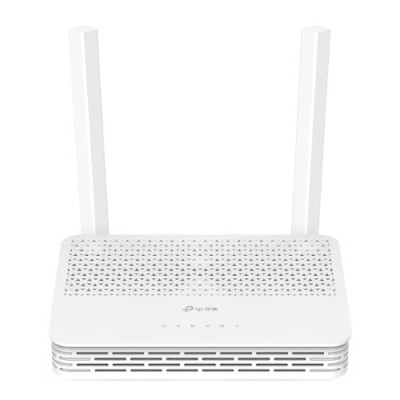
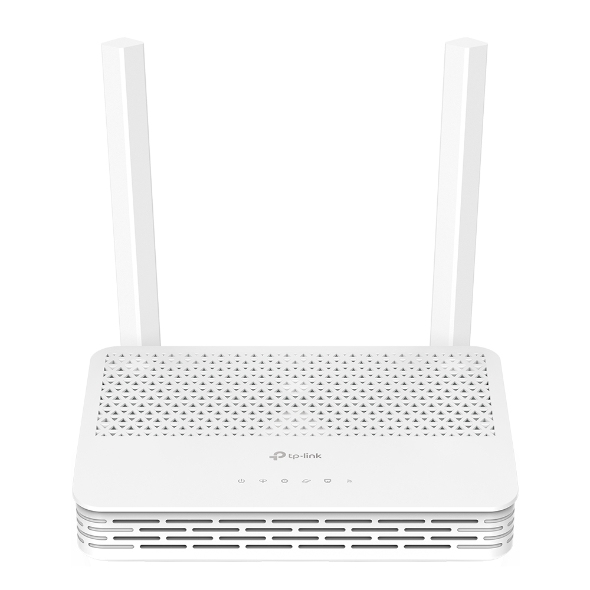
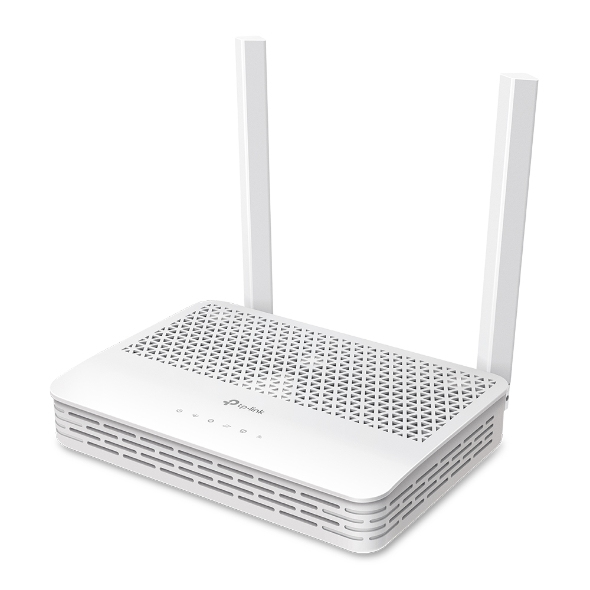
Router GPON TP-LINK XC220-G3 - Doble Banda 2.4/5GHz - 867Mbps - 2 Antenas
SKU
XC220G3
Router gpon tp-link para conexiones de fibra óptica, ideal para proveedores de internet y usuarios residenciales que buscan una red estable. ofrece doble banda simultánea para una mejor distribución de dispositivos, mejorando el rendimiento en actividades como streaming y videollamadas. su diseño compacto con antenas externas ayuda a ampliar la cobertura inalámbrica en el hogar o la oficina pequeña.
$539.00
Impuestos: $539.00
Solo 5 piezas disponibles
Entrega estimada
Entrega entre el 30/04/2026 y el 03/05/2026
Costo de envio
Calculado en el checkout
Se ajustara automaticamente con Skydropx
Compra con confianza
- Pago seguro
- MSI con tarjetas participantes
- Factura electronica SAT
Garantia
Garantia incluida segun fabricante
Garantia extendible disponible
Metodos de pago
Metodos disponibles al finalizar la compra
Etiquetas:
router
, gpon
, tp-link
, xc220-g3
, doble banda
, 2.4ghz
, 5ghz
, 867mbps
, wifi 5
, 2 antenas
, router hogar
, router oficina
, fibra optica
, conexion estable
, seguridad wpa3
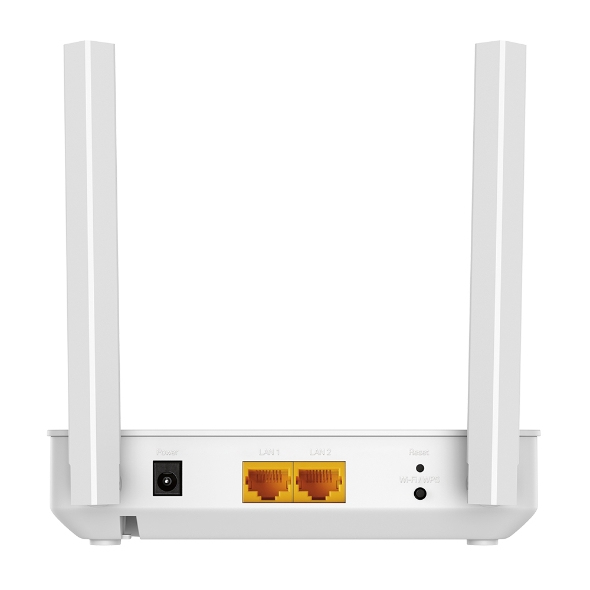
El Router GPON TP-LINK XC220-G3 es la solución perfecta para tus necesidades de conectividad en el hogar o pequeña oficina. Con tecnología de doble banda simultánea (2.4GHz y 5GHz), ofrece velocidades de transmisión de hasta 867Mbps, garantizando una experiencia de navegación fluida para streaming, gaming y videollamadas.Equipado con 2 antenas externas y soporte para los estándares Wi-Fi 5 (802.11ac), este router proporciona una cobertura amplia y estable. Incluye 2 puertos Ethernet LAN (RJ-45) para conexiones cableadas y puerto SC/APC GPON para integración con redes de fibra óptica. Las funciones de seguridad WPA, WPA2 y WPA3, junto con filtro MAC y QoS, aseguran tu red contra accesos no autorizados y priorizan el tráfico importante.Diseñado en color blanco y con características como UPnP y reenvío de puertos, es fácil de configurar y mantener. Perfecto para usuarios que buscan rendimiento confiable y actualización a tecnología GPON sin complicaciones.
Especificaciones
| Características de LAN inalámbrico | |
|---|---|
| Wifi | Si |
| Cantidad de antenas | 2 |
| Estándares de Wi-Fi | 802.11a, 802.11b, 802.11g, Wi-Fi 4 (802.11n), Wi-Fi 5 (802.11ac) |
| Características de administración | |
| Calidad de servicio (QoS) soporte | Si |
| Conectar y usar universal (UPnP, Universal Plug and Play) | Si |
| Diseño | |
| Tipo de producto | Unidad de red óptica (ONU) |
| Color del producto | Blanco |
| Puertos e Interfaces | |
| Enchufe de entrada de CC | Si |
| Puertos Ethernet LAN (RJ-45) | 2 |
| Red | |
| Estándares de red | IEEE 802.11a, IEEE 802.11ac, IEEE 802.11b, IEEE 802.11g, IEEE 802.11n |
| Reenvío de puertos | Si |
| Velocidad de bajada de datos | 2488 Mbit/s |
| Velocidad de subida de datos | 1244 Mbit/s |
| Seguridad | |
| Algoritmos de seguridad | WPA, WPA2, WPA3 |
| Filtro de direcciones MAC | Si |
**Preguntas Frecuentes (FAQs)**
**1. ¿Qué necesito para instalar este router?**
Necesitas tener una línea de fibra óptica activa con un proveedor de internet (ISP) que utilice tecnología GPON. El router se conecta directamente al cable de fibra óptica (conector SC/APC).
**2. ¿Es compatible con cualquier compañía de internet?**
No. Solo es compatible con proveedores que usen tecnología GPON. Debes verificar con tu ISP (como Totalplay, Izzi, Axtel, etc.) si este modelo específico (XC220-G3) está soportado en su red.
**3. ¿Cómo puedo acceder a la configuración del router?**
Generalmente, se accede ingresando una dirección IP (como 192.168.1.1) en el navegador web. Los datos de acceso (usuario y contraseña) suelen venir en una etiqueta en el equipo o los proporciona tu ISP. Consulta el manual o a tu proveedor.
**4. ¿Puedo cambiar el nombre y la contraseña de mi red WiFi?**
Sí. Una vez que accedas al panel de configuración del router, podrás modificar el nombre (SSID) y la contraseña para ambas bandas (2.4GHz y 5GHz) desde la sección de configuración inalámbrica.
**5. ¿Qué significa que sea de doble banda?**
Que emite dos redes WiFi: una en la banda de 2.4GHz (mejor alcance) y otra en la de 5GHz (mayor velocidad y menos interferencias). Puedes conectar tus dispositivos a la que mejor se adapte a tus necesidades.
**6. ¿Qué hago si se pierde la conexión a internet?**
Primero, revisa que los cables de fibra óptica y de energía estén bien conectados. Reinicia el router desconectándolo por 30 segundos. Si el problema persiste, contacta a tu proveedor de internet, ya que puede ser un problema de su servicio o necesitar configuración.
**7. ¿Cómo puedo mejorar la seguridad de mi red?**
Cambia la contraseña de administrador del router y la de la red WiFi por una fuerte. Activa el cifrado WPA2 o WPA3. Deshabilita funciones como WPS si no las usas. Mantén el firmware del router actualizado.
**8. ¿Cuál es la garantía del producto?**
La garantía es proporcionada directamente por TP-Link. El tiempo y cobertura exactos dependen de la política del fabricante. Se recomienda conservar la factura de compra y consultar el sitio web de soporte de TP-Link México.
**9. ¿El router incluye el cable de fibra óptica para conectarlo?**
Normalmente, el cable de fibra óptica (conector SC/APC) es proporcionado e instalado por tu proveedor de servicios de internet (ISP). El router generalmente viene solo con su adaptador de corriente. Verifica el contenido de la caja al recibirlo.
**1. ¿Qué necesito para instalar este router?**
Necesitas tener una línea de fibra óptica activa con un proveedor de internet (ISP) que utilice tecnología GPON. El router se conecta directamente al cable de fibra óptica (conector SC/APC).
**2. ¿Es compatible con cualquier compañía de internet?**
No. Solo es compatible con proveedores que usen tecnología GPON. Debes verificar con tu ISP (como Totalplay, Izzi, Axtel, etc.) si este modelo específico (XC220-G3) está soportado en su red.
**3. ¿Cómo puedo acceder a la configuración del router?**
Generalmente, se accede ingresando una dirección IP (como 192.168.1.1) en el navegador web. Los datos de acceso (usuario y contraseña) suelen venir en una etiqueta en el equipo o los proporciona tu ISP. Consulta el manual o a tu proveedor.
**4. ¿Puedo cambiar el nombre y la contraseña de mi red WiFi?**
Sí. Una vez que accedas al panel de configuración del router, podrás modificar el nombre (SSID) y la contraseña para ambas bandas (2.4GHz y 5GHz) desde la sección de configuración inalámbrica.
**5. ¿Qué significa que sea de doble banda?**
Que emite dos redes WiFi: una en la banda de 2.4GHz (mejor alcance) y otra en la de 5GHz (mayor velocidad y menos interferencias). Puedes conectar tus dispositivos a la que mejor se adapte a tus necesidades.
**6. ¿Qué hago si se pierde la conexión a internet?**
Primero, revisa que los cables de fibra óptica y de energía estén bien conectados. Reinicia el router desconectándolo por 30 segundos. Si el problema persiste, contacta a tu proveedor de internet, ya que puede ser un problema de su servicio o necesitar configuración.
**7. ¿Cómo puedo mejorar la seguridad de mi red?**
Cambia la contraseña de administrador del router y la de la red WiFi por una fuerte. Activa el cifrado WPA2 o WPA3. Deshabilita funciones como WPS si no las usas. Mantén el firmware del router actualizado.
**8. ¿Cuál es la garantía del producto?**
La garantía es proporcionada directamente por TP-Link. El tiempo y cobertura exactos dependen de la política del fabricante. Se recomienda conservar la factura de compra y consultar el sitio web de soporte de TP-Link México.
**9. ¿El router incluye el cable de fibra óptica para conectarlo?**
Normalmente, el cable de fibra óptica (conector SC/APC) es proporcionado e instalado por tu proveedor de servicios de internet (ISP). El router generalmente viene solo con su adaptador de corriente. Verifica el contenido de la caja al recibirlo.
**Guía Rápida de Configuración Inicial**
**Importante:** Esta guía es genérica. Los pasos exactos pueden variar. Consulta siempre el manual de usuario o las instrucciones de tu proveedor de internet (ISP).
1. **Verifica compatibilidad:** Confirma con tu compañía de internet que el router TP-LINK XC220-G3 es compatible con su servicio GPON.
2. **Conexión física:** Con el equipo apagado, conecta el cable de fibra óptica (proporcionado por tu ISP) al puerto correspondiente del router (generalmente marcado como PON o con un icono de fibra).
3. **Alimentación:** Conecta el adaptador de corriente incluido al router y a un enchufe.
4. **Espera el inicio:** Enciende el router y espera unos 2-3 minutos a que todos los LEDs se estabilicen. El LED de PON/GPON debe quedar fijo (no parpadeando) para indicar conexión con la red del proveedor.
5. **Conéctate a la red WiFi:** Busca en los dispositivos (celular, laptop) las redes WiFi nuevas. El nombre (SSID) y la contraseña inicial suelen estar en una etiqueta pegada en el router.
6. **Accede al panel de control:** Abre un navegador web en un dispositivo conectado y escribe la dirección IP de administración (ej. 192.168.1.1). Usa el usuario y contraseña de administrador (también en la etiqueta o proporcionados por tu ISP).
7. **Configuración básica (Recomendado):** Cambia la contraseña de administrador del router por una segura. Luego, ve a la sección 'Wireless' o 'Inalámbrico' y cambia el nombre (SSID) y la contraseña de tus redes WiFi (2.4GHz y 5GHz). Guarda los cambios.
8. **Reconexión:** Tus dispositivos se desconectarán. Vuelve a conectarlos usando el nuevo nombre y contraseña de WiFi que configuraste.
9. **Problemas comunes:** Si no hay internet, verifica que el LED PON esté fijo. Si no puedes acceder al panel, asegúrate de estar conectado a la red del router. Ante cualquier duda, contacta a tu proveedor de servicios.
**Importante:** Esta guía es genérica. Los pasos exactos pueden variar. Consulta siempre el manual de usuario o las instrucciones de tu proveedor de internet (ISP).
1. **Verifica compatibilidad:** Confirma con tu compañía de internet que el router TP-LINK XC220-G3 es compatible con su servicio GPON.
2. **Conexión física:** Con el equipo apagado, conecta el cable de fibra óptica (proporcionado por tu ISP) al puerto correspondiente del router (generalmente marcado como PON o con un icono de fibra).
3. **Alimentación:** Conecta el adaptador de corriente incluido al router y a un enchufe.
4. **Espera el inicio:** Enciende el router y espera unos 2-3 minutos a que todos los LEDs se estabilicen. El LED de PON/GPON debe quedar fijo (no parpadeando) para indicar conexión con la red del proveedor.
5. **Conéctate a la red WiFi:** Busca en los dispositivos (celular, laptop) las redes WiFi nuevas. El nombre (SSID) y la contraseña inicial suelen estar en una etiqueta pegada en el router.
6. **Accede al panel de control:** Abre un navegador web en un dispositivo conectado y escribe la dirección IP de administración (ej. 192.168.1.1). Usa el usuario y contraseña de administrador (también en la etiqueta o proporcionados por tu ISP).
7. **Configuración básica (Recomendado):** Cambia la contraseña de administrador del router por una segura. Luego, ve a la sección 'Wireless' o 'Inalámbrico' y cambia el nombre (SSID) y la contraseña de tus redes WiFi (2.4GHz y 5GHz). Guarda los cambios.
8. **Reconexión:** Tus dispositivos se desconectarán. Vuelve a conectarlos usando el nuevo nombre y contraseña de WiFi que configuraste.
9. **Problemas comunes:** Si no hay internet, verifica que el LED PON esté fijo. Si no puedes acceder al panel, asegúrate de estar conectado a la red del router. Ante cualquier duda, contacta a tu proveedor de servicios.