Documentacion del producto
Documentacion disponible proximamente
- PDFs
- Fichas tecnicas
- Manuales
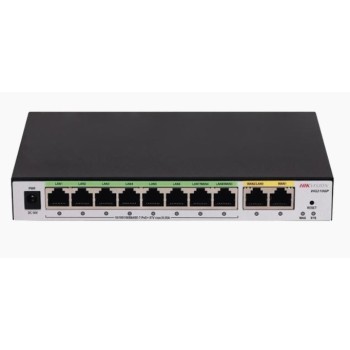
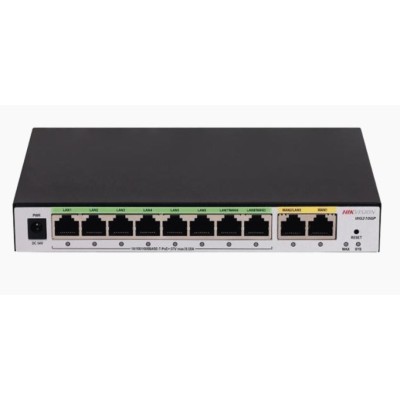
Router Hikvision Gigabit Ethernet 8 Puertos PoE+ 2 WAN Modelo DS-3WG210GP-SI
SKU
DS-3WG210GP-SI
Router hikvision con 8 puertos gigabit que suministran energía poe+ para dispositivos compatibles, ideal para configuraciones de red empresariales o de vigilancia. cuenta con dos puertos wan para mayor confiabilidad en la conexión a internet. su diseño robusto facilita una gestión de red eficiente y una instalación sencilla.
$2,199.00
Impuestos: $2,199.00
Solo 1 piezas disponibles
Entrega estimada
Entrega entre el 06/04/2026 y el 09/04/2026
Costo de envio
Calculado en el checkout
Se ajustara automaticamente con Skydropx
Compra con confianza
- Pago seguro
- MSI con tarjetas participantes
- Factura electronica SAT
Garantia
Garantia incluida segun fabricante
Garantia extendible disponible
Metodos de pago
Metodos disponibles al finalizar la compra
El router Hikvision DS-3WG210GP-SI es una solución de red profesional diseñada para entornos empresariales que demandan confiabilidad y alto rendimiento. Cuenta con 10 puertos Gigabit Ethernet, incluyendo 8 puertos PoE+ que permiten alimentar dispositivos como cámaras IP, teléfonos VoIP o puntos de acceso inalámbricos directamente a través del cable de red, eliminando la necesidad de adaptadores de corriente adicionales.Con dos conexiones WAN Ethernet, este router ofrece redundancia de internet, asegurando que tu negocio permanezca conectado incluso si una línea falla. La administración basada en web facilita la configuración y el monitoreo, mientras que características de seguridad como prevención de ataques ARP, listas de control de acceso y soporte para VLAN protegen tu red de amenazas.Es perfecto para pequeñas oficinas, comercios o instalaciones que requieren una red estable con capacidad para múltiples dispositivos. Su construcción metálica garantiza durabilidad, y certificaciones como RoHS y REACH aseguran cumplimiento con estándares ambientales.
Especificaciones
| Características | |
|---|---|
| Memoria Flash | 128 MB |
| Memoria interna | 256 MB |
| Características de administración | |
| Botón de restaurar | Si |
| Firmware actualizable | Si |
| Administración basada en web | Si |
| Conectar y usar universal (UPnP, Universal Plug and Play) | Si |
| Certificados | |
| Certificados de cumplimiento | CB, Directiva de baja tensión (LVD), REACH, RoHS |
| Cumplimiento de la sostenibilidad | Si |
| Condiciones ambientales | |
| Intervalo de temperatura de almacenaje | -40 - 70 °C |
| Intervalo de temperatura operativa (T-T) | 0 - 40 °C |
| Intervalo de humedad relativa durante almacenaje | 5 - 95% |
| Intervalo de humedad relativa para funcionamiento | 5 - 95% |
| Conexión WAN | |
| DSL WAN | No |
| SFP WAN | No |
| Ethernet WAN | Si |
| Ranura para tarjeta SIM | No |
| Compatible con módem USB 3G / 4G | No |
| Contenido del empaque | |
| Cables incluidos | Corriente alterna |
| Adaptador AC incluido | Si |
| Guía de configuración rápida | Si |
| Control de energía | |
| Corriente de entrada | 1.48 A |
| Tipo de alimentación | CC, PoE |
| Consumo de energía (máx.) | 80 W |
| Diseño | |
| Indicadores LED | Si |
| Color del producto | Gris |
| Material de la cubierta | Metal |
| Otras características | |
| Voltaje de entrada | 54 V |
| Peso y dimensiones | |
| Peso | 500 g |
| Ancho | 190 mm |
| Altura | 27 mm |
| Profundidad | 125 mm |
| Protocolos | |
| DHCP, cliente | Si |
| DHCP, servidor | Si |
| Puertos e Interfaces | |
| Enchufe de entrada de CC | Si |
| Puertos Ethernet LAN (RJ-45) | 10 |
| Cantidad de puertos Power over Ethernet (PoE) | 8 |
| Gigabit Ethernet (cobre), cantidad de puertos | 10 |
| Red | |
| Soporte VLAN | Si |
| Rango de reenvío | 20000 Mpps |
| Multidifusión, soporte | Si |
| Tecnología de cableado | 10/100/1000Base-T(X) |
| Capacidad de conmutación | 1 Gbit/s |
| Tipo de interfaz ethernet | Gigabit Ethernet |
| Enrutamiento basado en políticas | Si |
| Ethernet LAN, velocidad de transferencia de datos | 1000 Mbit/s |
| Seguridad | |
| Funcionalidad NAT | 40000 Max. Access |
| Algoritmos de seguridad | 64-bit WEP, 128-bit WEP, WEP, WPA2, WPA3 |
| Prevención de ataques ARP | Si |
| Lista de Control de Acceso (ACL) | Si |
| Traducción de direcciones de red (NAT) | Si |
**Preguntas Frecuentes (FAQ)**
**1. ¿Qué dispositivos puedo conectar a los puertos PoE+?**
Puedes conectar dispositivos compatibles con alimentación PoE+ (Power over Ethernet Plus), como cámaras IP, teléfonos VoIP o puntos de acceso inalámbricos. Verifica que el consumo de energía de cada dispositivo no supere la potencia total que puede suministrar el router.
**2. ¿Cómo se configuran las 2 conexiones WAN?**
Este router permite configurar dos proveedores de internet (por ejemplo, fibra óptica y un respaldo 4G). La configuración se realiza desde la interfaz web de administración, donde puedes definir una conexión como principal y la otra como respaldo (failover) o para balancear la carga.
**3. ¿El router incluye garantía en México?**
Sí, el producto cuenta con garantía válida en México. Para cualquier gestión, debes contactar al vendedor (Diten) o al soporte técnico autorizado de Hikvision, conservando tu comprobante de compra.
**4. ¿Es difícil de instalar para un usuario promedio?**
La instalación física (conectar cables) es sencilla. Sin embargo, la configuración avanzada (como las WAN, VLANs o seguridad) requiere conocimientos básicos de redes. Se recomienda revisar el manual del usuario o consultar a un técnico si no estás familiarizado.
**5. ¿Qué hago si un puerto PoE+ no alimenta mi cámara?**
Primero, verifica que el dispositivo sea compatible con el estándar PoE o PoE+ que soporta el router. Asegúrate de que el cable de red esté en buen estado y bien conectado. Si el problema persiste, reinicia el router y revisa en la interfaz de administración si el puerto está habilitado para suministrar energía.
**6. ¿Puedo usarlo en casa o es solo para oficinas?**
Aunque es ideal para oficinas pequeñas o medianas por sus 8 puertos PoE+ y doble WAN, también puede usarse en una casa si tienes muchos dispositivos cableados que requieren alimentación PoE, como un sistema de videovigilancia extenso.
**7. ¿Cómo actualizo el firmware del router?**
Las actualizaciones de firmware se descargan desde el sitio oficial de soporte de Hikvision. Luego, se aplican desde la sección de mantenimiento o administración del sistema en la interfaz web del router. **Importante:** Nunca interrumpas la energía durante este proceso.
**8. ¿Qué medidas de seguridad trae por defecto?**
Incluye funciones típicas como firewall, NAT, y posibilidad de crear redes de invitados. Es crucial que, tras la instalación, cambies la contraseña de administrador por defecto y configures un cifrado WPA2/WPA3 si utilizas su módulo Wi-Fi (verifica en las especificaciones si este modelo lo incluye).
**1. ¿Qué dispositivos puedo conectar a los puertos PoE+?**
Puedes conectar dispositivos compatibles con alimentación PoE+ (Power over Ethernet Plus), como cámaras IP, teléfonos VoIP o puntos de acceso inalámbricos. Verifica que el consumo de energía de cada dispositivo no supere la potencia total que puede suministrar el router.
**2. ¿Cómo se configuran las 2 conexiones WAN?**
Este router permite configurar dos proveedores de internet (por ejemplo, fibra óptica y un respaldo 4G). La configuración se realiza desde la interfaz web de administración, donde puedes definir una conexión como principal y la otra como respaldo (failover) o para balancear la carga.
**3. ¿El router incluye garantía en México?**
Sí, el producto cuenta con garantía válida en México. Para cualquier gestión, debes contactar al vendedor (Diten) o al soporte técnico autorizado de Hikvision, conservando tu comprobante de compra.
**4. ¿Es difícil de instalar para un usuario promedio?**
La instalación física (conectar cables) es sencilla. Sin embargo, la configuración avanzada (como las WAN, VLANs o seguridad) requiere conocimientos básicos de redes. Se recomienda revisar el manual del usuario o consultar a un técnico si no estás familiarizado.
**5. ¿Qué hago si un puerto PoE+ no alimenta mi cámara?**
Primero, verifica que el dispositivo sea compatible con el estándar PoE o PoE+ que soporta el router. Asegúrate de que el cable de red esté en buen estado y bien conectado. Si el problema persiste, reinicia el router y revisa en la interfaz de administración si el puerto está habilitado para suministrar energía.
**6. ¿Puedo usarlo en casa o es solo para oficinas?**
Aunque es ideal para oficinas pequeñas o medianas por sus 8 puertos PoE+ y doble WAN, también puede usarse en una casa si tienes muchos dispositivos cableados que requieren alimentación PoE, como un sistema de videovigilancia extenso.
**7. ¿Cómo actualizo el firmware del router?**
Las actualizaciones de firmware se descargan desde el sitio oficial de soporte de Hikvision. Luego, se aplican desde la sección de mantenimiento o administración del sistema en la interfaz web del router. **Importante:** Nunca interrumpas la energía durante este proceso.
**8. ¿Qué medidas de seguridad trae por defecto?**
Incluye funciones típicas como firewall, NAT, y posibilidad de crear redes de invitados. Es crucial que, tras la instalación, cambies la contraseña de administrador por defecto y configures un cifrado WPA2/WPA3 si utilizas su módulo Wi-Fi (verifica en las especificaciones si este modelo lo incluye).
**Guía Rápida de Configuración Inicial**
1. **Desempaqueta y Conecta:** Coloca el router cerca de una toma de corriente y de tus dispositivos principales (módem, switch).
2. **Alimentación:** Conecta el cable de poder incluido al router y a un enchufe.
3. **Conexión a Internet:** Conecta tu cable de internet principal (de tu módem) al puerto WAN 1 del router Hikvision.
4. **Conexión de Dispositivos:** Conecta tus cámaras IP, computadoras o otros equipos a los puertos LAN/PoE+ (del 1 al 8) usando cables de red Ethernet.
5. **Acceso a la Configuración:** En una computadora conectada al router, abre un navegador web (Chrome, Firefox) y escribe la dirección IP por defecto del router (ej. 192.168.1.1). Esta información está en la etiqueta del producto o en su manual.
6. **Inicio de Sesión:** Ingresa el nombre de usuario y contraseña de administrador por defecto (también en la etiqueta o manual).
7. **Asistente de Configuración:** Sigue el asistente de configuración inicial (Setup Wizard) que te guiará para establecer la conexión a Internet (WAN).
8. **Configuración Básica:** Cambia la contraseña de administrador por una segura y personal. Configura el nombre (SSID) y contraseña de la red Wi-Fi si el modelo tiene esta función.
9. **Prueba la Conexión:** Verifica que los dispositivos conectados tengan acceso a Internet y que los equipos PoE (como cámaras) estén encendidos y funcionando.
10. **Configuración Avanzada (Opcional):** Si necesitas usar la segunda WAN, VLANs o reglas de firewall específicas, accede a las secciones correspondientes en el menú de administración.
**Nota:** Para detalles específicos sobre cada función, puertos o especificaciones técnicas, consulta la ficha técnica completa del producto o el manual de usuario oficial de Hikvision para el modelo DS-3WG210GP-SI.
1. **Desempaqueta y Conecta:** Coloca el router cerca de una toma de corriente y de tus dispositivos principales (módem, switch).
2. **Alimentación:** Conecta el cable de poder incluido al router y a un enchufe.
3. **Conexión a Internet:** Conecta tu cable de internet principal (de tu módem) al puerto WAN 1 del router Hikvision.
4. **Conexión de Dispositivos:** Conecta tus cámaras IP, computadoras o otros equipos a los puertos LAN/PoE+ (del 1 al 8) usando cables de red Ethernet.
5. **Acceso a la Configuración:** En una computadora conectada al router, abre un navegador web (Chrome, Firefox) y escribe la dirección IP por defecto del router (ej. 192.168.1.1). Esta información está en la etiqueta del producto o en su manual.
6. **Inicio de Sesión:** Ingresa el nombre de usuario y contraseña de administrador por defecto (también en la etiqueta o manual).
7. **Asistente de Configuración:** Sigue el asistente de configuración inicial (Setup Wizard) que te guiará para establecer la conexión a Internet (WAN).
8. **Configuración Básica:** Cambia la contraseña de administrador por una segura y personal. Configura el nombre (SSID) y contraseña de la red Wi-Fi si el modelo tiene esta función.
9. **Prueba la Conexión:** Verifica que los dispositivos conectados tengan acceso a Internet y que los equipos PoE (como cámaras) estén encendidos y funcionando.
10. **Configuración Avanzada (Opcional):** Si necesitas usar la segunda WAN, VLANs o reglas de firewall específicas, accede a las secciones correspondientes en el menú de administración.
**Nota:** Para detalles específicos sobre cada función, puertos o especificaciones técnicas, consulta la ficha técnica completa del producto o el manual de usuario oficial de Hikvision para el modelo DS-3WG210GP-SI.