Documentacion del producto
Documentacion disponible proximamente
- PDFs
- Fichas tecnicas
- Manuales
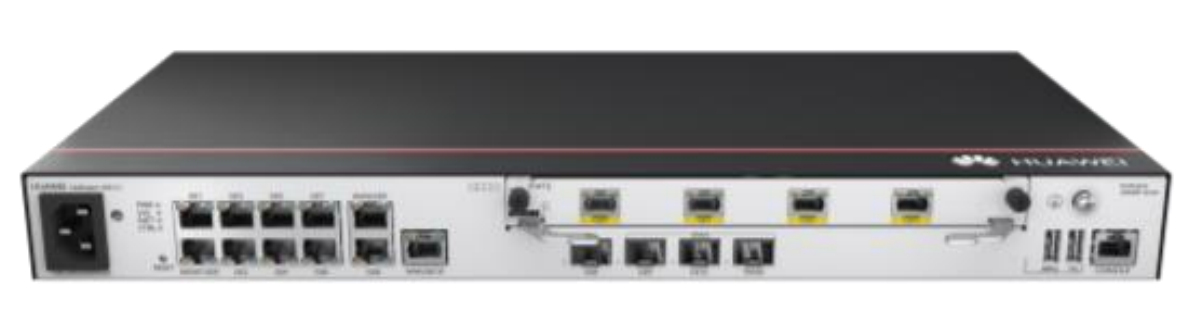
Router Huawei AR6121E - 9 Puertos LAN RJ-45, 3 WAN, SFP+ - Para PYMES
SKU
AR6121E
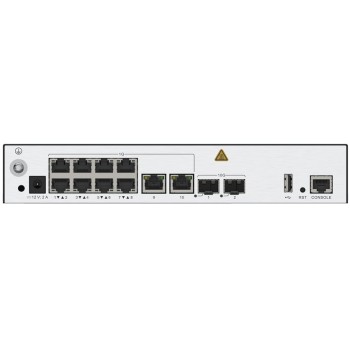
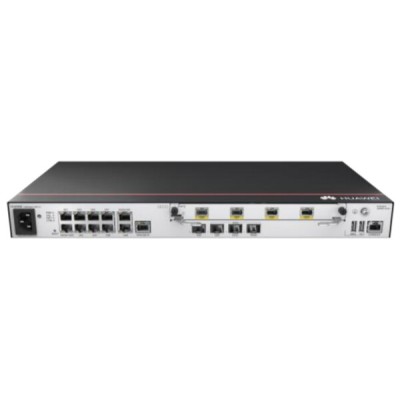
Router Huawei AR6121E ideal para pequeñas y medianas empresas, con 9 puertos LAN Gigabit, 3 conexiones WAN y soporte SFP+. Ofrece alta seguridad VPN, administración web y montaje en rack 1U para máxima eficiencia.
$15,139.00
Impuestos: $15,139.00
Solo 5 piezas disponibles
Entrega estimada
Entrega entre el 01/02/2026 y el 04/02/2026
Costo de envio
Calculado en el checkout
Se ajustara automaticamente con Skydropx
Compra con confianza
- Pago seguro
- MSI con tarjetas participantes
- Factura electronica SAT
Garantia
Garantia incluida segun fabricante
Garantia extendible disponible
Metodos de pago
Metodos disponibles al finalizar la compra
Etiquetas:
router
, huawei
, ar6121e
, empresarial
, pymes
, puertos lan
, conexion wan
, vpn
, montaje rack
, sfp
, administracion web
, seguridad
, redes
, oficina
El Router Huawei AR6121E está diseñado específicamente para satisfacer las necesidades de conectividad de pequeñas y medianas empresas en México. Con 9 puertos Ethernet LAN Gigabit y 3 puertos WAN, proporciona flexibilidad para múltiples conexiones de red. Incluye soporte para SFP y SFP+, permitiendo enlaces de fibra óptica de alta velocidad.Este router empresarial cuenta con avanzadas funciones de seguridad como IPsec VPN, GRE VPN y listas de control de acceso (ACL), garantizando la protección de tus datos. Soporta protocolos de enrutamiento BGP, OSPF, RIP e IS-IS, ideal para redes corporativas complejas. La administración basada en web facilita su configuración y monitoreo remoto.Con montaje en rack 1U y diseño metálico negro, se integra perfectamente en entornos de servidor. Consume solo 18W en operación normal, siendo energéticamente eficiente. Perfecto para oficinas, sucursales y centros de datos que requieren conectividad confiable y segura.
Especificaciones
| Características | |
|---|---|
| Memoria Flash | 1024 MB |
| Certificación | CISPR32 Class A ⚫ EN 55032 Class A ⚫ CISPR24 ⚫ EN 55024 ⚫ ETSI EN 300 386 ⚫ AS/NZS CISPR32 Class A ⚫ FCC Part 15 Subpart B Class A ⚫ ICES 003 Class A ⚫ IEC 61000-3-2 ⚫ EN 61000-3-2 ⚫ IEC 61000-3-3 ⚫ EN 61000-3-3 ⚫ GB 9254 ⚫ VCCI-CISPR32 Class A ⚫ RoHS ⚫ REACH ⚫ WEEE ⚫ IEC 60950-1 ⚫ EN 60950-1 ⚫ UL 60950-1 ⚫ CSA C22.2 No 60950-1 ⚫ GB 4943.1 |
| Procesador incorporado | Si |
| Capacidad de almacenamiento interno | 4 GB |
| Características de administración | |
| Administración basada en web | Si |
| Calidad de servicio (QoS) soporte | Si |
| Condiciones ambientales | |
| Intervalo de temperatura de almacenaje | -40 - 70 °C |
| Intervalo de temperatura operativa (T-T) | 0 - 45 °C |
| Intervalo de humedad relativa para funcionamiento | 5 - 95% |
| Conexión WAN | |
| DSL WAN | No |
| SFP WAN | Si |
| Ethernet WAN | Si |
| Ranura para tarjeta SIM | No |
| Compatible con módem USB 3G / 4G | No |
| Control de energía | |
| Consumo energético | 18 W |
| Corriente de entrada | 2 A |
| Voltaje de entrada AC | 100 - 240 V |
| Fuente de alimentación | 60 W |
| Frecuencia de entrada AC | 50/60 Hz |
| Consumo de energía (máx.) | 33 W |
| Diseño | |
| Montaje en rack | Si |
| Capacidad del rack | 1U |
| Color del producto | Negro, Metálico |
| Peso y dimensiones | |
| Peso | 3.2 kg |
| Ancho | 442 mm |
| Altura | 43.6 mm |
| Profundidad | 220 mm |
| Protocolos | |
| DHCP, cliente | Si |
| DHCP, servidor | Si |
| Protocolo de ruteo | BGP, IS-IS, OSPF, RIP |
| Protocolos soportados | IPv6 ND, IPv6 PMTU, IPv6 FIB, IPv6 ACL, ICMPv6, DNSv6, DHCPv6 IGMP v1/v2/v3, PIM-SM, PIM-DM, MSDP, MBGP, IPv6 PIM, MLD LDP, MPLS L3 VPN, VLL, PWE3, static LSP, dynamic LSP, MPLS TE, IP FRR, LDP FRR, TE FRR IPsec VPN, GRE VPN, DSVPN, A2A VPN, L2TP VPN, L2TPv3 VPN |
| Puertos e Interfaces | |
| Cantidad de puertos WAN | 3 |
| Puertos Ethernet LAN (RJ-45) | 9 |
| Combo SFP Cantidad de puertos | 1 |
| Cantidad de ranuras del módulo SFP+ | 1 |
| Red | |
| Estándares de red | IEEE 802.1Q, IEEE 802.1p, IEEE 802.3 |
| Tecnología de cableado | 10/100/1000Base-T(X) |
| Capacidad de conmutación | 2 Gbit/s |
| Seguridad | |
| Soporte VPN | IPsec VPN, GRE VPN, DSVPN, A2A VPN, L2TP VPN, L2TPv3 VPN |
| Algoritmos de seguridad | WEP, WPA, WPA2 |
| Lista de Control de Acceso (ACL) | Si |
| Traducción de direcciones de red (NAT) | Si |
**Preguntas Frecuentes (FAQ) - Router Huawei AR6121E**
**1. ¿Qué necesito para empezar a usar el router?**
Necesitará el router, el cable de alimentación incluido, cables de red Ethernet (RJ-45) para conectar sus dispositivos y la información de configuración de su proveedor de internet (ISP) para los puertos WAN.
**2. ¿Cómo accedo al panel de administración para configurarlo?**
Conecte una computadora a uno de los puertos LAN del router con un cable Ethernet. Abra un navegador web (Chrome, Firefox, etc.) y escriba la dirección IP predeterminada del router (ej. 192.168.1.1 o 192.168.100.1). Consulte el manual o la etiqueta del producto para la IP, usuario y contraseña por defecto.
**3. ¿Puedo usar los puertos WAN y el puerto SFP+ al mismo tiempo?**
Sí. Este router está diseñado para balanceo de carga o respaldo (failover) entre múltiples conexiones. Puede configurar hasta 3 conexiones por los puertos RJ-45 WAN y una cuarta mediante un módulo SFP+ compatible, para aumentar el ancho de banda o la redundancia.
**4. ¿Soporta conexiones VPN para teletrabajo?**
Sí, el router Huawei AR6121E soporta VPNs (Redes Privadas Virtuales), incluyendo IPSec y SSL VPN. Esto permite a los empleados acceder de forma segura a la red de la oficina desde fuera. La configuración se realiza desde la interfaz de administración web.
**5. ¿Qué tipo de mantenimiento requiere?**
Mantenimiento básico: asegurar una ventilación adecuada, limpiar el polvo de las rejillas de ventilación periódicamente y mantener el firmware actualizado desde la sección de administración del sistema para tener las últimas mejoras de seguridad y rendimiento.
**6. ¿Qué hago si el router no da conexión a internet?**
Verifique lo siguiente: 1) Que el cable de alimentación esté bien conectado. 2) Que los cables de la WAN estén firmemente conectados al router y al módem/ONT. 3) Que la configuración de la WAN (tipo de conexión, usuario/contraseña PPPoE, etc.) sea correcta. 4) Reinicie el router y el módem del ISP.
**7. ¿Cuál es la garantía del producto y dónde obtengo soporte técnico?**
El producto cuenta con garantía de fábrica. Para consultas sobre la garantía o soporte técnico especializado, le recomendamos contactar directamente al vendedor (Diten) o revisar la política de garantía en su sitio web. Para configuración, consulte el manual del usuario o el portal de soporte de Huawei para PYMES.
**8. ¿Es difícil configurar una red para una pequeña oficina?**
No necesariamente. La interfaz de administración web guía el proceso básico (configuración de WAN, LAN y Wi-Fi si se agrega un punto de acceso). Para configuraciones más avanzadas (VPN, balanceo de carga, reglas de firewall), se recomienda contar con alguien que tenga conocimientos básicos de redes o contratar a un instalador profesional.
**1. ¿Qué necesito para empezar a usar el router?**
Necesitará el router, el cable de alimentación incluido, cables de red Ethernet (RJ-45) para conectar sus dispositivos y la información de configuración de su proveedor de internet (ISP) para los puertos WAN.
**2. ¿Cómo accedo al panel de administración para configurarlo?**
Conecte una computadora a uno de los puertos LAN del router con un cable Ethernet. Abra un navegador web (Chrome, Firefox, etc.) y escriba la dirección IP predeterminada del router (ej. 192.168.1.1 o 192.168.100.1). Consulte el manual o la etiqueta del producto para la IP, usuario y contraseña por defecto.
**3. ¿Puedo usar los puertos WAN y el puerto SFP+ al mismo tiempo?**
Sí. Este router está diseñado para balanceo de carga o respaldo (failover) entre múltiples conexiones. Puede configurar hasta 3 conexiones por los puertos RJ-45 WAN y una cuarta mediante un módulo SFP+ compatible, para aumentar el ancho de banda o la redundancia.
**4. ¿Soporta conexiones VPN para teletrabajo?**
Sí, el router Huawei AR6121E soporta VPNs (Redes Privadas Virtuales), incluyendo IPSec y SSL VPN. Esto permite a los empleados acceder de forma segura a la red de la oficina desde fuera. La configuración se realiza desde la interfaz de administración web.
**5. ¿Qué tipo de mantenimiento requiere?**
Mantenimiento básico: asegurar una ventilación adecuada, limpiar el polvo de las rejillas de ventilación periódicamente y mantener el firmware actualizado desde la sección de administración del sistema para tener las últimas mejoras de seguridad y rendimiento.
**6. ¿Qué hago si el router no da conexión a internet?**
Verifique lo siguiente: 1) Que el cable de alimentación esté bien conectado. 2) Que los cables de la WAN estén firmemente conectados al router y al módem/ONT. 3) Que la configuración de la WAN (tipo de conexión, usuario/contraseña PPPoE, etc.) sea correcta. 4) Reinicie el router y el módem del ISP.
**7. ¿Cuál es la garantía del producto y dónde obtengo soporte técnico?**
El producto cuenta con garantía de fábrica. Para consultas sobre la garantía o soporte técnico especializado, le recomendamos contactar directamente al vendedor (Diten) o revisar la política de garantía en su sitio web. Para configuración, consulte el manual del usuario o el portal de soporte de Huawei para PYMES.
**8. ¿Es difícil configurar una red para una pequeña oficina?**
No necesariamente. La interfaz de administración web guía el proceso básico (configuración de WAN, LAN y Wi-Fi si se agrega un punto de acceso). Para configuraciones más avanzadas (VPN, balanceo de carga, reglas de firewall), se recomienda contar con alguien que tenga conocimientos básicos de redes o contratar a un instalador profesional.
**Guía Rápida de Configuración Inicial**
**PASO 1:** Desempaque el router y verifique que tenga el cable de alimentación.
**PASO 2:** Instálelo en un rack de 19" (si aplica) o colóquelo en un lugar bien ventilado.
**PASO 3:** Conecte el cable de alimentación a la fuente del router y a un enchufe eléctrico. Enciéndalo con el interruptor posterior.
**PASO 4:** Conecte su módem o línea de internet principal a uno de los puertos etiquetados como **WAN** (por ejemplo, el puerto GE0/WAN) usando un cable Ethernet.
**PASO 5:** Conecte una computadora o laptop a uno de los puertos **LAN** (del 1 al 9) usando otro cable Ethernet.
**PASO 6:** En la computadora, abra un navegador web. En la barra de direcciones, ingrese la **IP de gestión** del router (ej. 192.168.1.1). Esta información suele estar en una etiqueta en el equipo o en el manual.
**PASO 7:** Inicie sesión con el **nombre de usuario** y **contraseña** por defecto (ej. admin / [email protected]). **Cambie estas credenciales en su primera sesión por seguridad.**
**PASO 8:** Siga el **asistente de configuración inicial** (Quick Setup/Wizard) que aparece. Seleccione su país, zona horaria y el **tipo de conexión WAN** que le proporcionó su ISP (puede ser DHCP, PPPoE o IP estática). Ingrese los datos requeridos (como usuario y contraseña PPPoE).
**PASO 9:** Configure la red **LAN**. Puede dejar la IP predeterminada (ej. 192.168.1.1) o cambiarla si es necesario. Asegúrese de que el servicio DHCP esté activado para repartir IPs automáticamente a los dispositivos conectados.
**PASO 10:** **Guarde la configuración** y reinicie el router si se lo solicita. Su computadora ya debería tener acceso a internet.
**PASO 11:** Conecte los demás equipos de su oficina (impresoras, otros ordenadores, puntos de acceso Wi-Fi) a los puertos LAN restantes.
**PASO 12:** Para configuraciones avanzadas (como las otras WAN, VPN o firewall), navegue a las secciones correspondientes en el menú de administración. Consulte el **manual oficial** del Huawei AR6121E para detalles específicos.
**PASO 1:** Desempaque el router y verifique que tenga el cable de alimentación.
**PASO 2:** Instálelo en un rack de 19" (si aplica) o colóquelo en un lugar bien ventilado.
**PASO 3:** Conecte el cable de alimentación a la fuente del router y a un enchufe eléctrico. Enciéndalo con el interruptor posterior.
**PASO 4:** Conecte su módem o línea de internet principal a uno de los puertos etiquetados como **WAN** (por ejemplo, el puerto GE0/WAN) usando un cable Ethernet.
**PASO 5:** Conecte una computadora o laptop a uno de los puertos **LAN** (del 1 al 9) usando otro cable Ethernet.
**PASO 6:** En la computadora, abra un navegador web. En la barra de direcciones, ingrese la **IP de gestión** del router (ej. 192.168.1.1). Esta información suele estar en una etiqueta en el equipo o en el manual.
**PASO 7:** Inicie sesión con el **nombre de usuario** y **contraseña** por defecto (ej. admin / [email protected]). **Cambie estas credenciales en su primera sesión por seguridad.**
**PASO 8:** Siga el **asistente de configuración inicial** (Quick Setup/Wizard) que aparece. Seleccione su país, zona horaria y el **tipo de conexión WAN** que le proporcionó su ISP (puede ser DHCP, PPPoE o IP estática). Ingrese los datos requeridos (como usuario y contraseña PPPoE).
**PASO 9:** Configure la red **LAN**. Puede dejar la IP predeterminada (ej. 192.168.1.1) o cambiarla si es necesario. Asegúrese de que el servicio DHCP esté activado para repartir IPs automáticamente a los dispositivos conectados.
**PASO 10:** **Guarde la configuración** y reinicie el router si se lo solicita. Su computadora ya debería tener acceso a internet.
**PASO 11:** Conecte los demás equipos de su oficina (impresoras, otros ordenadores, puntos de acceso Wi-Fi) a los puertos LAN restantes.
**PASO 12:** Para configuraciones avanzadas (como las otras WAN, VPN o firewall), navegue a las secciones correspondientes en el menú de administración. Consulte el **manual oficial** del Huawei AR6121E para detalles específicos.