Documentacion del producto
Documentacion disponible proximamente
- PDFs
- Fichas tecnicas
- Manuales
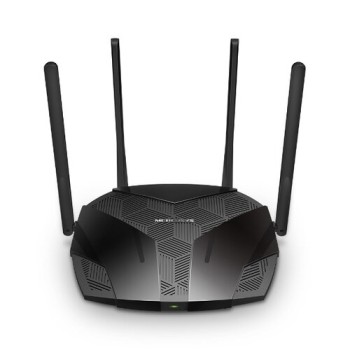
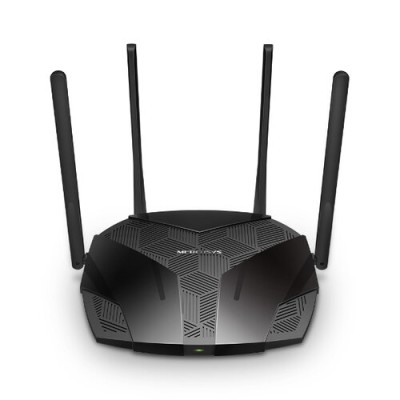
Router Mercusys MR80X Wi-Fi 6 Doble Banda 2402Mbps 4 Antenas
SKU
MR80X
Router Mercusys MR80X con tecnología Wi-Fi 6 para conexiones ultrarrápidas hasta 2402Mbps. Ideal para streaming, gaming y múltiples dispositivos simultáneos con 4 antenas externas de alta ganancia.
$879.00
Impuestos: $879.00
Solo 3 piezas disponibles
Entrega estimada
Entrega entre el 04/02/2026 y el 07/02/2026
Costo de envio
Calculado en el checkout
Se ajustara automaticamente con Skydropx
Compra con confianza
- Pago seguro
- MSI con tarjetas participantes
- Factura electronica SAT
Garantia
Garantia incluida segun fabricante
Garantia extendible disponible
Metodos de pago
Metodos disponibles al finalizar la compra
Etiquetas:
router
, mercusys
, mr80x
, wifi 6
, doble banda
, 2402mbps
, 4 antenas
, router gaming
, router hogar
, conexion estable
, wi-fi ax
, router oficina
, alta velocidad
El router Mercusys MR80X es la solución perfecta para hogares y oficinas que requieren una conexión a internet estable y de alta velocidad. Con tecnología Wi-Fi 6 de última generación, ofrece velocidades combinadas de hasta 3000Mbps en banda dual (2.4GHz y 5GHz), garantizando un rendimiento óptimo para streaming 4K, videollamadas y gaming sin interrupciones.Equipado con 4 antenas externas de 5dBi, proporciona una cobertura amplia y estable en toda tu casa u oficina. Incluye 3 puertos Gigabit Ethernet para conexiones cableadas de alta velocidad y soporta hasta 2 redes de invitados separadas para mayor seguridad. Con funciones avanzadas de seguridad como cortafuegos SPI, WPA3 y servidores VPN, protege tu red de accesos no autorizados.Fácil de configurar mediante botón WPS y compatible con todos los estándares Wi-Fi anteriores. Incluye adaptador de corriente, cable LAN y guía de instalación rápida. Perfecto para usuarios que buscan máxima velocidad, estabilidad y seguridad en su conexión inalámbrica.
Especificaciones
| Antena | |
|---|---|
| Cantidad de antenas | 4 |
| Diseño de la antena | Externo |
| Ganancia de la antena (máx.) | 5 dBi |
| Características de LAN inalámbrico | |
| Banda Wi-Fi | Doble banda (2,4 GHz / 5 GHz) |
| Estándares de Wi-Fi | 802.11a, 802.11b, 802.11g, Wi-Fi 4 (802.11n), Wi-Fi 5 (802.11ac), Wi-Fi 6 (802.11ax) |
| Máximo estándar Wi-Fi | Wi-Fi 6 (802.11ax) |
| Tasa de transferencia de datos WLAN (máx.) | 3000 Mbit/s |
| Tasa de transferencia de datos WLAN (primera banda) | 2402 Mbit/s |
| Tasa de transferencia de datos WLAN (segunda banda) | 574 Mbit/s |
| Características de administración | |
| Botón WPS | Si |
| Botón de restaurar | Si |
| Wi-Fi Multimedia (WMM) / (WME) | Si |
| Condiciones ambientales | |
| Intervalo de temperatura operativa (T-T) | 0 - 40 °C |
| Intervalo de humedad relativa durante almacenaje | 5 - 90% |
| Intervalo de humedad relativa para funcionamiento | 10 - 90% |
| Conexión WAN | |
| DSL WAN | No |
| Ethernet WAN | Si |
| Tipo de conexión WAN | RJ-45 |
| Ranura para tarjeta SIM | No |
| Contenido del empaque | |
| Cables incluidos | LAN (RJ-45) |
| Adaptador AC incluido | Si |
| Guía de instalación rápida | Si |
| Control de energía | |
| Tipo de alimentación | Corriente alterna |
| Adaptador de energía externo | Si |
| Datos de logística | |
| Código de Sistema de Armonización (SA) | 85176990 |
| Diseño | |
| Indicadores LED | LAN, WAN |
| Tipo de producto | Router de mesa |
| Color del producto | Negro |
| Peso y dimensiones | |
| Ancho | 208.8 mm |
| Altura | 41.7 mm |
| Profundidad | 171.6 mm |
| Protocolos | |
| DHCP, cliente | Si |
| DHCP, servidor | Si |
| Conectar y usar universal (UPnP, Universal Plug and Play) | Si |
| Puertos e Interfaces | |
| Puerto USB | No |
| Enchufe de entrada de CC | Si |
| Puertos Ethernet LAN (RJ-45) | 3 |
| Red | |
| Ethernet | Si |
| Soporte VPN | OpenVPN, PPTP supported |
| Servidor VPN | OpenVPN, PPTP |
| Estándares de red | IEEE 802.11a, IEEE 802.11ac, IEEE 802.11ax, IEEE 802.11b, IEEE 802.11g, IEEE 802.11n |
| Radio inalámbrico | Si |
| Reenvío de puertos | Si |
| Tecnología de cableado | 10/100/1000Base-T(X) |
| Desencadenamiento del puerto | Si |
| Tipo de interfaz Ethernet LAN | Gigabit Ethernet |
| Número de redes de invitados (5 GHz) | 1 |
| Número de redes de invitados (2.4 GHz) | 1 |
| Ethernet LAN, velocidad de transferencia de datos | 10,100,1000 Mbit/s |
| Redes móviles | |
| 3G | No |
| 4G | No |
| 5G | No |
| Seguridad | |
| Cortafuegos | Si |
| Soporte DMZ | Si |
| Funcionalidad NAT | Port Forwarding, Port Triggering, UPnP, DMZ |
| Accesode invitados | Si |
| Algoritmos de seguridad | WEP, WPA, WPA2, WPA3 |
| Seguridad con cortafuegos | SPI Firewall, IP and MAC Address Binding |
| Traducción de direcciones de red (NAT) | Si |
**Preguntas Frecuentes (FAQ) - Router Mercusys MR80X**
**1. ¿Qué necesito para instalar el router?**
Necesitas el router, el cable de alimentación, un cable Ethernet (LAN) y tener acceso a tu módem de internet y a la información de configuración de tu proveedor (ISP).
**2. ¿Es compatible con cualquier proveedor de internet (ISP)?**
Sí, el router MR80X es compatible con la mayoría de los proveedores de internet en México (como Telmex, Totalplay, Izzi, etc.). Funciona conectándose al módem que te proporcionan.
**3. ¿Cómo cambio el nombre y la contraseña de mi Wi-Fi?**
Accede a la página de configuración del router (generalmente 192.168.1.1 o mwlogin.net desde un navegador web). Ingresa con tu usuario y contraseña (por defecto suelen estar en una etiqueta del router) y busca la sección 'Red Inalámbrica' o 'Wi-Fi'.
**4. ¿Qué significa 'Doble Banda'?**
El router emite dos redes Wi-Fi simultáneas: una en la banda de 2.4 GHz (mejor alcance, para dispositivos básicos) y otra en 5 GHz (mayor velocidad y menos interferencias, ideal para gaming y streaming).
**5. ¿Puedo conectar dispositivos por cable?**
Sí, el router cuenta con 4 puertos LAN (RJ-45) para conectar computadoras, consolas, televisores inteligentes o cualquier dispositivo con entrada de cable de red.
**6. ¿Qué hago si se 'traba' o reinicia solo?**
Primero, intenta reiniciarlo manualmente desconectando y volviendo a conectar la alimentación. Si el problema persiste, verifica que el firmware esté actualizado en la página de configuración o realiza un restablecimiento de fábrica (presionando el botón Reset por unos segundos).
**7. ¿Cómo mejoro la seguridad de mi red?**
Usa un tipo de cifrado WPA2/WPA3, crea una contraseña de Wi-Fi fuerte y única, y cambia la contraseña de acceso a la configuración del router. Evita usar datos por defecto.
**8. ¿Cuál es la garantía del producto y cómo la activo?**
Mercusys ofrece garantía limitada. Para activarla, conserva tu ticket o factura de compra. Para soporte o reclamaciones, contacta directamente al vendedor o al centro de servicio autorizado de Mercusys en México.
**9. ¿El router mejora la velocidad de mi plan de internet contratado?**
No. El router distribuye la velocidad máxima que te proporciona tu ISP. Su ventaja es ofrecer una conexión Wi-Fi 6 más estable y eficiente, especialmente con muchos dispositivos conectados, aprovechando mejor la velocidad de tu plan.
**10. ¿Es difícil de configurar?**
No, Mercusys incluye una guía rápida y el proceso suele ser asistido. Para la configuración básica de internet, normalmente solo necesitas conectar los cables y seguir los pasos iniciales.
**1. ¿Qué necesito para instalar el router?**
Necesitas el router, el cable de alimentación, un cable Ethernet (LAN) y tener acceso a tu módem de internet y a la información de configuración de tu proveedor (ISP).
**2. ¿Es compatible con cualquier proveedor de internet (ISP)?**
Sí, el router MR80X es compatible con la mayoría de los proveedores de internet en México (como Telmex, Totalplay, Izzi, etc.). Funciona conectándose al módem que te proporcionan.
**3. ¿Cómo cambio el nombre y la contraseña de mi Wi-Fi?**
Accede a la página de configuración del router (generalmente 192.168.1.1 o mwlogin.net desde un navegador web). Ingresa con tu usuario y contraseña (por defecto suelen estar en una etiqueta del router) y busca la sección 'Red Inalámbrica' o 'Wi-Fi'.
**4. ¿Qué significa 'Doble Banda'?**
El router emite dos redes Wi-Fi simultáneas: una en la banda de 2.4 GHz (mejor alcance, para dispositivos básicos) y otra en 5 GHz (mayor velocidad y menos interferencias, ideal para gaming y streaming).
**5. ¿Puedo conectar dispositivos por cable?**
Sí, el router cuenta con 4 puertos LAN (RJ-45) para conectar computadoras, consolas, televisores inteligentes o cualquier dispositivo con entrada de cable de red.
**6. ¿Qué hago si se 'traba' o reinicia solo?**
Primero, intenta reiniciarlo manualmente desconectando y volviendo a conectar la alimentación. Si el problema persiste, verifica que el firmware esté actualizado en la página de configuración o realiza un restablecimiento de fábrica (presionando el botón Reset por unos segundos).
**7. ¿Cómo mejoro la seguridad de mi red?**
Usa un tipo de cifrado WPA2/WPA3, crea una contraseña de Wi-Fi fuerte y única, y cambia la contraseña de acceso a la configuración del router. Evita usar datos por defecto.
**8. ¿Cuál es la garantía del producto y cómo la activo?**
Mercusys ofrece garantía limitada. Para activarla, conserva tu ticket o factura de compra. Para soporte o reclamaciones, contacta directamente al vendedor o al centro de servicio autorizado de Mercusys en México.
**9. ¿El router mejora la velocidad de mi plan de internet contratado?**
No. El router distribuye la velocidad máxima que te proporciona tu ISP. Su ventaja es ofrecer una conexión Wi-Fi 6 más estable y eficiente, especialmente con muchos dispositivos conectados, aprovechando mejor la velocidad de tu plan.
**10. ¿Es difícil de configurar?**
No, Mercusys incluye una guía rápida y el proceso suele ser asistido. Para la configuración básica de internet, normalmente solo necesitas conectar los cables y seguir los pasos iniciales.
**Guía Rápida de Configuración - Router Mercusys MR80X**
**Materiales:** Router, cable de alimentación, cable Ethernet (incluido).
**Pasos:**
1. **Conecta el router a la corriente:** Enchufa el adaptador de alimentación al router y a un tomacorriente. Espera a que los LEDs se enciendan (unos 60 segundos).
2. **Conecta el router a tu módem de internet:** Toma el cable Ethernet e introduce un extremo en el puerto **WAN/Internet** del router MR80X (generalmente de color diferente, amarillo o azul). El otro extremo conéctalo a un puerto **LAN/Ethernet** de tu módem existente.
3. **Conéctate a la red del router:** Desde tu celular, laptop o tableta, busca las redes Wi-Fi disponibles. Deberías ver una nueva red llamada algo como 'MERCUSYS_MR80X' o similar (el nombre y contraseña temporal vienen en una etiqueta en la parte inferior del router). Conéctate a ella.
4. **Accede a la página de configuración:** Abre tu navegador web (Chrome, Edge, etc.) y en la barra de direcciones escribe: **mwlogin.net** o **192.168.1.1** y presiona Enter.
5. **Inicia sesión:** La primera vez, el sistema te guiará para crear una contraseña de administrador nueva y segura. Sigue las instrucciones en pantalla.
6. **Configura tu internet:** El asistente detectará tu conexión. Si requiere configuración especial (como PPPoE, común en Telmex), necesitarás ingresar el usuario y contraseña que te proporcionó tu ISP. Si no los tienes, contacta a tu proveedor.
7. **Personaliza tu Wi-Fi:** En el asistente, podrás cambiar el nombre (SSID) y la contraseña de tus redes Wi-Fi (2.4 GHz y 5 GHz). Es recomendable poner nombres distintos para identificarlas fácilmente.
8. **Guarda y reinicia:** Completa el asistente, guarda la configuración y espera a que el router se reinicie (unos 30 segundos).
9. **Vuelve a conectarte:** Busca en tus dispositivos la nueva red Wi-Fi con el nombre que le pusiste e ingresa la nueva contraseña para conectarte.
10. **Conecta dispositivos por cable (opcional):** Para mayor estabilidad, conecta por cable (usando los puertos LAN 1-4) dispositivos como computadoras de escritorio, consolas de videojuegos o televisores inteligentes.
**Nota:** Para configuraciones avanzadas (puertos, control parental, etc.), accede de nuevo a mwlogin.net con tu contraseña de administrador. Ante dudas, consulta el manual completo en el sitio de soporte de Mercusys.
**Materiales:** Router, cable de alimentación, cable Ethernet (incluido).
**Pasos:**
1. **Conecta el router a la corriente:** Enchufa el adaptador de alimentación al router y a un tomacorriente. Espera a que los LEDs se enciendan (unos 60 segundos).
2. **Conecta el router a tu módem de internet:** Toma el cable Ethernet e introduce un extremo en el puerto **WAN/Internet** del router MR80X (generalmente de color diferente, amarillo o azul). El otro extremo conéctalo a un puerto **LAN/Ethernet** de tu módem existente.
3. **Conéctate a la red del router:** Desde tu celular, laptop o tableta, busca las redes Wi-Fi disponibles. Deberías ver una nueva red llamada algo como 'MERCUSYS_MR80X' o similar (el nombre y contraseña temporal vienen en una etiqueta en la parte inferior del router). Conéctate a ella.
4. **Accede a la página de configuración:** Abre tu navegador web (Chrome, Edge, etc.) y en la barra de direcciones escribe: **mwlogin.net** o **192.168.1.1** y presiona Enter.
5. **Inicia sesión:** La primera vez, el sistema te guiará para crear una contraseña de administrador nueva y segura. Sigue las instrucciones en pantalla.
6. **Configura tu internet:** El asistente detectará tu conexión. Si requiere configuración especial (como PPPoE, común en Telmex), necesitarás ingresar el usuario y contraseña que te proporcionó tu ISP. Si no los tienes, contacta a tu proveedor.
7. **Personaliza tu Wi-Fi:** En el asistente, podrás cambiar el nombre (SSID) y la contraseña de tus redes Wi-Fi (2.4 GHz y 5 GHz). Es recomendable poner nombres distintos para identificarlas fácilmente.
8. **Guarda y reinicia:** Completa el asistente, guarda la configuración y espera a que el router se reinicie (unos 30 segundos).
9. **Vuelve a conectarte:** Busca en tus dispositivos la nueva red Wi-Fi con el nombre que le pusiste e ingresa la nueva contraseña para conectarte.
10. **Conecta dispositivos por cable (opcional):** Para mayor estabilidad, conecta por cable (usando los puertos LAN 1-4) dispositivos como computadoras de escritorio, consolas de videojuegos o televisores inteligentes.
**Nota:** Para configuraciones avanzadas (puertos, control parental, etc.), accede de nuevo a mwlogin.net con tu contraseña de administrador. Ante dudas, consulta el manual completo en el sitio de soporte de Mercusys.