

Documentacion del producto
Documentacion disponible proximamente
- PDFs
- Fichas tecnicas
- Manuales
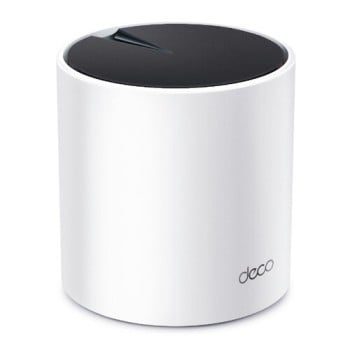
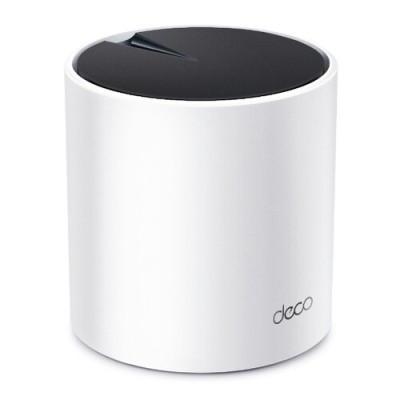
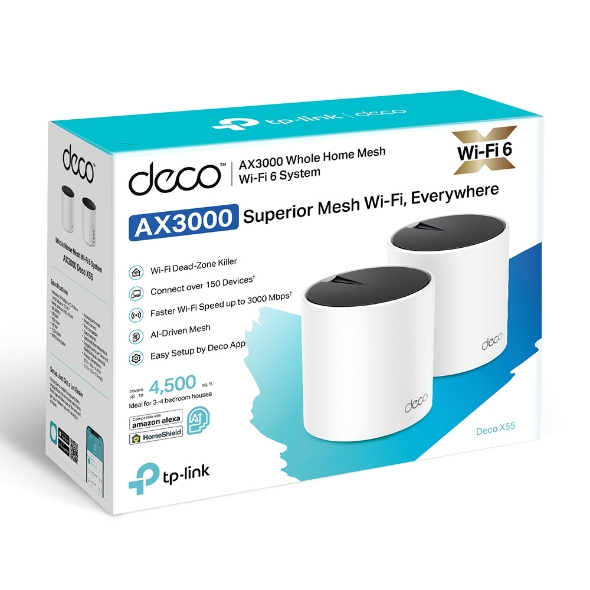
Router Wi-Fi 6 TP-LINK Deco X55 Sistema de Malla 2 Piezas - 3000 Mbps Doble Banda
SKU
DECO X55 (2-PACK)
Sistema de malla tp-link deco x55 que elimina los puntos muertos de wifi en tu hogar. este pack de dos unidades ofrece una cobertura amplia y estable con tecnología wi-fi 6, ideal para conectar múltiples dispositivos simultáneamente sin interrupciones. su diseño compacto y discreto se integra fácilmente en cualquier ambiente, y la gestión se realiza de forma sencilla desde una aplicación móvil. perfecto para hogares que requieren una red confiable para trabajo, estudio y entretenimiento en todas las habitaciones.
$2,489.00
Impuestos: $2,489.00
Solo 5 piezas disponibles
Entrega estimada
Entrega entre el 10/05/2026 y el 13/05/2026
Costo de envio
Calculado en el checkout
Se ajustara automaticamente con Skydropx
Compra con confianza
- Pago seguro
- MSI con tarjetas participantes
- Factura electronica SAT
Garantia
Garantia incluida segun fabricante
Garantia extendible disponible
Metodos de pago
Metodos disponibles al finalizar la compra
Etiquetas:
router
, tp-link
, deco x55
, wifi 6
, sistema malla
, doble banda
, control parental
, mesh
, internet estable
, 3000 mbps
, hogar
, tecnologia
, conexion inalambrica
, router inteligente
Transforma tu experiencia de internet con el sistema de malla TP-LINK Deco X55. Este pack de 2 unidades elimina los puntos muertos y proporciona una conexión Wi-Fi 6 estable y ultrarrápida en toda tu casa, ideal para hogares con múltiples dispositivos conectados.Disfruta de velocidades combinadas de hasta 3000 Mbps gracias a su tecnología de doble banda (2.4 GHz y 5 GHz) y MU-MIMO, que optimiza el rendimiento cuando varios dispositivos están en uso. Perfecto para streaming en 4K, gaming online y teletrabajo sin interrupciones.El control parental integrado te permite gestionar el tiempo de uso, pausar internet y crear perfiles personalizados para cada miembro de la familia. Además, su configuración es sencilla con la app Deco, y cuenta con 3 puertos Ethernet por unidad para conexiones cableadas.Diseñado para hogares modernos, el Deco X55 es la solución perfecta si buscas cobertura total, seguridad avanzada y facilidad de uso. Compatible con los estándares más recientes y certificado para un funcionamiento confiable.
Especificaciones
| Características | |
|---|---|
| DHCP, cliente | Si |
| DHCP, servidor | Si |
| Control parental | Si |
| Tipo WAN soportada | Dynamic IP Static IP PPPoE PPTP L2TP |
| Tecnología MU-MIMO | Si |
| Procesador incorporado | Si |
| Núcleos del procesador | 2 |
| Frecuencia del procesador | 1 GHz |
| Seguridad con cortafuegos | SPI Firewall |
| Funciones de control parental | Hora de dormir, Filtro de contenido, Perfiles personalizados, Tiempo en familia, Pause the Internet, Controles de tiempo, Time rewards, Informes semanales/mensuales |
| Potencia de transmisión (CE) | 20 - 23 dbm |
| Potencia de transmisión (FCC) | 30 dbm |
| Calidad de servicio (QoS) soporte | Si |
| Firmware actualizable a través de | Asistente para actualización automática |
| Sistemas operativos móviles soportados | Android 4.4, iOS 9.0 |
| Conectar y usar universal (UPnP, Universal Plug and Play) | Si |
| Características de LAN inalámbrico | |
| IGMP | Si |
| Proxy IGMP | Si |
| Banda Wi-Fi | Doble banda (2,4 GHz / 5 GHz) |
| VLAN Etiquetado | Si |
| Estándares de red | IEEE 802.11a, IEEE 802.11ac, IEEE 802.11ax, IEEE 802.11g, IEEE 802.11n |
| DNS dinámico (DDNS) | Si |
| Estándares de Wi-Fi | 802.11a, 802.11b, 802.11g, Wi-Fi 4 (802.11n), Wi-Fi 5 (802.11ac), Wi-Fi 6 (802.11ax) |
| Algoritmos de seguridad | WPA, WPA2, WPA3 |
| Máximo estándar Wi-Fi | Wi-Fi 6 (802.11ax) |
| Número de redes de invitados (5 GHz) | 1 |
| Número de redes de invitados (2.4 GHz) | 1 |
| Tasa de transferencia de datos WLAN (máx.) | 3000 Mbit/s |
| Tasa de transferencia de datos WLAN (primera banda) | 574 Mbit/s |
| Tasa de transferencia de datos WLAN (segunda banda) | 2402 Mbit/s |
| Certificados | |
| Certificación | CE, FCC, RoHS, RCM |
| Certificados de cumplimiento | CE, RoHS |
| Condiciones ambientales | |
| Intervalo de temperatura de almacenaje | -40 - 70 °C |
| Intervalo de temperatura operativa (T-T) | 0 - 40 °C |
| Intervalo de humedad relativa durante almacenaje | 5 - 90% |
| Intervalo de humedad relativa para funcionamiento | 10 - 90% |
| Contenido del empaque | |
| Cable Ethernet | Si |
| Adaptador AC incluido | Si |
| Número de unidades incluidas | 2 pieza(s) |
| Número de productos incluidos | 2 pieza(s) |
| Diseño | |
| Tipo de antena | Interno |
| Indicadores LED | Si |
| Tipo de producto | Enrutador de malla |
| Color del producto | Blanco |
| Botón de restaurar | Si |
| Cantidad de antenas | 2 |
| Número de dispositivos soportados | 150 |
| Peso y dimensiones | |
| Ancho | 110 mm |
| Altura | 114 mm |
| Profundidad | 110 mm |
| Puertos e Interfaces | |
| Ethernet WAN | Si |
| Puertos Ethernet LAN (RJ-45) | 3 |
| Sustentabilidad | |
| Cumplimiento de la sostenibilidad | Si |
**Preguntas Frecuentes (FAQs)**
**1. ¿Qué necesito para instalar el sistema Deco X55?**
Necesitas una conexión a Internet activa (por ejemplo, fibra óptica o cablemódem), un dispositivo móvil (teléfono o tablet) con la aplicación TP-LINK Deco descargada y acceso a un tomacorriente para cada unidad Deco.
**2. ¿Es compatible con mi proveedor de Internet (Telmex, Totalplay, Izzi, etc.)?**
Sí, el Deco X55 es compatible con la mayoría de los proveedores de Internet en México. Funciona como un router independiente o en modo Access Point conectado al módem/router de tu proveedor.
**3. ¿Cómo se conectan las dos unidades entre sí?**
Se conectan de forma inalámbrica (Wi-Fi Mesh) automáticamente durante la configuración. Para el mejor rendimiento, se recomienda conectar la segunda unidad a un tomacorriente dentro del rango de la primera.
**4. ¿Puedo agregar más unidades Deco en el futuro?**
Sí, el sistema es escalable. Puedes agregar más unidades Deco compatibles con la tecnología Mesh de TP-LINK (como otros modelos de la serie Deco) para ampliar la cobertura.
**5. ¿Cómo funciona el control parental?**
Desde la aplicación Deco, puedes crear perfiles para cada miembro de la familia, pausar el acceso a Internet, establecer horarios de uso y filtrar contenido inapropiado.
**6. ¿Qué hago si la luz de una unidad se pone roja o parpadea?**
Una luz roja o que parpadea indica que la unidad no puede conectarse a la red principal. Verifica que esté enchufada, que no haya obstáculos que bloqueen la señal y que esté dentro del rango de la unidad principal. Reiniciar ambas unidades suele resolver el problema.
**7. ¿El equipo incluye garantía en México?**
Sí, TP-LINK ofrece garantía limitada para productos vendidos por distribuidores autorizados. Se recomienda conservar el ticket de compra y consultar la política específica en el sitio web de soporte de TP-LINK México.
**8. ¿Puedo usar los puertos Ethernet de cada unidad?**
Sí, cada unidad Deco X55 tiene 2 puertos Gigabit Ethernet. En la unidad principal, uno se usa para conectar el módem de Internet. Los puertos restantes en ambas unidades sirven para conectar dispositivos por cable, como consolas, PCs o televisores inteligentes.
**1. ¿Qué necesito para instalar el sistema Deco X55?**
Necesitas una conexión a Internet activa (por ejemplo, fibra óptica o cablemódem), un dispositivo móvil (teléfono o tablet) con la aplicación TP-LINK Deco descargada y acceso a un tomacorriente para cada unidad Deco.
**2. ¿Es compatible con mi proveedor de Internet (Telmex, Totalplay, Izzi, etc.)?**
Sí, el Deco X55 es compatible con la mayoría de los proveedores de Internet en México. Funciona como un router independiente o en modo Access Point conectado al módem/router de tu proveedor.
**3. ¿Cómo se conectan las dos unidades entre sí?**
Se conectan de forma inalámbrica (Wi-Fi Mesh) automáticamente durante la configuración. Para el mejor rendimiento, se recomienda conectar la segunda unidad a un tomacorriente dentro del rango de la primera.
**4. ¿Puedo agregar más unidades Deco en el futuro?**
Sí, el sistema es escalable. Puedes agregar más unidades Deco compatibles con la tecnología Mesh de TP-LINK (como otros modelos de la serie Deco) para ampliar la cobertura.
**5. ¿Cómo funciona el control parental?**
Desde la aplicación Deco, puedes crear perfiles para cada miembro de la familia, pausar el acceso a Internet, establecer horarios de uso y filtrar contenido inapropiado.
**6. ¿Qué hago si la luz de una unidad se pone roja o parpadea?**
Una luz roja o que parpadea indica que la unidad no puede conectarse a la red principal. Verifica que esté enchufada, que no haya obstáculos que bloqueen la señal y que esté dentro del rango de la unidad principal. Reiniciar ambas unidades suele resolver el problema.
**7. ¿El equipo incluye garantía en México?**
Sí, TP-LINK ofrece garantía limitada para productos vendidos por distribuidores autorizados. Se recomienda conservar el ticket de compra y consultar la política específica en el sitio web de soporte de TP-LINK México.
**8. ¿Puedo usar los puertos Ethernet de cada unidad?**
Sí, cada unidad Deco X55 tiene 2 puertos Gigabit Ethernet. En la unidad principal, uno se usa para conectar el módem de Internet. Los puertos restantes en ambas unidades sirven para conectar dispositivos por cable, como consolas, PCs o televisores inteligentes.
**Guía Rápida de Configuración**
1. **Descarga la App:** En tu teléfono, busca y descarga la aplicación **"TP-LINK Deco"** desde la App Store o Google Play Store.
2. **Prepara la Conexión:** Desconecta tu módem/router actual. Conecta un cable Ethernet (incluido) desde el puerto de Internet de tu módem al puerto **WAN/Internet** (generalmente etiquetado con un globo) de la primera unidad Deco. Enchufa esta unidad a la corriente.
3. **Enciende el Módem:** Conecta tu módem a la corriente y espera a que se enciendan todas sus luces (unos 2 minutos).
4. **Configura en la App:** Abre la aplicación Deco, crea una cuenta TP-LINK o inicia sesión. Toca "Agregar un nuevo dispositivo" y escanea el código QR que está en la base o en la etiqueta de tu Deco.
5. **Sigue los Pasos:** La aplicación te guiará para nombrar tu red Wi-Fi (SSID) y crear una contraseña. Usa la misma para ambas bandas (2.4GHz y 5GHz).
6. **Coloca la Segunda Unidad:** Una vez configurada la primera, enchufa la segunda unidad Deco en un tomacorriente dentro del área de cobertura de la primera (por ejemplo, en otro cuarto).
7. **Agrega la Unidad:** En la aplicación, ve a la sección "Dispositivos Deco" y selecciona "Agregar otro Deco". La aplicación la detectará y la agregará a tu red de malla automáticamente.
8. **Posicionamiento Final:** Después de agregada, puedes mover la segunda unidad a su ubicación final ideal (a medio camino entre la primera y el área con mala señal).
9. **Conecta tus Dispositivos:** Busca tu nueva red Wi-Fi en todos tus dispositivos (computadoras, teléfonos, etc.) y conéctalos usando la contraseña que creaste.
10. **Personaliza (Opcional):** Explora la aplicación para configurar el control parental, crear una red para invitados o priorizar un dispositivo (QoS).
1. **Descarga la App:** En tu teléfono, busca y descarga la aplicación **"TP-LINK Deco"** desde la App Store o Google Play Store.
2. **Prepara la Conexión:** Desconecta tu módem/router actual. Conecta un cable Ethernet (incluido) desde el puerto de Internet de tu módem al puerto **WAN/Internet** (generalmente etiquetado con un globo) de la primera unidad Deco. Enchufa esta unidad a la corriente.
3. **Enciende el Módem:** Conecta tu módem a la corriente y espera a que se enciendan todas sus luces (unos 2 minutos).
4. **Configura en la App:** Abre la aplicación Deco, crea una cuenta TP-LINK o inicia sesión. Toca "Agregar un nuevo dispositivo" y escanea el código QR que está en la base o en la etiqueta de tu Deco.
5. **Sigue los Pasos:** La aplicación te guiará para nombrar tu red Wi-Fi (SSID) y crear una contraseña. Usa la misma para ambas bandas (2.4GHz y 5GHz).
6. **Coloca la Segunda Unidad:** Una vez configurada la primera, enchufa la segunda unidad Deco en un tomacorriente dentro del área de cobertura de la primera (por ejemplo, en otro cuarto).
7. **Agrega la Unidad:** En la aplicación, ve a la sección "Dispositivos Deco" y selecciona "Agregar otro Deco". La aplicación la detectará y la agregará a tu red de malla automáticamente.
8. **Posicionamiento Final:** Después de agregada, puedes mover la segunda unidad a su ubicación final ideal (a medio camino entre la primera y el área con mala señal).
9. **Conecta tus Dispositivos:** Busca tu nueva red Wi-Fi en todos tus dispositivos (computadoras, teléfonos, etc.) y conéctalos usando la contraseña que creaste.
10. **Personaliza (Opcional):** Explora la aplicación para configurar el control parental, crear una red para invitados o priorizar un dispositivo (QoS).