Documentacion del producto
Documentacion disponible proximamente
- PDFs
- Fichas tecnicas
- Manuales
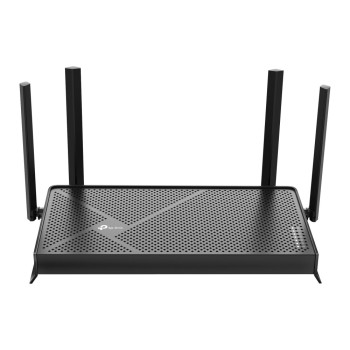
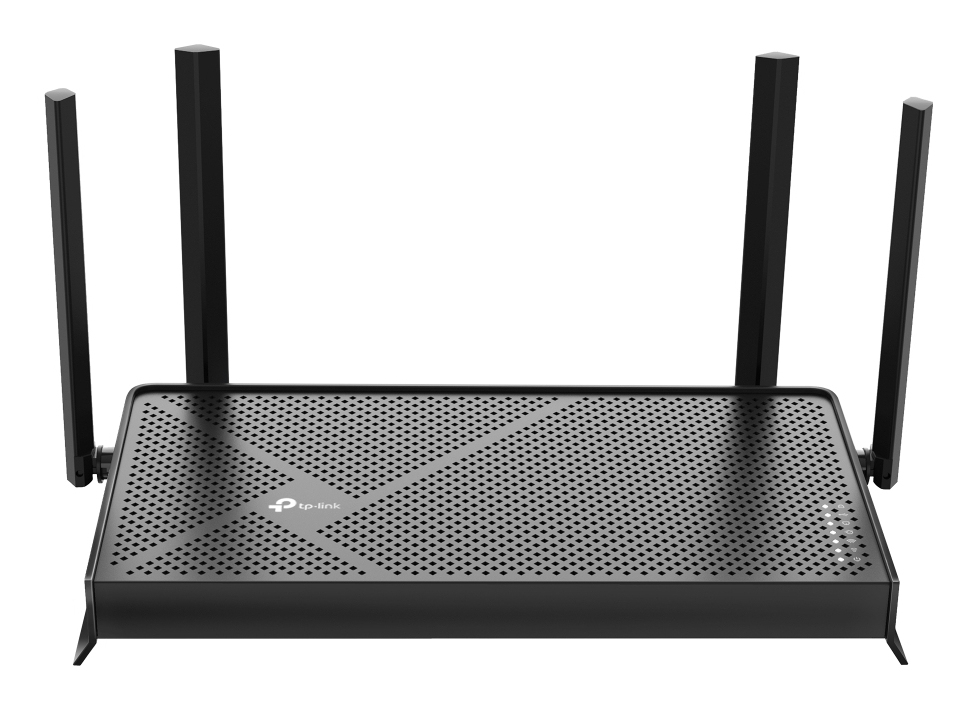
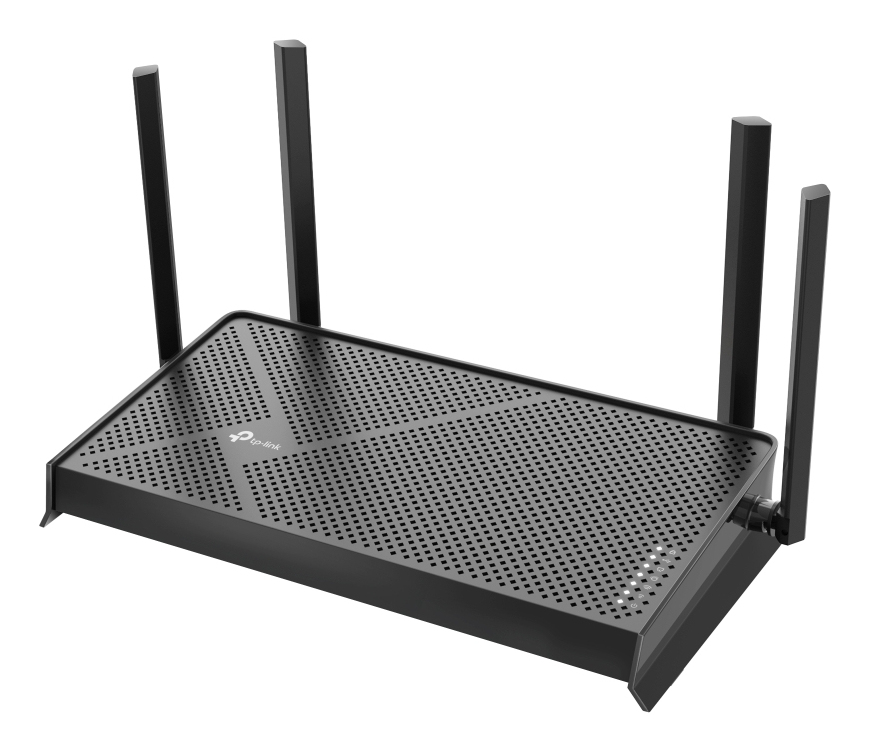
Router Wi-Fi 7 TP-Link Archer BE230 BE3600 2882 Mbps 4 Antenas
SKU
ARCHER BE230
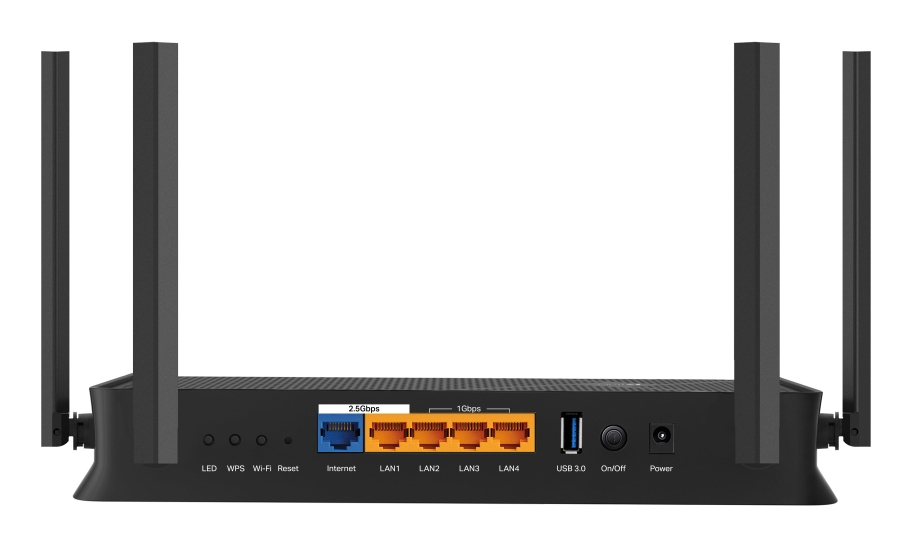
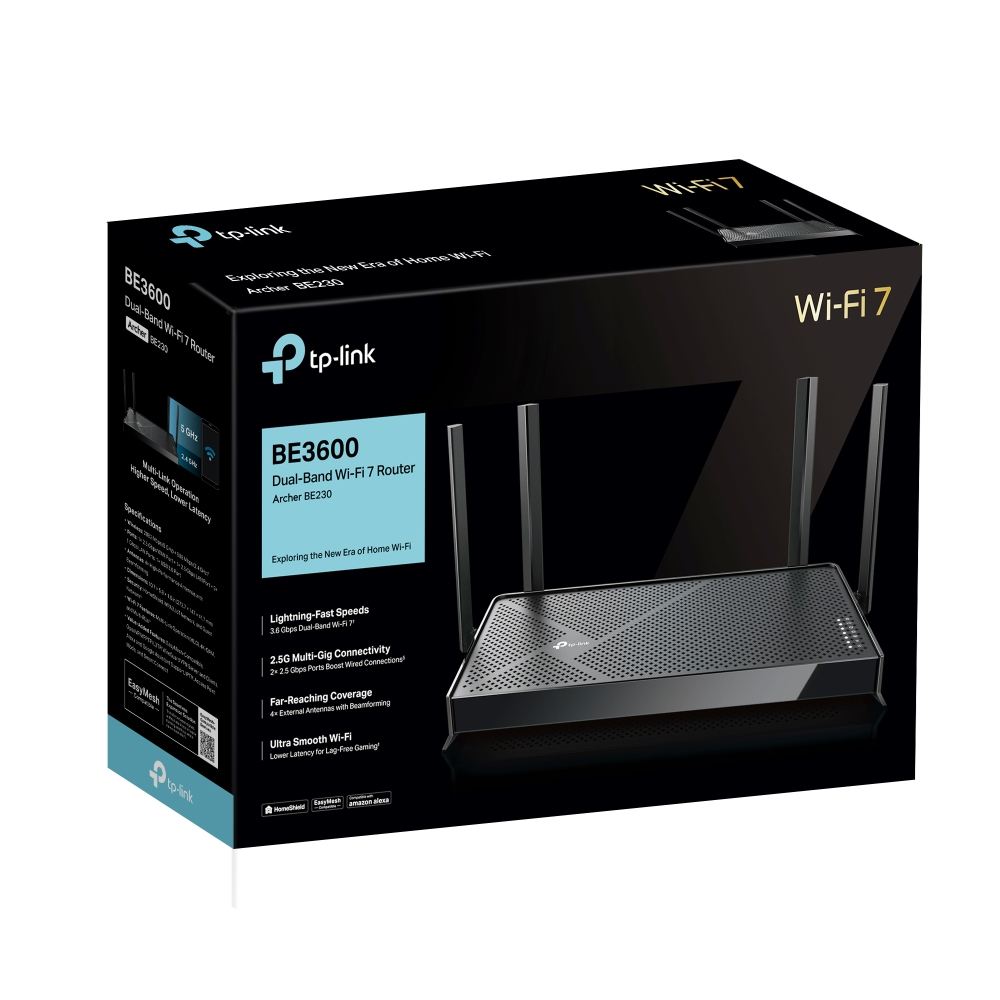
Router wi-fi 7 tp-link archer be230 para una conexión inalámbrica de alta velocidad y baja latencia en tu hogar. ideal para streaming en 4k/8k, juegos en línea y múltiples dispositivos conectados simultáneamente. cuenta con cuatro antenas externas para una cobertura amplia y estable, y es compatible con los estándares más recientes para ofrecer un rendimiento optimizado. su diseño moderno se integra fácilmente en cualquier espacio.
$1,589.00
Impuestos: $1,589.00
Solo 3 piezas disponibles
Entrega estimada
Entrega entre el 11/03/2026 y el 14/03/2026
Costo de envio
Calculado en el checkout
Se ajustara automaticamente con Skydropx
Compra con confianza
- Pago seguro
- MSI con tarjetas participantes
- Factura electronica SAT
Garantia
Garantia incluida segun fabricante
Garantia extendible disponible
Metodos de pago
Metodos disponibles al finalizar la compra
Etiquetas:
router
, tp-link
, wifi 7
, archer be230
, 2882 mbps
, 4 antenas
, doble banda
, gaming
, streaming
, hogar inteligente
, mu-mimo
, alexa compatible
, google assistant
El router TP-Link Archer BE230 con tecnología Wi-Fi 7 te ofrece el máximo rendimiento para tu hogar inteligente. Con velocidades combinadas de hasta 2882 Mbps en banda dual (2.4 GHz y 5 GHz), podrás disfrutar de streaming en 4K/8K sin interrupciones, gaming online sin latencia y videollamadas cristalinas.Equipado con 4 antenas externas y tecnología MU-MIMO 4x4, este router garantiza una cobertura estable en toda tu casa, incluso con múltiples dispositivos conectados simultáneamente. La compatibilidad con Amazon Alexa y Google Assistant te permite controlar tu red con comandos de voz.Ideal para hogares con alto consumo de internet, teletrabajo y entretenimiento digital. Incluye funciones avanzadas de seguridad como firewall integrado, control parental y protección DDoS, además de puertos 2.5 Gigabit Ethernet para conexiones cableadas de alta velocidad.
Especificaciones
| Antena | |
|---|---|
| Cantidad de antenas | 4 |
| Diseño de la antena | Externo |
| Características | |
| Firmware actualizable | Si |
| Funciona con Amazon Alexa | Si |
| Funciona con el Asistente de Google | Si |
| Características de LAN inalámbrico | |
| Banda Wi-Fi | Doble banda (2,4 GHz / 5 GHz) |
| Modulación | 4096-QAM, OFDMA |
| Estándares de Wi-Fi | Wi-Fi 7 (802.11be) |
| Máximo estándar Wi-Fi | Wi-Fi 7 (802.11be) |
| Tasa de transferencia de datos WLAN (máx.) | 2882 Mbit/s |
| Tasa de transferencia de datos WLAN (primera banda) | 2882 Mbit/s |
| Tasa de transferencia de datos WLAN (segunda banda) | 688 Mbit/s |
| Características de administración | |
| Botón WPS | Si |
| Botón de restaurar | Si |
| Tecnología MU-MIMO | Si |
| Cantidad de flujos de datos | 4x4 |
| Administración basada en web | Si |
| Calidad de servicio (QoS) soporte | Si |
| Certificados | |
| Certificados de cumplimiento | CE, Comisión Federal de Comunicaciones (FCC), RoHS |
| Condiciones ambientales | |
| Intervalo de temperatura operativa (T-T) | 0 - 40 °C |
| Intervalo de humedad relativa para funcionamiento | 10 - 90% |
| Conexión WAN | |
| Ethernet WAN | Si |
| Tipo de conexión WAN | RJ-45 |
| Ranura para tarjeta SIM | No |
| Compatible con módem USB 3G / 4G | No |
| Control de energía | |
| Voltaje de salida | 12 V |
| Corriente de salida | 1.5 A |
| Tipo de alimentación | Corriente alterna |
| Diseño | |
| Tipo de producto | Router de mesa |
| Color del producto | Negro |
| Interruptor de encendido/apagado integrado | Si |
| Protocolos | |
| DHCP, servidor | Si |
| Conectar y usar universal (UPnP, Universal Plug and Play) | Si |
| Puertos e Interfaces | |
| Puerto USB | Si |
| Cantidad de puertos tipo A USB 3.2 Gen 1 (3.1 Gen 1) | 1 |
| Red | |
| Ethernet | Si |
| Soporte VPN | • OpenVPN Server • PPTP VPN Server • L2TP VPN Server • WireGuard VPN Server |
| Servidor de medios | Si |
| Reenvío de puertos | Si |
| DNS dinámico (DDNS) | Si |
| Servidor FTP integrado | Si |
| Tecnología de cableado | 10/100/1000Base-T(X) |
| Desencadenamiento del puerto | Si |
| Tipo de interfaz Ethernet LAN | 2.5 Gigabit Ethernet |
| Soporta Samba (almacenamiento) | Si |
| Número de redes de invitados (5 GHz) | 1 |
| Número de redes de invitados (2.4 GHz) | 1 |
| Ethernet LAN, velocidad de transferencia de datos | 1000,2500 Mbit/s |
| Seguridad | |
| Cortafuegos | Si |
| Soporte DMZ | Si |
| Control parental | Si |
| Protección DDoS | Si |
| Accesode invitados | Si |
| Algoritmos de seguridad | WPA, WPA-Enterprise, WPA2, WPA2-Enterprise, WPA3 |
| Filtro de dirección IP | Si |
| Lista de Control de Acceso (ACL) | Si |
**Preguntas Frecuentes (FAQs)**
**1. ¿Qué necesito para instalar este router?**
Necesitas el router, su adaptador de corriente, un cable Ethernet (generalmente incluido) y un módem activo de tu proveedor de internet (ISP).
**2. ¿Es compatible con mi módem actual?**
Sí, es compatible con prácticamente cualquier módem que tenga un puerto Ethernet (RJ-45). Se conecta el cable del módem al puerto WAN/Internet del Archer BE230.
**3. ¿Funciona con todos mis dispositivos (teléfono, laptop, consola)?**
Sí, es compatible con versiones anteriores de Wi-Fi (Wi-Fi 6, Wi-Fi 5, etc.). Los dispositivos más nuevos con Wi-Fi 7 aprovecharán la máxima velocidad.
**4. ¿Cómo puedo mejorar la seguridad de mi red?**
Durante la configuración inicial, crea una contraseña de Wi-Fi fuerte y única. Se recomienda también cambiar la contraseña de administración del router desde la interfaz web o la app Tether.
**5. ¿Qué hago si se me olvida la contraseña del Wi-Fi o del router?**
Puedes restaurar el router a su configuración de fábrica presionando el botón Reset durante unos segundos. Esto borrará toda tu configuración personalizada.
**6. ¿Cómo puedo reiniciar o apagar el router?**
Para un reinicio rápido, desconecta y vuelve a conectar el adaptador de corriente. Para apagarlo completamente, desconecta la alimentación.
**7. ¿Cuál es la garantía y dónde la hago válida?**
TP-Link ofrece garantía limitada. Para detalles exactos y procedimientos, consulta la tarjeta de garantía incluida en la caja o el sitio web oficial de TP-Link México.
**8. ¿Puedo usar Alexa con este router?**
Sí, es compatible con Alexa para ciertos comandos por voz (como desconectar dispositivos). Revisa la app de TP-Link Tether o el sitio de soporte para instrucciones de vinculación.
**9. ¿Por qué la velocidad de internet no es la máxima anunciada (2882 Mbps)?**
Esa es la velocidad máxima teórica combinada de la banda. La velocidad real depende de tu plan de internet, el dispositivo que uses, las interferencias y la distancia al router.
**10. ¿Cómo actualizo el firmware del router?**
Se recomienda hacerlo desde la interfaz de administración web o la app Tether de TP-Link, en la sección de "Actualización de Firmware". Esto mejora seguridad y rendimiento.
**1. ¿Qué necesito para instalar este router?**
Necesitas el router, su adaptador de corriente, un cable Ethernet (generalmente incluido) y un módem activo de tu proveedor de internet (ISP).
**2. ¿Es compatible con mi módem actual?**
Sí, es compatible con prácticamente cualquier módem que tenga un puerto Ethernet (RJ-45). Se conecta el cable del módem al puerto WAN/Internet del Archer BE230.
**3. ¿Funciona con todos mis dispositivos (teléfono, laptop, consola)?**
Sí, es compatible con versiones anteriores de Wi-Fi (Wi-Fi 6, Wi-Fi 5, etc.). Los dispositivos más nuevos con Wi-Fi 7 aprovecharán la máxima velocidad.
**4. ¿Cómo puedo mejorar la seguridad de mi red?**
Durante la configuración inicial, crea una contraseña de Wi-Fi fuerte y única. Se recomienda también cambiar la contraseña de administración del router desde la interfaz web o la app Tether.
**5. ¿Qué hago si se me olvida la contraseña del Wi-Fi o del router?**
Puedes restaurar el router a su configuración de fábrica presionando el botón Reset durante unos segundos. Esto borrará toda tu configuración personalizada.
**6. ¿Cómo puedo reiniciar o apagar el router?**
Para un reinicio rápido, desconecta y vuelve a conectar el adaptador de corriente. Para apagarlo completamente, desconecta la alimentación.
**7. ¿Cuál es la garantía y dónde la hago válida?**
TP-Link ofrece garantía limitada. Para detalles exactos y procedimientos, consulta la tarjeta de garantía incluida en la caja o el sitio web oficial de TP-Link México.
**8. ¿Puedo usar Alexa con este router?**
Sí, es compatible con Alexa para ciertos comandos por voz (como desconectar dispositivos). Revisa la app de TP-Link Tether o el sitio de soporte para instrucciones de vinculación.
**9. ¿Por qué la velocidad de internet no es la máxima anunciada (2882 Mbps)?**
Esa es la velocidad máxima teórica combinada de la banda. La velocidad real depende de tu plan de internet, el dispositivo que uses, las interferencias y la distancia al router.
**10. ¿Cómo actualizo el firmware del router?**
Se recomienda hacerlo desde la interfaz de administración web o la app Tether de TP-Link, en la sección de "Actualización de Firmware". Esto mejora seguridad y rendimiento.
**Guía Rápida de Configuración - Router TP-Link Archer BE230**
1. **Conecta el hardware:** Enchufa el adaptador de corriente al router y a la toma de pared. Conecta tu módem al puerto **WAN/Internet** del router (normalmente de color diferente) con el cable Ethernet.
2. **Enciende los dispositivos:** Enciende primero el módem, espera unos 30 segundos y luego enciende el router (interruptor en la parte trasera o al enchufarlo).
3. **Conéctate a la red inicial:** Busca en tu teléfono o computadora la red Wi-Fi predeterminada. El nombre (SSID) y la contraseña vienen en la etiqueta pegada en la parte inferior del router.
4. **Accede a la configuración:** Abre un navegador web (Chrome, Edge, etc.) y escribe **http://tplinkwifi.net** en la barra de direcciones. También puedes usar la app **TP-Link Tether** (disponible en Play Store/App Store).
5. **Sigue el asistente:** Se abrirá una página o la app te guiará. Crea una contraseña segura para administrar el router (diferente a la del Wi-Fi).
6. **Personaliza tu Wi-Fi:** El asistente te pedirá que cambies el nombre (SSID) y la contraseña de tu red Wi-Fi. Elige nombres y claves fuertes y fáciles de recordar para ti.
7. **Aplica la configuración:** Guarda los cambios. El router se reiniciará con la nueva configuración.
8. **Vuelve a conectarte:** Busca en tus dispositivos el nuevo nombre de red Wi-Fi que creaste e ingresa la nueva contraseña para conectarte.
9. **Ubicación óptima:** Coloca el router en un lugar central de tu casa, alejado de obstáculos grandes, electrodomésticos y espejos para mejor cobertura.
10. **Soporte:** Para configuraciones avanzadas (puertos, control parental), accede de nuevo a **http://tplinkwifi.net** o usa la app Tether. Para más detalles, consulta el manual completo en el sitio de soporte de TP-Link.
1. **Conecta el hardware:** Enchufa el adaptador de corriente al router y a la toma de pared. Conecta tu módem al puerto **WAN/Internet** del router (normalmente de color diferente) con el cable Ethernet.
2. **Enciende los dispositivos:** Enciende primero el módem, espera unos 30 segundos y luego enciende el router (interruptor en la parte trasera o al enchufarlo).
3. **Conéctate a la red inicial:** Busca en tu teléfono o computadora la red Wi-Fi predeterminada. El nombre (SSID) y la contraseña vienen en la etiqueta pegada en la parte inferior del router.
4. **Accede a la configuración:** Abre un navegador web (Chrome, Edge, etc.) y escribe **http://tplinkwifi.net** en la barra de direcciones. También puedes usar la app **TP-Link Tether** (disponible en Play Store/App Store).
5. **Sigue el asistente:** Se abrirá una página o la app te guiará. Crea una contraseña segura para administrar el router (diferente a la del Wi-Fi).
6. **Personaliza tu Wi-Fi:** El asistente te pedirá que cambies el nombre (SSID) y la contraseña de tu red Wi-Fi. Elige nombres y claves fuertes y fáciles de recordar para ti.
7. **Aplica la configuración:** Guarda los cambios. El router se reiniciará con la nueva configuración.
8. **Vuelve a conectarte:** Busca en tus dispositivos el nuevo nombre de red Wi-Fi que creaste e ingresa la nueva contraseña para conectarte.
9. **Ubicación óptima:** Coloca el router en un lugar central de tu casa, alejado de obstáculos grandes, electrodomésticos y espejos para mejor cobertura.
10. **Soporte:** Para configuraciones avanzadas (puertos, control parental), accede de nuevo a **http://tplinkwifi.net** o usa la app Tether. Para más detalles, consulta el manual completo en el sitio de soporte de TP-Link.