-400x400.jpg "Sistema Mesh WiFi TP-LINK Deco X50 Pro 3-pack - WiFi 6 Dual Band 2402 Mbps")
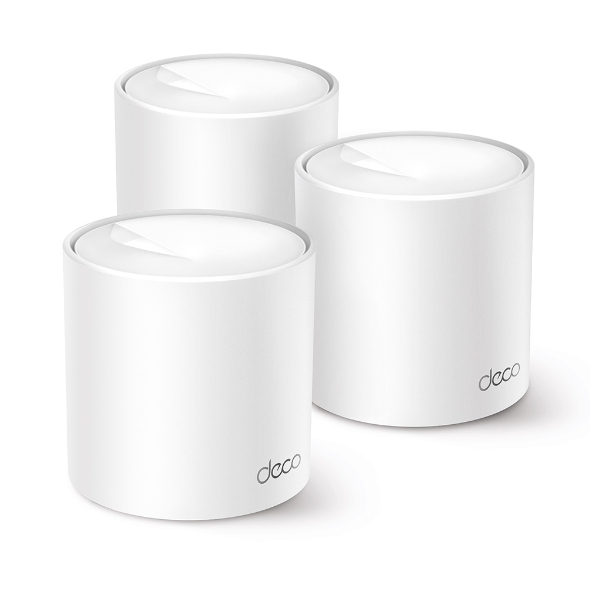
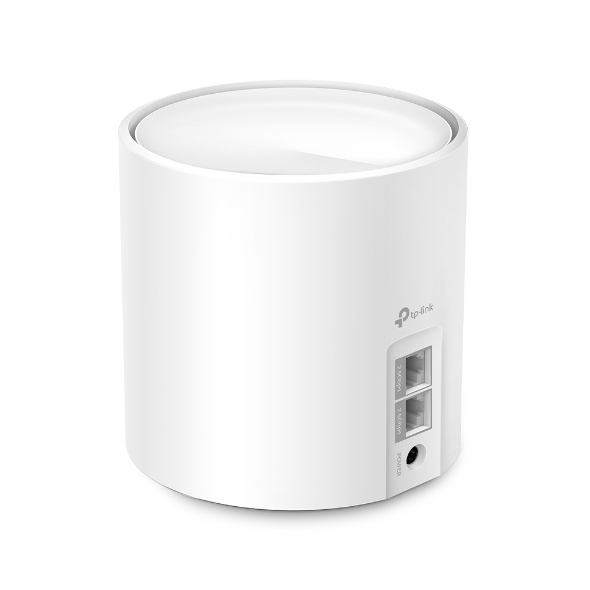
-100x100.jpg "Sistema Mesh WiFi TP-LINK Deco X50 Pro 3-pack - WiFi 6 Dual Band 2402 Mbps")
Documentacion del producto
Documentacion disponible proximamente
- PDFs
- Fichas tecnicas
- Manuales
Sistema Mesh WiFi TP-LINK Deco X50 Pro 3-pack - WiFi 6 Dual Band 2402 Mbps
SKU
DECO X50 PRO(3-PACK)
Sistema mesh wifi tp-link deco x50 pro de 3 unidades para eliminar zonas sin cobertura en tu hogar. este sistema de malla wifi 6 ofrece una conexión estable y rápida en todas las habitaciones, con una configuración sencilla desde tu teléfono. es ideal para casas grandes, permitiendo conectar múltiples dispositivos simultáneamente sin interrupciones.
$5,109.00
Impuestos: $5,109.00
Solo 5 piezas disponibles
Entrega estimada
Entrega entre el 18/04/2026 y el 21/04/2026
Costo de envio
Calculado en el checkout
Se ajustara automaticamente con Skydropx
Compra con confianza
- Pago seguro
- MSI con tarjetas participantes
- Factura electronica SAT
Garantia
Garantia incluida segun fabricante
Garantia extendible disponible
Metodos de pago
Metodos disponibles al finalizar la compra
Etiquetas:
router mesh
, tp-link
, deco x50 pro
, wifi 6
, sistema mesh
, internet hogar
, cobertura wifi
, 2402 mbps
, dual band
, antenas internas
, fácil instalación
, qos
, mu-mimo
, hogar inteligente
El sistema mesh TP-LINK Deco X50 Pro (3-pack) ofrece una solución completa para eliminar las zonas muertas de WiFi en tu hogar u oficina. Con tecnología WiFi 6 de última generación, proporciona velocidades de hasta 2402 Mbps en la banda de 5 GHz y 574 Mbps en 2.4 GHz, ideal para streaming en 4K, gaming online y videollamadas simultáneas sin interrupciones.Este pack incluye 3 unidades que se comunican entre sí para crear una red única y sin fisuras. La tecnología MU-MIMO permite conectar múltiples dispositivos al mismo tiempo sin pérdida de rendimiento, mientras que el QoS inteligente prioriza el tráfico de aplicaciones importantes. La configuración es extremadamente sencilla mediante la app Deco, perfecta para usuarios que buscan una solución plug-and-play.Ideal para hogares grandes de hasta 200 m², oficinas pequeñas o espacios con múltiples pisos. Incluye todas las funciones avanzadas: seguridad WPA3, actualizaciones automáticas, control parental y compatibilidad con Alexa. Cada unidad cuenta con 2 puertos Gigabit Ethernet para conectar dispositivos cableados.
Especificaciones
| Características | |
|---|---|
| DHCP, cliente | Si |
| DHCP, servidor | Si |
| Reenvío de puertos | Si |
| Tecnología MU-MIMO | Si |
| Modos de funcionamiento | 2x2 |
| Calidad de servicio (QoS) soporte | Si |
| Firmware actualizable a través de | Red |
| Conectar y usar universal (UPnP, Universal Plug and Play) | Si |
| Características de LAN inalámbrico | |
| IGMP | Si |
| Proxy IGMP | Si |
| Banda Wi-Fi | Doble banda (2,4 GHz / 5 GHz) |
| IP dinámica | Si |
| IP estática | Si |
| DNS dinámico (DDNS) | Si |
| Estándares de Wi-Fi | 802.11a, 802.11b, Wi-Fi 4 (802.11n), Wi-Fi 5 (802.11ac), Wi-Fi 6 (802.11ax) |
| Algoritmos de seguridad | WPA, WPA2, WPA3 |
| Máximo estándar Wi-Fi | Wi-Fi 6 (802.11ax) |
| Tasa de transferencia de datos WLAN (máx.) | 2402 Mbit/s |
| Tasa de transferencia de datos WLAN (segunda banda) | 574 Mbit/s |
| Condiciones ambientales | |
| Intervalo de temperatura de almacenaje | -40 - 70 °C |
| Intervalo de temperatura operativa (T-T) | 0 - 40 °C |
| Intervalo de humedad relativa durante almacenaje | 5 - 90% |
| Intervalo de humedad relativa para funcionamiento | 10 - 90% |
| Contenido del empaque | |
| Cable Ethernet | Si |
| Adaptador AC incluido | Si |
| Guía de instalación rápida | Si |
| Número de productos incluidos | 3 pieza(s) |
| Diseño | |
| Tipo de antena | Interno |
| Tipo de producto | Sistema de malla |
| Color del producto | Blanco |
| Botón de restaurar | Si |
| Cantidad de antenas | 3 |
| Peso y dimensiones | |
| Ancho | 110 mm |
| Altura | 114 mm |
| Profundidad | 110 mm |
| Puertos e Interfaces | |
| Puertos Ethernet LAN (RJ-45) | 2 |
**Preguntas Frecuentes (FAQs)**
**1. ¿Qué es un sistema Mesh y cómo funciona?**
Un sistema Mesh utiliza varios dispositivos (nodos) que se comunican entre sí para crear una única red WiFi con el mismo nombre (SSID). Tu dispositivo se conecta automáticamente al nodo más cercano, eliminando zonas muertas.
**2. ¿Es compatible con mi módem o router actual?**
Sí. El Deco X50 Pro se conecta mediante cable Ethernet al puerto LAN de tu módem/router actual. Luego, reemplaza la señal WiFi de tu equipo anterior.
**3. ¿La instalación es complicada?**
No. Se realiza principalmente a través de la aplicación Deco (disponible para iOS y Android) con instrucciones paso a paso. No se requieren conocimientos técnicos avanzados.
**4. ¿Puedo agregar más nodos Deco en el futuro?**
Sí. El sistema es escalable. Puedes agregar más unidades Deco compatibles de la serie para ampliar la cobertura si lo necesitas.
**5. ¿Cómo maneja el sistema el cambio entre nodos (roaming)?**
El roaming es automático y sin interrupciones. La tecnología Fast Roaming de WiFi 6 permite que tus dispositivos cambien al nodo con mejor señal sin que notes cortes.
**6. ¿Tiene funciones de control parental y seguridad?**
Sí. La aplicación Deco incluye herramientas para crear perfiles de niños, pausar internet, bloquear sitios y un antivirus/antimalware básico (HomeCare).
**7. ¿Qué garantía tiene y cómo la hago válida?**
TP-Link ofrece garantía limitada. Para hacerla válida, conserva tu ticket de compra y contacta al soporte técnico de TP-Link México o al lugar donde lo adquiriste.
**8. ¿Puedo usar uno de los nodos como punto de acceso por cable (Ethernet)?**
Sí. Cada nodo Deco X50 Pro tiene dos puertos Gigabit Ethernet que puedes usar para conectar dispositivos como consolas, PCs o televisores inteligentes por cable.
**9. Un nodo se desconecta o la señal es débil en un área. ¿Qué hago?**
1. Verifica que el nodo esté enchufado en un tomacorriente y no detrás de obstáculos grandes.
2. Asegúrate de que esté dentro del rango razonable del otro nodo (recomendable no más de 2 habitaciones de distancia).
3. Reinicia el nodo desconectado desenchufándolo por 10 segundos.
**10. ¿Funciona con fibra óptica o cualquier proveedor de internet?**
Sí. El sistema funciona con cualquier proveedor (Telmex, Totalplay, Izzi, etc.) y cualquier tipo de conexión (fibra, cable, DSL), ya que se conecta al módem que te proporcionan.
**1. ¿Qué es un sistema Mesh y cómo funciona?**
Un sistema Mesh utiliza varios dispositivos (nodos) que se comunican entre sí para crear una única red WiFi con el mismo nombre (SSID). Tu dispositivo se conecta automáticamente al nodo más cercano, eliminando zonas muertas.
**2. ¿Es compatible con mi módem o router actual?**
Sí. El Deco X50 Pro se conecta mediante cable Ethernet al puerto LAN de tu módem/router actual. Luego, reemplaza la señal WiFi de tu equipo anterior.
**3. ¿La instalación es complicada?**
No. Se realiza principalmente a través de la aplicación Deco (disponible para iOS y Android) con instrucciones paso a paso. No se requieren conocimientos técnicos avanzados.
**4. ¿Puedo agregar más nodos Deco en el futuro?**
Sí. El sistema es escalable. Puedes agregar más unidades Deco compatibles de la serie para ampliar la cobertura si lo necesitas.
**5. ¿Cómo maneja el sistema el cambio entre nodos (roaming)?**
El roaming es automático y sin interrupciones. La tecnología Fast Roaming de WiFi 6 permite que tus dispositivos cambien al nodo con mejor señal sin que notes cortes.
**6. ¿Tiene funciones de control parental y seguridad?**
Sí. La aplicación Deco incluye herramientas para crear perfiles de niños, pausar internet, bloquear sitios y un antivirus/antimalware básico (HomeCare).
**7. ¿Qué garantía tiene y cómo la hago válida?**
TP-Link ofrece garantía limitada. Para hacerla válida, conserva tu ticket de compra y contacta al soporte técnico de TP-Link México o al lugar donde lo adquiriste.
**8. ¿Puedo usar uno de los nodos como punto de acceso por cable (Ethernet)?**
Sí. Cada nodo Deco X50 Pro tiene dos puertos Gigabit Ethernet que puedes usar para conectar dispositivos como consolas, PCs o televisores inteligentes por cable.
**9. Un nodo se desconecta o la señal es débil en un área. ¿Qué hago?**
1. Verifica que el nodo esté enchufado en un tomacorriente y no detrás de obstáculos grandes.
2. Asegúrate de que esté dentro del rango razonable del otro nodo (recomendable no más de 2 habitaciones de distancia).
3. Reinicia el nodo desconectado desenchufándolo por 10 segundos.
**10. ¿Funciona con fibra óptica o cualquier proveedor de internet?**
Sí. El sistema funciona con cualquier proveedor (Telmex, Totalplay, Izzi, etc.) y cualquier tipo de conexión (fibra, cable, DSL), ya que se conecta al módem que te proporcionan.
**Guía Rápida de Configuración**
1. **Descarga la App:** Busca "Deco" en la App Store (iOS) o Google Play (Android) y descárgala.
2. **Prepara tu Módem:** Conecta tu módem a la corriente y asegúrate de que hay internet (luces estables).
3. **Conecta el Deco Principal:** Toma uno de los nodos Deco. Conecta un cable Ethernet (incluido) desde un puerto LAN de tu módem al puerto WAN/Internet del Deco. Luego, enchufa el Deco a la corriente.
4. **Configura en la App:** Abre la app Deco, crea una cuenta TP-Link o inicia sesión. Pulsa "Agregar un nuevo dispositivo" y sigue las instrucciones. Escanea el código QR en la base del Deco.
5. **Nombra tu Red:** La app te pedirá que crees un nombre (SSID) y una contraseña para tu nueva red WiFi. Úsalos para todos los nodos.
6. **Agrega los Nodos Restantes:** Una vez configurado el primer Deco, la app te guiará para agregar los otros dos. Enchúfalos a la corriente en las habitaciones donde quieras cobertura (idealmente a medio camino entre el principal y las zonas muertas).
7. **Posicionamiento:** Para mejor rendimiento, coloca los nodos en áreas abiertas, a la vista, y evita colocarlos dentro de muebles o detrás de objetos metálicos.
8. **Conecta tus Dispositivos:** Busca tu nueva red WiFi en teléfonos, computadoras, etc., e ingresa la contraseña que creaste. Todos los nodos usan el mismo nombre.
9. **Actualiza el Firmware (Recomendado):** Ve a la sección "Más" en la app y busca actualizaciones de firmware para tener las últimas mejoras de seguridad y rendimiento.
10. **Personaliza (Opcional):** Explora la app para configurar control parental, priorización de dispositivos o crear una red para invitados.
**Consejo:** Si tienes problemas durante la instalación, reinicia tu módem (apágalo 30 segundos) y el Deco principal, luego vuelve a intentar.
1. **Descarga la App:** Busca "Deco" en la App Store (iOS) o Google Play (Android) y descárgala.
2. **Prepara tu Módem:** Conecta tu módem a la corriente y asegúrate de que hay internet (luces estables).
3. **Conecta el Deco Principal:** Toma uno de los nodos Deco. Conecta un cable Ethernet (incluido) desde un puerto LAN de tu módem al puerto WAN/Internet del Deco. Luego, enchufa el Deco a la corriente.
4. **Configura en la App:** Abre la app Deco, crea una cuenta TP-Link o inicia sesión. Pulsa "Agregar un nuevo dispositivo" y sigue las instrucciones. Escanea el código QR en la base del Deco.
5. **Nombra tu Red:** La app te pedirá que crees un nombre (SSID) y una contraseña para tu nueva red WiFi. Úsalos para todos los nodos.
6. **Agrega los Nodos Restantes:** Una vez configurado el primer Deco, la app te guiará para agregar los otros dos. Enchúfalos a la corriente en las habitaciones donde quieras cobertura (idealmente a medio camino entre el principal y las zonas muertas).
7. **Posicionamiento:** Para mejor rendimiento, coloca los nodos en áreas abiertas, a la vista, y evita colocarlos dentro de muebles o detrás de objetos metálicos.
8. **Conecta tus Dispositivos:** Busca tu nueva red WiFi en teléfonos, computadoras, etc., e ingresa la contraseña que creaste. Todos los nodos usan el mismo nombre.
9. **Actualiza el Firmware (Recomendado):** Ve a la sección "Más" en la app y busca actualizaciones de firmware para tener las últimas mejoras de seguridad y rendimiento.
10. **Personaliza (Opcional):** Explora la app para configurar control parental, priorización de dispositivos o crear una red para invitados.
**Consejo:** Si tienes problemas durante la instalación, reinicia tu módem (apágalo 30 segundos) y el Deco principal, luego vuelve a intentar.
-350x350.jpg "Sistema Mesh WiFi TP-LINK Deco X50 Pro 3-pack - WiFi 6 Dual Band 2402 Mbps")