Documentacion del producto
Documentacion disponible proximamente
- PDFs
- Fichas tecnicas
- Manuales
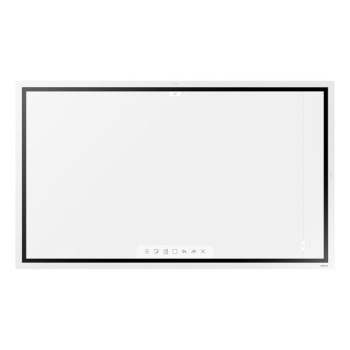
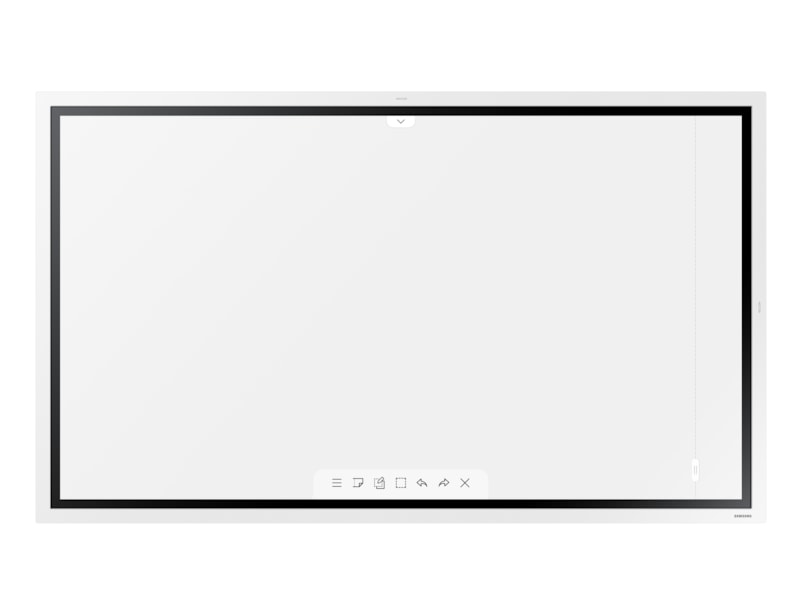
Monitor Profesional Samsung Flip 2 55" 4K Ultra HD Touch LH55WMRWBGCXZA
SKU
LH55WMRWBGCXZA
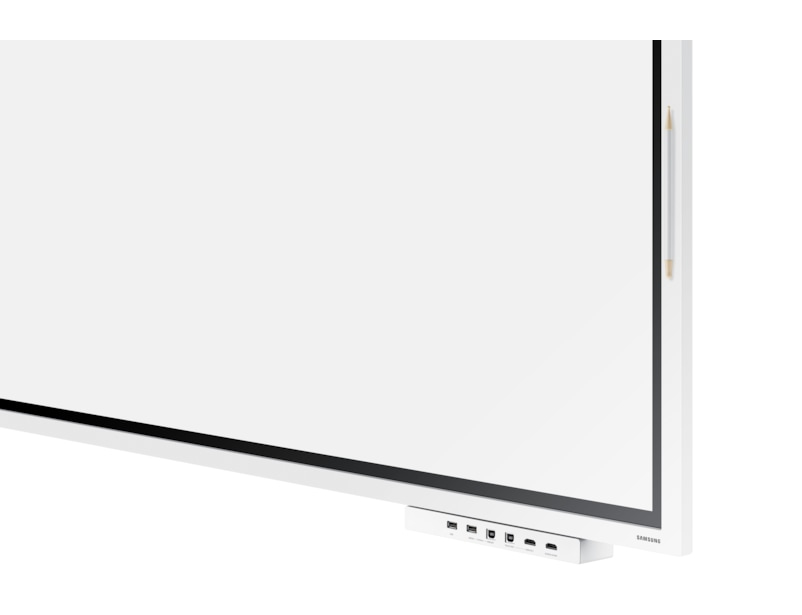
El monitor profesional Samsung Flip 2 de 55 pulgadas con pantalla 4K Ultra HD y tecnología touch, ideal para presentaciones interactivas y colaboración en equipo. Incluye puertos HDMI y USB para máxima conectividad.
$27,589.00
Impuestos: $27,589.00
Solo 1 piezas disponibles
Atributos clave
- Tamaño de Monitor 55"
Entrega estimada
Entrega entre el 02/02/2026 y el 05/02/2026
Costo de envio
Calculado en el checkout
Se ajustara automaticamente con Skydropx
Compra con confianza
- Pago seguro
- MSI con tarjetas participantes
- Factura electronica SAT
Garantia
Garantia incluida segun fabricante
Garantia extendible disponible
Metodos de pago
Metodos disponibles al finalizar la compra
Etiquetas:
monitor
, samsung
, flip 2
, 55 pulgadas
, 4k ultra hd
, pantalla touch
, profesional
, hdmi
, usb
, presentaciones
, colaboracion
, aula
, oficina
, interactivo
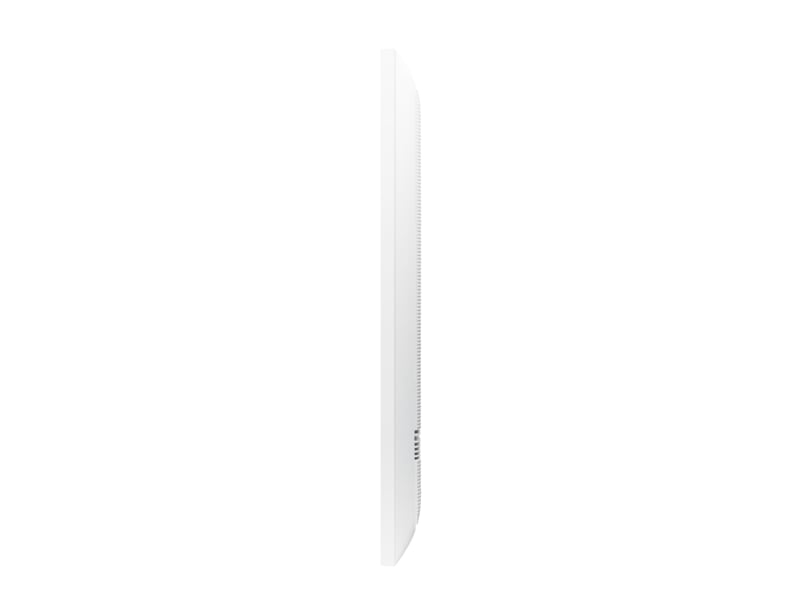
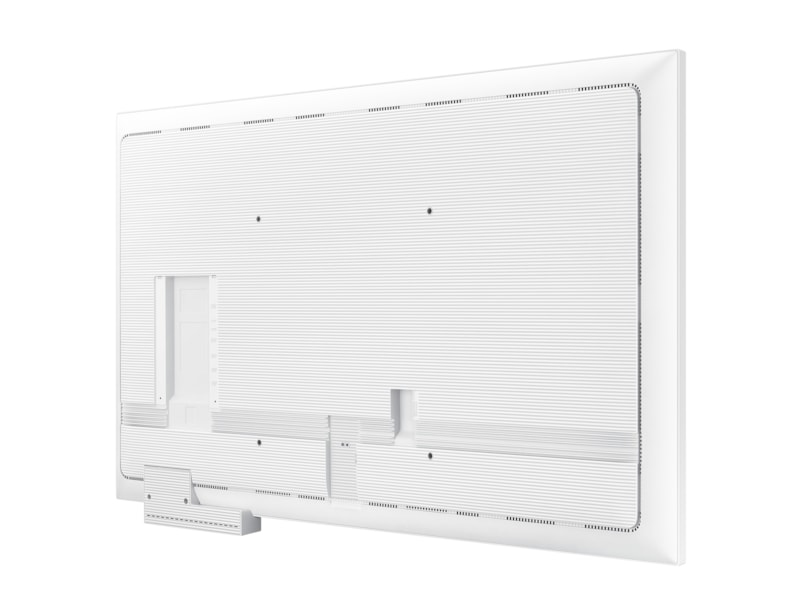
El monitor profesional Samsung Flip 2 transforma cualquier espacio en un centro de colaboración interactivo. Con su pantalla de 55 pulgadas en resolución 4K Ultra HD, disfrutarás de imágenes nítidas y colores vibrantes que mejoran cualquier presentación o sesión de trabajo.La tecnología touch permite una interacción intuitiva, facilitando anotaciones, dibujos y navegación directa sobre la pantalla. Perfecto para salas de juntas, aulas educativas y espacios de coworking donde la colaboración visual es fundamental.Equipado con puertos HDMI y USB, ofrece conectividad versátil para conectar computadoras, laptops y otros dispositivos. Su diseño delgado de apenas 59.9 mm de profundidad y color blanco elegante se integra armoniosamente en cualquier entorno profesional.Con un peso de 28.2 kg y dimensiones optimizadas, es fácil de instalar y transportar según las necesidades de tu espacio. Samsung Flip 2 es la solución ideal para empresas, instituciones educativas y profesionales que buscan potenciar su productividad mediante tecnología interactiva de última generación.
Especificaciones
| Empaquetado de datos | |
|---|---|
| Alto del paquete | 915 mm |
| Peso del paquete | 32 kg |
| Ancho del paquete | 1464 mm |
| Largo del paquete | 190 mm |
| Cantidad por paquete | 1 pieza(s) |
| Ergonomía | |
| Color del producto | Blanco |
| Peso y dimensiones | |
| Peso | 28.2 kg |
| Ancho | 1297.4 mm |
| Altura | 768.2 mm |
| Profundidad | 59.9 mm |
**Preguntas Frecuentes (FAQs)**
**1. ¿Qué incluye el paquete de venta?**
Normalmente incluye el monitor, un soporte de pared (VESA), un cable de alimentación y la documentación. Para la lista exacta, verifica la ficha técnica del producto en la página.
**2. ¿Es compatible con mi computadora o laptop?**
Sí, es compatible con la mayoría de dispositivos a través de sus puertos HDMI o USB. Para usar la función táctil desde una PC, es posible que necesites instalar controladores adicionales. Consulta el sitio de soporte de Samsung.
**3. ¿Cómo se instala en la pared?**
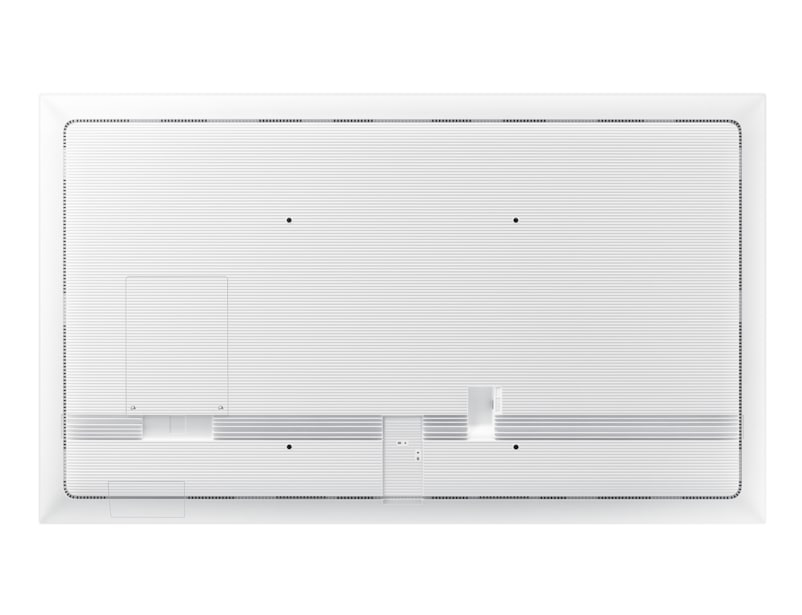
Utiliza el soporte VESA estándar incluido (generalmente 400x400 mm). Se recomienda que la instalación en pared la realice un profesional para garantizar seguridad y evitar daños.
**4. ¿Cómo limpio la pantalla táctil de manera segura?**
Apaga el monitor y desconéctalo. Usa un paño de microfibra suave y ligeramente humedecido con agua destilada. No uses productos de limpieza agresivos, aerosoles o aplicar presión excesiva.
**5. ¿Cuál es el tiempo de garantía y qué cubre?**
El producto cuenta con garantía. El tiempo exacto y cobertura (generalmente por defectos de fabricación) pueden variar. Conserva tu ticket de compra y consulta los términos específicos en la documentación del producto o con el vendedor.
**6. ¿Puedo conectar memorias USB o usar aplicaciones directamente?**
El Samsung Flip 2 está diseñado principalmente como pizarra interactiva. Para funciones avanzadas como abrir archivos directamente o usar apps, revisa las especificaciones del modelo en la página de Samsung, ya que algunas versiones tienen sistema operativo integrado.
**7. ¿Qué hago si la pantalla táctil no responde?**
1. Verifica que el cable USB (si se usa para touch) esté bien conectado. 2. Reinicia el monitor y el dispositivo fuente (laptop/PC). 3. Asegúrate de tener instalados los controladores correctos en tu computadora. Si persiste, contacta a soporte técnico.
**8. ¿Es necesario un software especial para usarlo?**
Para funciones básicas de espejo de pantalla (duplicar), no. Para aprovechar al máximo las herramientas de anotación y colaboración, Samsung ofrece software gratuito como "Flip" o "Easy Canvas". Descárgalo desde su sitio web oficial.
**9. ¿Consume mucha energía?**
Como monitor profesional de 55", su consumo es acorde a su tamaño y tecnología. Busca la etiqueta de eficiencia energética en la ficha del producto o en el manual para detalles específicos.
**10. ¿Se puede usar con guantes o lápices especiales?**
La pantalla responde al tacto de los dedos. Para saber si es compatible con lápices ópticos específicos o si se puede usar con guantes táctiles delgados, te sugerimos revisar el manual de usuario en el sitio de soporte de Samsung.
**1. ¿Qué incluye el paquete de venta?**
Normalmente incluye el monitor, un soporte de pared (VESA), un cable de alimentación y la documentación. Para la lista exacta, verifica la ficha técnica del producto en la página.
**2. ¿Es compatible con mi computadora o laptop?**
Sí, es compatible con la mayoría de dispositivos a través de sus puertos HDMI o USB. Para usar la función táctil desde una PC, es posible que necesites instalar controladores adicionales. Consulta el sitio de soporte de Samsung.
**3. ¿Cómo se instala en la pared?**
Utiliza el soporte VESA estándar incluido (generalmente 400x400 mm). Se recomienda que la instalación en pared la realice un profesional para garantizar seguridad y evitar daños.
**4. ¿Cómo limpio la pantalla táctil de manera segura?**
Apaga el monitor y desconéctalo. Usa un paño de microfibra suave y ligeramente humedecido con agua destilada. No uses productos de limpieza agresivos, aerosoles o aplicar presión excesiva.
**5. ¿Cuál es el tiempo de garantía y qué cubre?**
El producto cuenta con garantía. El tiempo exacto y cobertura (generalmente por defectos de fabricación) pueden variar. Conserva tu ticket de compra y consulta los términos específicos en la documentación del producto o con el vendedor.
**6. ¿Puedo conectar memorias USB o usar aplicaciones directamente?**
El Samsung Flip 2 está diseñado principalmente como pizarra interactiva. Para funciones avanzadas como abrir archivos directamente o usar apps, revisa las especificaciones del modelo en la página de Samsung, ya que algunas versiones tienen sistema operativo integrado.
**7. ¿Qué hago si la pantalla táctil no responde?**
1. Verifica que el cable USB (si se usa para touch) esté bien conectado. 2. Reinicia el monitor y el dispositivo fuente (laptop/PC). 3. Asegúrate de tener instalados los controladores correctos en tu computadora. Si persiste, contacta a soporte técnico.
**8. ¿Es necesario un software especial para usarlo?**
Para funciones básicas de espejo de pantalla (duplicar), no. Para aprovechar al máximo las herramientas de anotación y colaboración, Samsung ofrece software gratuito como "Flip" o "Easy Canvas". Descárgalo desde su sitio web oficial.
**9. ¿Consume mucha energía?**
Como monitor profesional de 55", su consumo es acorde a su tamaño y tecnología. Busca la etiqueta de eficiencia energética en la ficha del producto o en el manual para detalles específicos.
**10. ¿Se puede usar con guantes o lápices especiales?**
La pantalla responde al tacto de los dedos. Para saber si es compatible con lápices ópticos específicos o si se puede usar con guantes táctiles delgados, te sugerimos revisar el manual de usuario en el sitio de soporte de Samsung.
**Guía Rápida de Uso**
1. **Instalación:** Coloca el monitor sobre una superficie estable o instálalo en la pared usando el soporte VESA. Conecta el cable de alimentación a una toma de corriente.
2. **Conexión de Video:** Conecta tu computadora, laptop o dispositivo fuente al monitor usando un cable HDMI (recomendado para 4K).
3. **Conexión Táctil (PC):** Para habilitar el touch, conecta el cable USB (tipo B a tipo A) desde el monitor a tu computadora.
4. **Encendido:** Presiona el botón de encendido en el monitor o en el control remoto (si está incluido).
5. **Selección de Fuente:** Usa los botones del monitor o el control remoto para seleccionar la fuente de entrada correcta (ej. HDMI).
6. **Instalación de Controladores (PC):** En tu computadora, ve al sitio web de soporte de Samsung, busca tu modelo y descarga/instala los controladores para la función táctil.
7. **Calibración (si es necesario):** Si el puntero táctil no es preciso, busca la opción de "Calibrar" en la configuración de tu sistema operativo (Windows/macOS) o en el software de Samsung.
8. **Uso como Pizarra:** Con el software de Samsung (como Flip o Easy Canvas) instalado, abre la aplicación para empezar a dibujar, escribir notas o colaborar directamente sobre la pantalla.
9. **Ajustes Básicos:** Usa el menú OSD (On-Screen Display) del monitor para ajustar brillo, contraste y otras configuraciones de imagen según tu entorno.
10. **Apagado:** Al terminar, apaga el monitor con el botón. Se recomienda desconectar el dispositivo fuente (PC) primero.
1. **Instalación:** Coloca el monitor sobre una superficie estable o instálalo en la pared usando el soporte VESA. Conecta el cable de alimentación a una toma de corriente.
2. **Conexión de Video:** Conecta tu computadora, laptop o dispositivo fuente al monitor usando un cable HDMI (recomendado para 4K).
3. **Conexión Táctil (PC):** Para habilitar el touch, conecta el cable USB (tipo B a tipo A) desde el monitor a tu computadora.
4. **Encendido:** Presiona el botón de encendido en el monitor o en el control remoto (si está incluido).
5. **Selección de Fuente:** Usa los botones del monitor o el control remoto para seleccionar la fuente de entrada correcta (ej. HDMI).
6. **Instalación de Controladores (PC):** En tu computadora, ve al sitio web de soporte de Samsung, busca tu modelo y descarga/instala los controladores para la función táctil.
7. **Calibración (si es necesario):** Si el puntero táctil no es preciso, busca la opción de "Calibrar" en la configuración de tu sistema operativo (Windows/macOS) o en el software de Samsung.
8. **Uso como Pizarra:** Con el software de Samsung (como Flip o Easy Canvas) instalado, abre la aplicación para empezar a dibujar, escribir notas o colaborar directamente sobre la pantalla.
9. **Ajustes Básicos:** Usa el menú OSD (On-Screen Display) del monitor para ajustar brillo, contraste y otras configuraciones de imagen según tu entorno.
10. **Apagado:** Al terminar, apaga el monitor con el botón. Se recomienda desconectar el dispositivo fuente (PC) primero.
| Tamaño de Monitor | |
| Tamaño de Monitor | 55" |