Documentacion del producto
Documentacion disponible proximamente
- PDFs
- Fichas tecnicas
- Manuales
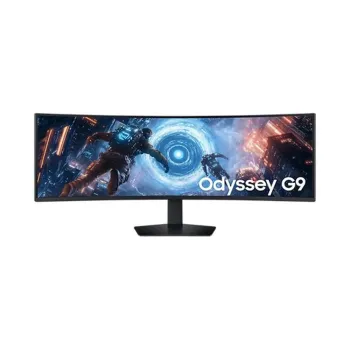
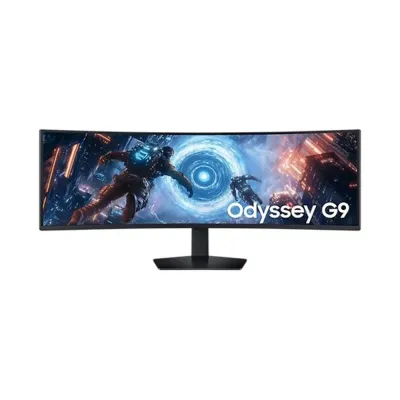
Monitor Gamer Samsung Odyssey G9 49" Curvo DQHD 144Hz LS49FG910ENXZX
SKU
LS49FG910ENXZX
Experimenta la inmersión total con el monitor Samsung Odyssey G9 de 49 pulgadas curvo. Pantalla DQHD ultraancha, tasa de refresco de 144Hz y conectividad HDMI/DisplayPort para gaming de alto rendimiento.
$15,919.00
Impuestos: $15,919.00
Solo 5 piezas disponibles
Entrega estimada
Entrega entre el 02/02/2026 y el 05/02/2026
Costo de envio
Calculado en el checkout
Se ajustara automaticamente con Skydropx
Compra con confianza
- Pago seguro
- MSI con tarjetas participantes
- Factura electronica SAT
Garantia
Garantia incluida segun fabricante
Garantia extendible disponible
Metodos de pago
Metodos disponibles al finalizar la compra
Etiquetas:
monitor gamer
, samsung
, odyssey g9
, monitor curvo
, 49 pulgadas
, dqhd
, 144hz
, gaming
, pantalla ultraancha
, monitor mexico
El monitor Samsung Odyssey G9 está diseñado para gamers que buscan la máxima inmersión y rendimiento. Con su pantalla curva de 49 pulgadas y resolución DQHD, disfrutarás de una experiencia visual envolvente que cubre tu campo de visión periférico.Ideal para sesiones de gaming intensas gracias a su tasa de refresco de 144Hz que garantiza movimientos fluidos sin tearing. La tecnología curva no solo mejora la inmersión sino que reduce la fatiga visual durante largas jornadas.Perfecto para streamers, creadores de contenido y profesionales que necesitan múltiples ventanas abiertas simultáneamente. Conecta tus dispositivos mediante HDMI y DisplayPort, y aprovecha cada detalle con colores vibrantes y alto contraste.
**Preguntas Frecuentes (FAQs)**
**1. ¿Qué tipo de cable de video incluye el monitor?**
El monitor suele incluir un cable DisplayPort. Para usar la máxima resolución y tasa de refresco (240Hz en algunos modelos), es necesario utilizar este puerto. Verifica el contenido de la caja al recibirlo.
**2. ¿Es compatible con mi tarjeta gráfica (NVIDIA o AMD)?**
Sí, es compatible con tarjetas gráficas modernas de NVIDIA (serie GTX 10xx en adelante) y AMD. Para usar tecnologías como G-Sync Compatible o FreeSync Premium Pro, asegúrate de tener los controladores actualizados y usar cable DisplayPort.
**3. ¿Cómo limpio la pantalla de manera segura?**
Apaga el monitor y desconéctalo. Usa un paño de microfibra suave y seco. Para manchas persistentes, humedece ligeramente el paño con agua destilada. Nunca apliques líquido directamente a la pantalla, ni uses productos de limpieza con alcohol, amoniaco o abrasivos.
**4. ¿Qué garantía tiene y cómo la activo?**
El monitor cuenta con garantía en México. Se recomienda conservar la factura de compra y el comprobante de garantía. Para activarla o hacer válida una reclamación, contacta directamente al soporte de Samsung México o al establecimiento donde lo adquiriste.
**5. ¿Puedo montarlo en un brazo o soporte VESA?**
Sí, es compatible con el estándar VESA 100x100 mm. Sin embargo, debido a su gran tamaño y peso, necesitarás un brazo o soporte de escritorio que soporte el peso y la curvatura. El soporte original ya está incluido.
**6. ¿Por qué no se ve la imagen o la resolución es incorrecta?**
Verifica que el cable (DisplayPort o HDMI) esté bien conectado en el monitor y en tu PC/consola. Asegúrate de que en la configuración de tu sistema operativo o consola esté seleccionada la resolución nativa (5120 x 1440) y la tasa de refresco más alta disponible.
**7. ¿El monitor tiene altavoces integrados?**
No, este modelo no incluye altavoces integrados. Cuenta con salida de audio (jack 3.5mm) para conectar auriculares o bocinas externas.
**8. ¿Es seguro para los ojos usar un monitor tan ancho y curvo?**
Sí, la tecnología de panel y la curvatura extrema (1000R) están diseñadas para reducir la fatiga visual al minimizar el movimiento de los ojos y crear una experiencia más envolvente y natural. Se recomienda usar el modo "Eye Saver" en el menú OSD para mayor comodidad en sesiones largas.
**9. ¿Qué hago si veo píxeles atascados o muertos?**
Un pequeño número de píxeles atascados o muertos puede ser normal dentro de los estándares del fabricante. Si el problema es severo o aparece poco después de la compra, contacta al soporte técnico de Samsung para una evaluación bajo garantía.
**10. ¿Dónde encuentro los controladores (drivers) o manual de usuario?**
Puedes descargar el manual de usuario completo, controladores y software desde el sitio oficial de soporte de Samsung, buscando por el número de modelo exacto: **LS49FG910ENXZX**.
**1. ¿Qué tipo de cable de video incluye el monitor?**
El monitor suele incluir un cable DisplayPort. Para usar la máxima resolución y tasa de refresco (240Hz en algunos modelos), es necesario utilizar este puerto. Verifica el contenido de la caja al recibirlo.
**2. ¿Es compatible con mi tarjeta gráfica (NVIDIA o AMD)?**
Sí, es compatible con tarjetas gráficas modernas de NVIDIA (serie GTX 10xx en adelante) y AMD. Para usar tecnologías como G-Sync Compatible o FreeSync Premium Pro, asegúrate de tener los controladores actualizados y usar cable DisplayPort.
**3. ¿Cómo limpio la pantalla de manera segura?**
Apaga el monitor y desconéctalo. Usa un paño de microfibra suave y seco. Para manchas persistentes, humedece ligeramente el paño con agua destilada. Nunca apliques líquido directamente a la pantalla, ni uses productos de limpieza con alcohol, amoniaco o abrasivos.
**4. ¿Qué garantía tiene y cómo la activo?**
El monitor cuenta con garantía en México. Se recomienda conservar la factura de compra y el comprobante de garantía. Para activarla o hacer válida una reclamación, contacta directamente al soporte de Samsung México o al establecimiento donde lo adquiriste.
**5. ¿Puedo montarlo en un brazo o soporte VESA?**
Sí, es compatible con el estándar VESA 100x100 mm. Sin embargo, debido a su gran tamaño y peso, necesitarás un brazo o soporte de escritorio que soporte el peso y la curvatura. El soporte original ya está incluido.
**6. ¿Por qué no se ve la imagen o la resolución es incorrecta?**
Verifica que el cable (DisplayPort o HDMI) esté bien conectado en el monitor y en tu PC/consola. Asegúrate de que en la configuración de tu sistema operativo o consola esté seleccionada la resolución nativa (5120 x 1440) y la tasa de refresco más alta disponible.
**7. ¿El monitor tiene altavoces integrados?**
No, este modelo no incluye altavoces integrados. Cuenta con salida de audio (jack 3.5mm) para conectar auriculares o bocinas externas.
**8. ¿Es seguro para los ojos usar un monitor tan ancho y curvo?**
Sí, la tecnología de panel y la curvatura extrema (1000R) están diseñadas para reducir la fatiga visual al minimizar el movimiento de los ojos y crear una experiencia más envolvente y natural. Se recomienda usar el modo "Eye Saver" en el menú OSD para mayor comodidad en sesiones largas.
**9. ¿Qué hago si veo píxeles atascados o muertos?**
Un pequeño número de píxeles atascados o muertos puede ser normal dentro de los estándares del fabricante. Si el problema es severo o aparece poco después de la compra, contacta al soporte técnico de Samsung para una evaluación bajo garantía.
**10. ¿Dónde encuentro los controladores (drivers) o manual de usuario?**
Puedes descargar el manual de usuario completo, controladores y software desde el sitio oficial de soporte de Samsung, buscando por el número de modelo exacto: **LS49FG910ENXZX**.
**Guía Rápida de Configuración**
1. **Desembalaje:** Retira con cuidado todas las protecciones de espuma y plástico.
2. **Ensamblaje:** Coloca la base sobre una superficie plana y estable. Inserta el soporte en la base y aprieta el tornillo manualmente (generalmente sin herramientas).
3. **Colocación:** Por su peso y tamaño, se recomienda que el escritorio esté contra una pared y que uses ayuda para colocar el monitor sobre su base.
4. **Conexión de Video:** Conecta un extremo del cable **DisplayPort** (recomendado) al puerto DP del monitor y el otro a tu tarjeta gráfica. Si usas HDMI, asegúrate de que sea un cable de alta velocidad (HDMI 2.0 o superior).
5. **Conexión de Energía:** Conecta el cable de alimentación al monitor y a un enchufe adecuado.
6. **Encendido:** Presiona el botón de encendido (generalmente en la parte inferior trasera).
7. **Configuración Inicial (OSD):** Usa el joystick de control ubicado en la parte trasera (centro inferior) para acceder al menú en pantalla (OSD).
8. **Selección de Entrada:** En el OSD, ve a "Fuente" y selecciona "DisplayPort" o "HDMI" según el cable que uses.
9. **Ajuste de Imagen:** En el OSD, explora "Imagen". Para gaming, se recomienda el modo "Juego". Ajusta brillo y contraste a tu gusto.
10. **Configuración del PC/Consola:** En tu PC (Windows: Configuración > Sistema > Pantalla) o consola, selecciona la resolución **5120 x 1440** y la tasa de refresco más alta disponible (ej. 144Hz o 240Hz).
11. **PIP/PBP (Opcional):** Si quieres ver dos fuentes a la vez (ej. PC y consola), en el OSD busca "Pantalla partida (PBP)" y configura las entradas.
12. **Ajuste Final:** Asegúrate de que el monitor esté a una distancia y altura cómoda para tu vista. El centro de la pantalla debe estar al nivel de tus ojos.
1. **Desembalaje:** Retira con cuidado todas las protecciones de espuma y plástico.
2. **Ensamblaje:** Coloca la base sobre una superficie plana y estable. Inserta el soporte en la base y aprieta el tornillo manualmente (generalmente sin herramientas).
3. **Colocación:** Por su peso y tamaño, se recomienda que el escritorio esté contra una pared y que uses ayuda para colocar el monitor sobre su base.
4. **Conexión de Video:** Conecta un extremo del cable **DisplayPort** (recomendado) al puerto DP del monitor y el otro a tu tarjeta gráfica. Si usas HDMI, asegúrate de que sea un cable de alta velocidad (HDMI 2.0 o superior).
5. **Conexión de Energía:** Conecta el cable de alimentación al monitor y a un enchufe adecuado.
6. **Encendido:** Presiona el botón de encendido (generalmente en la parte inferior trasera).
7. **Configuración Inicial (OSD):** Usa el joystick de control ubicado en la parte trasera (centro inferior) para acceder al menú en pantalla (OSD).
8. **Selección de Entrada:** En el OSD, ve a "Fuente" y selecciona "DisplayPort" o "HDMI" según el cable que uses.
9. **Ajuste de Imagen:** En el OSD, explora "Imagen". Para gaming, se recomienda el modo "Juego". Ajusta brillo y contraste a tu gusto.
10. **Configuración del PC/Consola:** En tu PC (Windows: Configuración > Sistema > Pantalla) o consola, selecciona la resolución **5120 x 1440** y la tasa de refresco más alta disponible (ej. 144Hz o 240Hz).
11. **PIP/PBP (Opcional):** Si quieres ver dos fuentes a la vez (ej. PC y consola), en el OSD busca "Pantalla partida (PBP)" y configura las entradas.
12. **Ajuste Final:** Asegúrate de que el monitor esté a una distancia y altura cómoda para tu vista. El centro de la pantalla debe estar al nivel de tus ojos.