Documentacion del producto
Documentacion disponible proximamente
- PDFs
- Fichas tecnicas
- Manuales
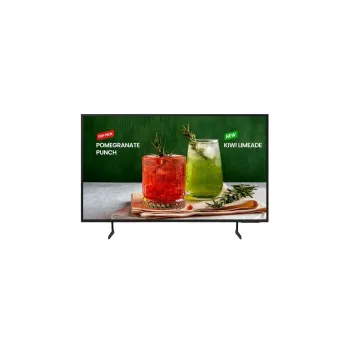
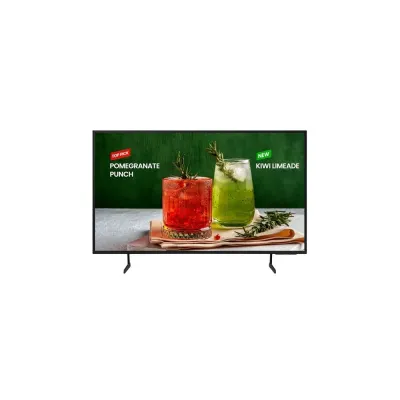
Pantalla Samsung 50 Pulgadas 4K UHD Semi Profesional Wi-Fi Modelo LH50BEDHVGFXZX
SKU
LH50BEDHVGFXZX
Disfruta de una experiencia visual excepcional con esta pantalla Samsung de 50 pulgadas en resolución 4K UHD. Ideal para uso semi profesional, cuenta con conectividad Wi-Fi, HDMI, USB y Ethernet para máxima versatilidad.
$6,889.00
Impuestos: $6,889.00
Solo 5 piezas disponibles
Entrega estimada
Entrega entre el 02/02/2026 y el 05/02/2026
Costo de envio
Calculado en el checkout
Se ajustara automaticamente con Skydropx
Compra con confianza
- Pago seguro
- MSI con tarjetas participantes
- Factura electronica SAT
Garantia
Garantia incluida segun fabricante
Garantia extendible disponible
Metodos de pago
Metodos disponibles al finalizar la compra
Etiquetas:
pantalla
, samsung
, 50 pulgadas
, 4k uhd
, semi profesional
, wi-fi
, hdmi
, usb
, ethernet
, entretenimiento
, oficina
, tecnologia
, monitor
, conectividad
La pantalla semi profesional Samsung de 50 pulgadas te ofrece una calidad de imagen superior con resolución 4K UHD, perfecta para disfrutar de películas, series y contenido multimedia con colores vibrantes y detalles nítidos. Gracias a su conectividad Wi-Fi integrada, podrás acceder fácilmente a tus aplicaciones favoritas de streaming sin necesidad de cables adicionales.Equipada con puertos HDMI, USB y Ethernet, esta pantalla es versátil para conectar diversos dispositivos como consolas de videojuegos, computadoras o reproductores multimedia. Su diseño semi profesional la hace ideal para entornos como oficinas, salas de reuniones o uso doméstico avanzado, donde la claridad y confiabilidad son esenciales.Dirigida a usuarios que buscan una pantalla de alta gama con funcionalidades completas, combina el prestigio de la marca Samsung con tecnología actualizada para satisfacer las demandas del entretenimiento y trabajo moderno. Aprovecha su facilidad de instalación y compatibilidad con múltiples fuentes para optimizar tu espacio visual.
**Preguntas Frecuentes (FAQs)**
**1. ¿Qué incluye la caja del monitor?**
Generalmente incluye la pantalla, un soporte de base, un cable de alimentación, un control remoto (si aplica) y el manual de usuario. Para la lista exacta, consulta la ficha técnica del producto en el sitio web.
**2. ¿Cómo conecto mi computadora a esta pantalla?**
Puedes conectarla mediante un cable HDMI, que es el método más común. Asegúrate de que tu computadora tenga salida HDMI y selecciona la fuente correcta (HDMI 1, HDMI 2, etc.) en el menú de la pantalla.
**3. ¿Se puede montar en la pared?**
Sí, esta pantalla es compatible con montajes VESA estándar. Verifica las dimensiones exactas del patrón VESA (por ejemplo, 200x200 mm) en la ficha técnica del producto antes de comprar el soporte.
**4. ¿Necesito una configuración especial para ver contenido en 4K?**
Sí. Asegúrate de usar un cable HDMI de alta velocidad (HDMI 2.0 o superior) y que el dispositivo de origen (como una computadora, consola o reproductor) esté configurado para emitir resolución 4K UHD (3840 x 2160 píxeles).
**5. ¿Cómo conecto la pantalla a internet vía Wi-Fi?**
Ve al menú de configuración de la pantalla, busca la opción "Red" o "Conexión de red", selecciona tu red Wi-Fi e ingresa la contraseña. Esto te permitirá acceder a aplicaciones inteligentes si la pantalla las tiene.
**6. ¿Qué hago si la pantalla no enciende?**
Verifica que el cable de alimentación esté bien conectado tanto a la pantalla como al contacto de pared. Comprueba que el control remoto tenga baterías o intenta encenderla con el botón físico en la pantalla.
**7. ¿Cuál es la garantía del producto y cómo la activo?**
Samsung suele ofrecer una garantía limitada de 1 año por defecto en México. Se recomienda conservar el ticket de compra y registrar el producto en el sitio web de soporte de Samsung para una gestión más ágil.
**8. ¿Cómo limpio la pantalla de manera segura?**
Apaga y desenchufa el monitor. Usa un paño de microfibra suave y seco. Para manchas persistentes, humedece ligeramente el paño con agua destilada. Nunca rocíes líquido directamente sobre la pantalla, ni uses limpiadores químicos, alcohol o papel.
**9. ¿Puedo conectar memorias USB o discos duros externos?**
Sí, el puerto USB permite conectar dispositivos de almacenamiento para reproducir fotos, videos o música compatibles. Revisa el manual para conocer los formatos de archivo soportados.
**10. ¿Es compatible con consolas de videojuegos como PlayStation o Xbox?**
Sí, es totalmente compatible. Conecta la consola mediante un cable HDMI a un puerto disponible. Para aprovechar al máximo los juegos en 4K, activa el "Modo Juego" en los ajustes de imagen de la pantalla para reducir la latencia de entrada.
**1. ¿Qué incluye la caja del monitor?**
Generalmente incluye la pantalla, un soporte de base, un cable de alimentación, un control remoto (si aplica) y el manual de usuario. Para la lista exacta, consulta la ficha técnica del producto en el sitio web.
**2. ¿Cómo conecto mi computadora a esta pantalla?**
Puedes conectarla mediante un cable HDMI, que es el método más común. Asegúrate de que tu computadora tenga salida HDMI y selecciona la fuente correcta (HDMI 1, HDMI 2, etc.) en el menú de la pantalla.
**3. ¿Se puede montar en la pared?**
Sí, esta pantalla es compatible con montajes VESA estándar. Verifica las dimensiones exactas del patrón VESA (por ejemplo, 200x200 mm) en la ficha técnica del producto antes de comprar el soporte.
**4. ¿Necesito una configuración especial para ver contenido en 4K?**
Sí. Asegúrate de usar un cable HDMI de alta velocidad (HDMI 2.0 o superior) y que el dispositivo de origen (como una computadora, consola o reproductor) esté configurado para emitir resolución 4K UHD (3840 x 2160 píxeles).
**5. ¿Cómo conecto la pantalla a internet vía Wi-Fi?**
Ve al menú de configuración de la pantalla, busca la opción "Red" o "Conexión de red", selecciona tu red Wi-Fi e ingresa la contraseña. Esto te permitirá acceder a aplicaciones inteligentes si la pantalla las tiene.
**6. ¿Qué hago si la pantalla no enciende?**
Verifica que el cable de alimentación esté bien conectado tanto a la pantalla como al contacto de pared. Comprueba que el control remoto tenga baterías o intenta encenderla con el botón físico en la pantalla.
**7. ¿Cuál es la garantía del producto y cómo la activo?**
Samsung suele ofrecer una garantía limitada de 1 año por defecto en México. Se recomienda conservar el ticket de compra y registrar el producto en el sitio web de soporte de Samsung para una gestión más ágil.
**8. ¿Cómo limpio la pantalla de manera segura?**
Apaga y desenchufa el monitor. Usa un paño de microfibra suave y seco. Para manchas persistentes, humedece ligeramente el paño con agua destilada. Nunca rocíes líquido directamente sobre la pantalla, ni uses limpiadores químicos, alcohol o papel.
**9. ¿Puedo conectar memorias USB o discos duros externos?**
Sí, el puerto USB permite conectar dispositivos de almacenamiento para reproducir fotos, videos o música compatibles. Revisa el manual para conocer los formatos de archivo soportados.
**10. ¿Es compatible con consolas de videojuegos como PlayStation o Xbox?**
Sí, es totalmente compatible. Conecta la consola mediante un cable HDMI a un puerto disponible. Para aprovechar al máximo los juegos en 4K, activa el "Modo Juego" en los ajustes de imagen de la pantalla para reducir la latencia de entrada.
**Guía Rápida de Uso**
1. **Desembalaje:** Saca con cuidado todos los componentes de la caja. Coloca la pantalla sobre una superficie acolchada (como la espuma del empaque) con la pantalla hacia abajo.
2. **Ensamblar la base:** Atornilla la base o soporte a la parte posterior de la pantalla según las instrucciones del manual. Luego, coloca la pantalla en posición vertical sobre una superficie estable y plana.
3. **Conexiones:** Conecta el cable de alimentación a la pantalla y a un contacto de pared. Para tu primer dispositivo (como una computadora), conecta un cable HDMI desde el dispositivo hasta uno de los puertos HDMI de la pantalla.
4. **Encendido:** Presiona el botón de encendido en el control remoto o en el costado/inferior de la pantalla.
5. **Seleccionar Fuente:** Usa el botón "Fuente" o "Source" en el control remoto para seleccionar el puerto al que conectaste tu dispositivo (ej. HDMI 1).
6. **Ajuste de Imagen Básico:** Ve al menú principal (botón "Inicio" o "Home") y navega a "Ajustes" > "Imagen". Aquí puedes seleccionar modos predefinidos como "Estándar", "Dinámico" o "Modo Juego".
7. **Conexión a Internet (Opcional):** En el menú "Ajustes", ve a "Red" y selecciona tu red Wi-Fi para conectar la pantalla. Esto habilita funciones inteligentes.
8. **Ajustar el Sonido:** En "Ajustes" > "Sonido", puedes regular el volumen, ecualizar o seleccionar el altavoz de salida si usas una barra de sonido externa.
9. **Uso del USB:** Inserta una memoria USB en el puerto correspondiente. Se abrirá automáticamente una ventana de reproducción multimedia o podrás acceder desde el menú "Fuente".
10. **Apagado:** Para apagar, usa el botón de encendido en el control remoto. Se recomienda desenchufar la pantalla durante tormentas eléctricas o si no se usará por largos periodos.
**Nota:** Para instrucciones detalladas sobre funciones específicas, consulta el manual de usuario incluido o la página de soporte oficial de Samsung.
1. **Desembalaje:** Saca con cuidado todos los componentes de la caja. Coloca la pantalla sobre una superficie acolchada (como la espuma del empaque) con la pantalla hacia abajo.
2. **Ensamblar la base:** Atornilla la base o soporte a la parte posterior de la pantalla según las instrucciones del manual. Luego, coloca la pantalla en posición vertical sobre una superficie estable y plana.
3. **Conexiones:** Conecta el cable de alimentación a la pantalla y a un contacto de pared. Para tu primer dispositivo (como una computadora), conecta un cable HDMI desde el dispositivo hasta uno de los puertos HDMI de la pantalla.
4. **Encendido:** Presiona el botón de encendido en el control remoto o en el costado/inferior de la pantalla.
5. **Seleccionar Fuente:** Usa el botón "Fuente" o "Source" en el control remoto para seleccionar el puerto al que conectaste tu dispositivo (ej. HDMI 1).
6. **Ajuste de Imagen Básico:** Ve al menú principal (botón "Inicio" o "Home") y navega a "Ajustes" > "Imagen". Aquí puedes seleccionar modos predefinidos como "Estándar", "Dinámico" o "Modo Juego".
7. **Conexión a Internet (Opcional):** En el menú "Ajustes", ve a "Red" y selecciona tu red Wi-Fi para conectar la pantalla. Esto habilita funciones inteligentes.
8. **Ajustar el Sonido:** En "Ajustes" > "Sonido", puedes regular el volumen, ecualizar o seleccionar el altavoz de salida si usas una barra de sonido externa.
9. **Uso del USB:** Inserta una memoria USB en el puerto correspondiente. Se abrirá automáticamente una ventana de reproducción multimedia o podrás acceder desde el menú "Fuente".
10. **Apagado:** Para apagar, usa el botón de encendido en el control remoto. Se recomienda desenchufar la pantalla durante tormentas eléctricas o si no se usará por largos periodos.
**Nota:** Para instrucciones detalladas sobre funciones específicas, consulta el manual de usuario incluido o la página de soporte oficial de Samsung.