Documentacion del producto
Documentacion disponible proximamente
- PDFs
- Fichas tecnicas
- Manuales
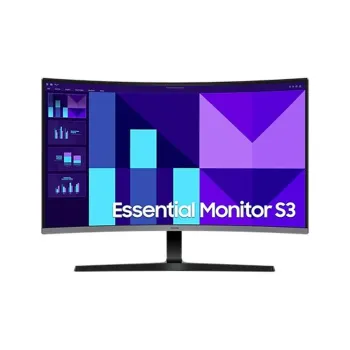
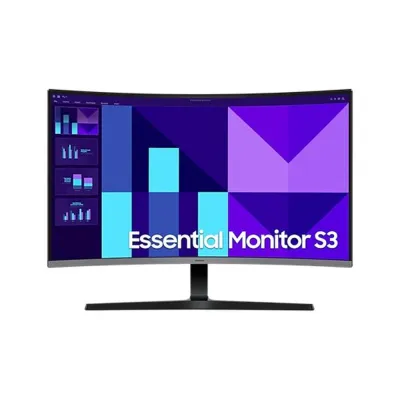
Monitor Samsung 32 Pulgadas Curvo Full HD HDMI VGA Modelo LS32D390GALXZX
SKU
LS32D390GALXZX
Disfruta de una experiencia visual envolvente con este monitor Samsung de 32 pulgadas curvo y resolución Full HD. Ideal para trabajo, entretenimiento y gaming, cuenta con conectores HDMI y VGA para máxima versatilidad.
$3,889.00
Impuestos: $3,889.00
Solo 5 piezas disponibles
Entrega estimada
Entrega entre el 02/02/2026 y el 05/02/2026
Costo de envio
Calculado en el checkout
Se ajustara automaticamente con Skydropx
Compra con confianza
- Pago seguro
- MSI con tarjetas participantes
- Factura electronica SAT
Garantia
Garantia incluida segun fabricante
Garantia extendible disponible
Metodos de pago
Metodos disponibles al finalizar la compra
Etiquetas:
monitor
, samsung
, 32 pulgadas
, curvo
, full hd
, hdmi
, vga
, trabajo
, gaming
, entretenimiento
, oficina
, casa
, pantalla
, monitor esencial
El monitor Samsung Essential S3 S39GD de 32 pulgadas te ofrece una calidad de imagen excepcional con su pantalla curva que envuelve tu campo de visión, creando una experiencia más inmersiva para cualquier actividad. Con resolución Full HD, disfrutarás de colores vibrantes y detalles nítidos en películas, series, trabajo o videojuegos.Equipado con puertos HDMI y VGA, este monitor se adapta fácilmente a tus dispositivos como computadoras, consolas de videojuegos o reproductores multimedia. Su diseño curvo no solo mejora la estética de tu espacio, sino que también reduce la fatiga visual durante largas sesiones de uso.Perfecto para profesionales que necesitan claridad en documentos y hojas de cálculo, gamers que buscan inmersión, o familias que desean disfrutar del entretenimiento en casa. La garantía Samsung y envío rápido aseguran tu tranquilidad al adquirir este monitor esencial para tu setup.
**Preguntas Frecuentes (FAQs)**
**1. ¿Qué cables incluye el monitor?**
El monitor incluye un cable de alimentación. Los cables de video (HDMI o VGA) pueden variar según el paquete de venta. Se recomienda verificar el contenido de la caja al recibirlo o consultar la ficha técnica completa del producto.
**2. ¿Es compatible con mi computadora o consola de videojuegos?**
Sí, es compatible con la mayoría de dispositivos gracias a sus puertos HDMI y VGA. Para conectar una PC de escritorio, laptop, consola (PlayStation, Xbox, Nintendo Switch) o reproductor multimedia, solo necesitas el cable adecuado (HDMI es el más común y recomendado).
**3. ¿Cómo limpio la pantalla de manera segura?**
Apaga el monitor y desconéctalo. Usa un paño suave, seco y sin pelusa (como el de microfibra para lentes). Si es necesario, humedece ligeramente el paño con agua destilada. Nunca apliques líquido directamente sobre la pantalla, ni uses productos de limpieza agresivos, alcohol, papel o paños ásperos.
**4. ¿Qué hago si la pantalla no enciende?**
Verifica lo siguiente: 1) Que el cable de alimentación esté bien conectado al monitor y a la toma de corriente. 2) Que el botón de encendido esté presionado. 3) Que la fuente de video (tu PC o consola) esté encendida y enviando señal. 4) Que el cable de video (HDMI/VGA) esté bien conectado en ambos extremos.
**5. ¿Cuál es la resolución máxima del monitor?**
Este monitor tiene una resolución Full HD (1920 x 1080 píxeles).
**6. ¿Tiene altavoces integrados?**
Para confirmar esta característica, se recomienda revisar las especificaciones técnicas completas del modelo LS32D390GALXZX en el sitio web del fabricante o del vendedor, ya que no se especifica en la descripción básica.
**7. ¿Cómo activo la garantía?**
Conserva tu ticket o factura de compra. En caso de una falla, contacta directamente al servicio al cliente del lugar donde lo compraste (Diten.mx) o al centro de servicio autorizado de Samsung en México, presentando tu comprobante. La garantía cubre defectos de fabricación.
**8. ¿Puedo montarlo en una pared o brazo ergonómico?**
Este monitor cuenta con soporte VESA estándar (generalmente 100x100 mm), lo que permite montarlo en la mayoría de soportes de pared o brazos ergonómicos compatibles. Verifica las dimensiones exactas del patrón VESA en la ficha técnica del producto.
**1. ¿Qué cables incluye el monitor?**
El monitor incluye un cable de alimentación. Los cables de video (HDMI o VGA) pueden variar según el paquete de venta. Se recomienda verificar el contenido de la caja al recibirlo o consultar la ficha técnica completa del producto.
**2. ¿Es compatible con mi computadora o consola de videojuegos?**
Sí, es compatible con la mayoría de dispositivos gracias a sus puertos HDMI y VGA. Para conectar una PC de escritorio, laptop, consola (PlayStation, Xbox, Nintendo Switch) o reproductor multimedia, solo necesitas el cable adecuado (HDMI es el más común y recomendado).
**3. ¿Cómo limpio la pantalla de manera segura?**
Apaga el monitor y desconéctalo. Usa un paño suave, seco y sin pelusa (como el de microfibra para lentes). Si es necesario, humedece ligeramente el paño con agua destilada. Nunca apliques líquido directamente sobre la pantalla, ni uses productos de limpieza agresivos, alcohol, papel o paños ásperos.
**4. ¿Qué hago si la pantalla no enciende?**
Verifica lo siguiente: 1) Que el cable de alimentación esté bien conectado al monitor y a la toma de corriente. 2) Que el botón de encendido esté presionado. 3) Que la fuente de video (tu PC o consola) esté encendida y enviando señal. 4) Que el cable de video (HDMI/VGA) esté bien conectado en ambos extremos.
**5. ¿Cuál es la resolución máxima del monitor?**
Este monitor tiene una resolución Full HD (1920 x 1080 píxeles).
**6. ¿Tiene altavoces integrados?**
Para confirmar esta característica, se recomienda revisar las especificaciones técnicas completas del modelo LS32D390GALXZX en el sitio web del fabricante o del vendedor, ya que no se especifica en la descripción básica.
**7. ¿Cómo activo la garantía?**
Conserva tu ticket o factura de compra. En caso de una falla, contacta directamente al servicio al cliente del lugar donde lo compraste (Diten.mx) o al centro de servicio autorizado de Samsung en México, presentando tu comprobante. La garantía cubre defectos de fabricación.
**8. ¿Puedo montarlo en una pared o brazo ergonómico?**
Este monitor cuenta con soporte VESA estándar (generalmente 100x100 mm), lo que permite montarlo en la mayoría de soportes de pared o brazos ergonómicos compatibles. Verifica las dimensiones exactas del patrón VESA en la ficha técnica del producto.
**Guía Rápida de Uso**
1. **Desembalaje:** Saca con cuidado el monitor y todos los accesorios de la caja. Colócalo sobre una superficie plana y estable.
2. **Armar la base:** Si la base y el monitor vienen separados, acopla la base al soporte del monitor hasta que encaje. Suele requerir un leve giro o un clic audible.
3. **Conectar la energía:** Enchufa el cable de alimentación al monitor y luego a una toma de corriente cercana.
4. **Conectar la señal de video:** Usa un cable HDMI (recomendado) o VGA para conectar el puerto correspondiente del monitor a la salida de video de tu computadora, laptop o consola.
5. **Encender:** Presiona el botón de encendido (generalmente ubicado en la parte inferior trasera o inferior del borde de la pantalla).
6. **Seleccionar la fuente de entrada:** Si no ves imagen, usa el botón o menú del monitor para seleccionar manualmente la fuente de entrada correcta (HDMI o VGA/PC).
7. **Ajustar la inclinación:** Puedes ajustar ligeramente la inclinación del monitor hacia adelante o hacia atrás para mayor comodidad visual.
8. **Ajustes básicos de imagen:** Accede al menú OSD (On-Screen Display) con los botones del monitor para ajustar brillo, contraste y modo de imagen (Ej. Estándar, Dinámico, Lectura) según tu preferencia.
9. **Apagar:** Cuando no lo uses, apágalo con el botón de encendido para ahorrar energía. Se recomienda desconectarlo durante tormentas eléctricas.
1. **Desembalaje:** Saca con cuidado el monitor y todos los accesorios de la caja. Colócalo sobre una superficie plana y estable.
2. **Armar la base:** Si la base y el monitor vienen separados, acopla la base al soporte del monitor hasta que encaje. Suele requerir un leve giro o un clic audible.
3. **Conectar la energía:** Enchufa el cable de alimentación al monitor y luego a una toma de corriente cercana.
4. **Conectar la señal de video:** Usa un cable HDMI (recomendado) o VGA para conectar el puerto correspondiente del monitor a la salida de video de tu computadora, laptop o consola.
5. **Encender:** Presiona el botón de encendido (generalmente ubicado en la parte inferior trasera o inferior del borde de la pantalla).
6. **Seleccionar la fuente de entrada:** Si no ves imagen, usa el botón o menú del monitor para seleccionar manualmente la fuente de entrada correcta (HDMI o VGA/PC).
7. **Ajustar la inclinación:** Puedes ajustar ligeramente la inclinación del monitor hacia adelante o hacia atrás para mayor comodidad visual.
8. **Ajustes básicos de imagen:** Accede al menú OSD (On-Screen Display) con los botones del monitor para ajustar brillo, contraste y modo de imagen (Ej. Estándar, Dinámico, Lectura) según tu preferencia.
9. **Apagar:** Cuando no lo uses, apágalo con el botón de encendido para ahorrar energía. Se recomienda desconectarlo durante tormentas eléctricas.